どこでもネットができるモバイル通信 使い方次第で通信料節約も!?

店舗や自宅でのインターネット環境というと、固定の電話回線&ADSL、または今では光回線の普及が進んでいるが、固定回線を引かなくても大丈夫。モバイルデータ通信があるからだ。速度は高速になり、モバイルルータータイプの端末なら無線LAN(Wi-Fi)で複数のPCが接続でき、また、通信費を節約できる可能性もある。そんなモバイルデータ通信の一部を見てみる。

ライトユーザーならADSLで十分

インターネットが普及し始めた頃の接続方法はというと、固定回線を使ってプロバイダー指定の電話番号にかけるダイヤルアップ方式だったが、高速・常時接続のADSLが普及し、今ではさらに高速の光回線へ移行しつつある。「光にしませんか?」といった電話セールスも多いはずだ。

基本的にはADSL回線の50Mクラスでも十分と考えているが、諸事情により光回線に変更することになり、変更前後を比べると、インターネットの快適さだけを見ればADSLでも光回線でも体感上大きな違いは感じられないといったところが正直な感想。パソコンが低スペックだったり、インターネットの利用頻度がそれほど多くなかったり、毎日利用するが、回線速度を重視するようなネットサービスは利用していない、大容量ファイルのアップ&ダウンロードをしない場合、わざわざ光回線にする必要性はなく、ADSL回線で十分。不便は感じないはずだ。

ADSLで十分ならモバイルデータ通信も選択肢に

ここで、ADSL回線で十分な方には、もう1つ選択肢がある。それが近年のモバイルデータ通信だ。以前のモバイルデータ通信は通信速度がかなり遅く、メールの送受信だけならまだしも、ネット閲覧には非常に厳しいものがあったが、イーモバイルやWiMAX(以下、ワイマックス)の登場で様相は一変。イーモバイルは21M、ワイマックスは40Mの下り最大速度となっているため、ADSLと遜色ないインターネット環境を実現できる。また、ドコモのFOMAハイスピードは最大14M、主要都市部のみだがXi(クロッシィ)は37.5Mとなっており、auやソフトバンクもモバイルデータ通信サービスを提供している。

速度面のみならず、端末も進化しており、モバイルルータータイプやスマートフォンに内蔵したタイプもある。回線工事不要でLANケーブルの取り回しや煩わしさから開放されるのもモバイルデータ通信のメリットのひとつだ。

モバイルデータ通信で通信費の節約も可能

自宅と店舗の両方でインターネットを使えないと不便だが、ちょっと使えればいいし、インターネットに関わる通信費を節約したい。そういった場合にもモバイルデータ通信が有効だ。2つの場所でADSL回線を契約した場合、速度が8M程度と遅く、料金が安いものでも3000~4000円なので7000~8000円はかかってしまう。しかし、ワイマックスなら3880円で速度は40M。2つの場所のパソコンに無線LANの子機を用意しておき、ワイマックスの端末を持ち運べば、両方の場所でインターネットが可能になる。さらに、端末があれば外出先でもネット接続できることを考えると、通信費節約以上にメリットは大きい。モバイルデータ通信だけに、「持ち運んで、いつでも、どこでも」といった使い方が本来の目的だが、このように固定回線の代替としても十分有効と言える。サービス選択のポイントはエリア、速度、料金となるだろう。

エリアが広いイーモバイル、高速のワイマックス

いざモバイルデータ通信を選択する場合、何はともあれ対象エリアかどうかが重要になってくる。イーモバイルよりもワイマックスのエリアは狭いため、選択できるユーザーは限られてくる。両方を選択できる場合は速度、料金、端末の価格で比較していくわけだが、速度、料金の面ではワイマックスに軍配が挙がる。ただ、端末の価格では、パソコンやゲーム機との抱き合わせで「1円」販売が多いイーモバイルの方が選びやすい。端末の機種によって最大速度が異なるので、購入する際には注意しよう。また、スマートフォンとモバイルルーターを組み合わせたテザリング対応タイプは、イーモバイルの場合、速度が7.2Mと落ちるが、電話としての機能も有するため、利便性は高い。auのテザリング対応モデルはワイマックスが使えるため、エリア内の方はこちらに機種変更するのもひとつの方法だ。こういったモバイル端末でパソコンのネット環境が維持できるのは停電時にも有効。災害対策として一考してもよいだろう。
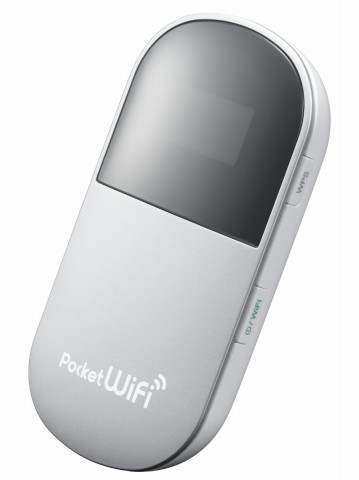
イーモバイルGP01
イーモバイルのPocket WiFi(ポケットワイファイ)GP01。従来の7.2Mではなく21Mの速度を実現。大きさは携帯電話程なので持ち運びも苦にならない。最大5台まで接続可能なモバイルルーターだ。
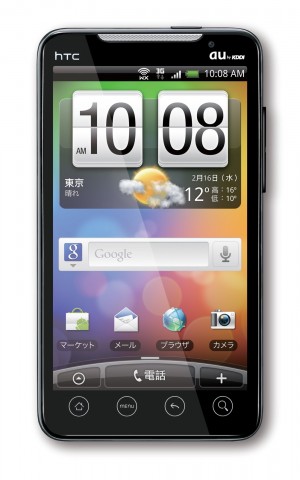
HTC EVO WiMAX ISW11HT
auのスマートフォン「HTC EVO WiMAX ISW11HT」は40
Mのワイマックスに対応したモデル。モバイルルーターを購入してもよいが、こういったスマートフォンを選択してもよいだろう。イーモバイルでも同様のモデルがラインアップする。
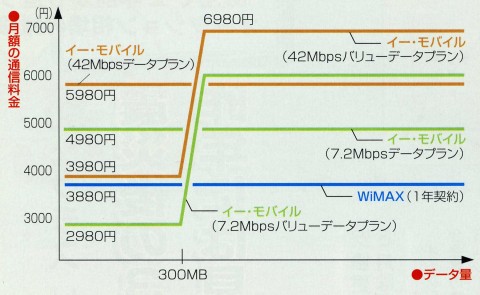

月額の料金は、イーモバイルの7.2M バリューデータプランが最安値だが、2段階定額制は少しのネット閲覧で最大の料金になりかねない。最初から定額制のものにしたほうが賢明だ。となると、ワイマックスの3880円が最安値になるが、エリアが狭いのが難点。
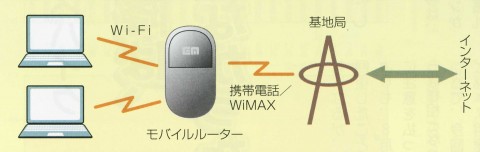

モバイルルーターは携帯電話等の基地局から電波を受信し、パソコン等にWi―Fi(無線LAN)としてデータを飛ばす、といったイメージでとらえればよいだろう。
サブ用、緊急時用にひとつ用意しておきたい! ウインドウズ以外の無料OS!

OSと言うとウインドウズ一色で、マックOS以下は極小数といったところが現状。しかし、ネット閲覧のみだったらウインドウズ以外の無料OSでも十分だし、緊急時に使えるというメリットもあるので、ひとつ用意しておきたいところ。今回は「ウブンツ」について少し触れるが、興味のある方はこれ以外のリナックス系OSも試してみるといいだろう。

ウインドウズXPをいつまで使う?

2009年10月にウインドウズ7が登場し約1年半が経過したが、いまだに多くのシェアを占めるウインドウズXP。パソコンが壊れてしまえばウインドウズ7搭載パソコンに買い替えようと思うかもしれないが、なかなか壊れない、壊れても使い慣れたXPでとりあえず修復といったケースが多いのだろう。ただ、セキュリティーの観点からはいつまでもXPを使い続けるわけにもいかず、リミットはマイクロソフトのサポートが終了する2014年までのあと3年間と考えておいた方が良い。それまでにはウインドウズ7をインストールする、または、スペックが足りない場合は新しいパソコンに乗り換えるべきだ。ここで、それまでの古いパソコンはどうしたら良いだろうか? 壊れていなければ、用途を限定することを条件にXPまま使い続けるか、または、ウインドウズとは異なるOSを入れてみる方法もある。そのひとつにLinux(以下、リナックス)をベースとした無料のOSがある。

CDやUSBで起動できるウインドウズ以外のOS

リナックスをベースとしたOSにはいくつかの種類があり、一般的なデスクトップ用をはじめ、サーバー用や携帯端末用など様々。身近なところでは「Android携帯」でお馴染みの「Android」がリナックスをベースとした携帯端末用のOSである。サーバーまたはパソコン用としては、KNOPPIX(クノーピクス)、Puppy Linux(パピーリナックス)、Ubuntu(ウブンツ)等があり、これらは無料で入手でき、ハードディスクにインストールする使い方はもちろんのこと、インストールせずにCDやUSBから起動できるのが特徴だ。この中でもウブンツの人気は高く、ウインドウズと似た操作で、対応ソフトも豊富。サブ用としてではなくメイン用としても良いくらいだ。ただ、仕事用としてはやはりウインドウズに勝るものはないため、あくまでも個人的やネットのみなどと使用目的を限定する使い方になるだろう。

Ubuntu(ウブンツ)を使ってみる

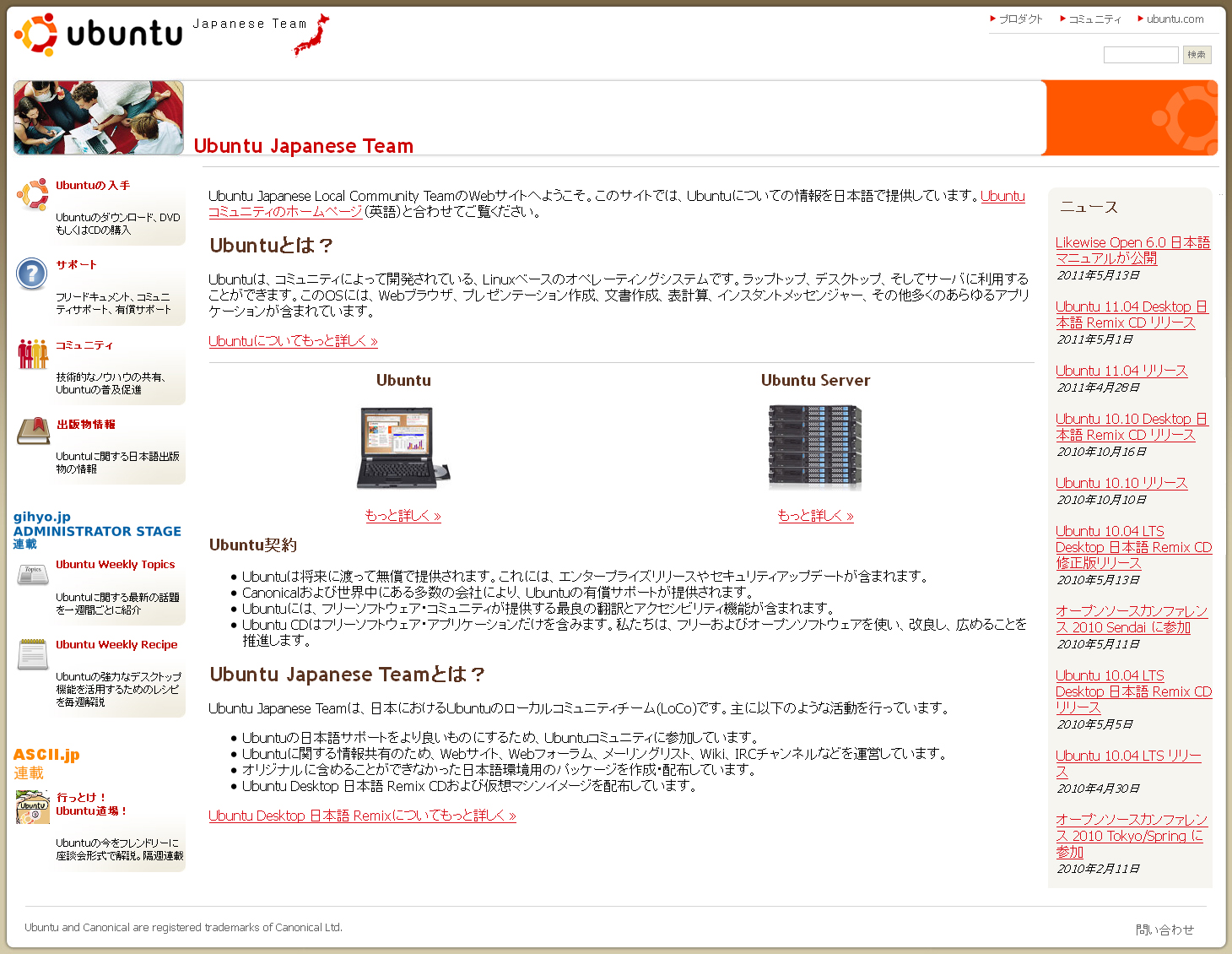
 では、実際にウブンツを使ってみよう。まず、ホームページ「Ubuntu Japanese Team」(http://www.ubuntulinux.jp/)からCDイメージをダウンロードし、それをCD-Rに書き込んでおく。ISOイメージファイルの書き込みはフリーのライティングソフト(CDバーナーXPなど)でできる。事前準備はたったこれだけ。ウブンツを起動するには、書き込んだCD-Rをパソコンにセットし電源を入れる。するとCDの読み込みがスタートするので、「Ubuntuを試す」でCDから起動することができる。ウブンツの操作はウインドウズに近く、大きな違和感なく使うことができるはず。ブラウザ(ファイヤーフォックス)、ワード、エクセル、パワーポイントに相当するオフィスソフト等の基本的なソフトは用意されており、必要なものは「ソフトウェアセンター」から検索してダウンロードすることができる。

大切なデータを救い出すことも可能!?

 ここで取り上げたウブンツは、CDやUSBから起動できるため、ウインドウズが正常に起動しなくなったパソコンからでもデータを救い出すことができる。言い換えると、ウインドウズが正常に起動しなくなったパソコンをウブンツで起動すると、ハードディスクの中を見ることができるようになるため、そこから必要なデータをコピーできるといった感じだ。ただ、物理的に壊れてしまったハードディスクはこの方法でも無理であるため、データ復旧サービス等に以来するしかない。東芝のテレビやHDDレコーダーに外付けHDDを接続して録画している方なら、これをさらに大容量の外付けHDDに引越し(コピー)したい場合にもウブンツが使える。一度、東芝のテレビで認識させたHDDは、ウインドウズパソコンに接続してもHDDとして認識されない。だが、ウブンツで起動して接続すればHDDの中を見ることができ、もちろん大容量のHDDへのコピーも可能だ。


ウブンツ(Ubuntu)は上記のサイト(http://www.ubuntulinux.jp/)からCDイメージを無料でダウンロードできる。ダウンロードしたISOイメージファイルをCD-Rに書き込こんで使用する。


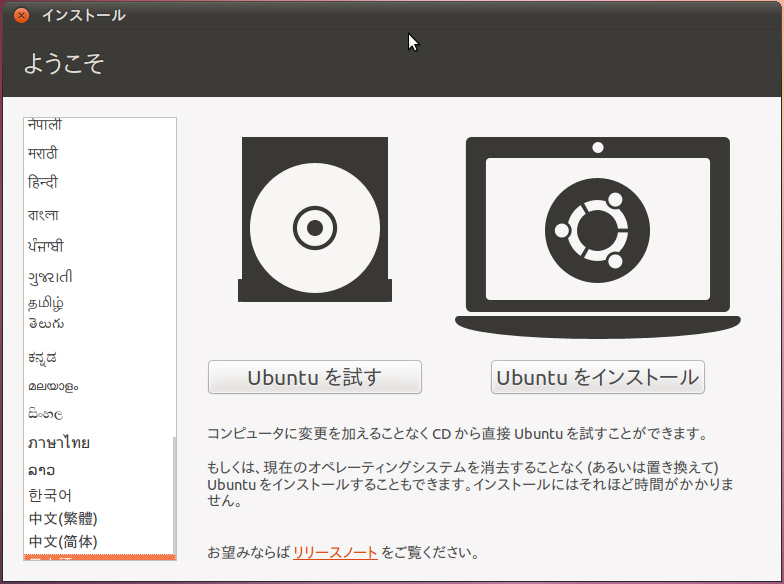
ウブンツのCD-Rを入れてパソコンの電源を入れると読み込みがスタートし、この「ようこそ」の画面が表示される。左の「Ubuntuを試す」でCD起動となる。CDが読み込まれなかった場合は、電源投入後にF12キーを押し、ブートするドライブを選択しよう。


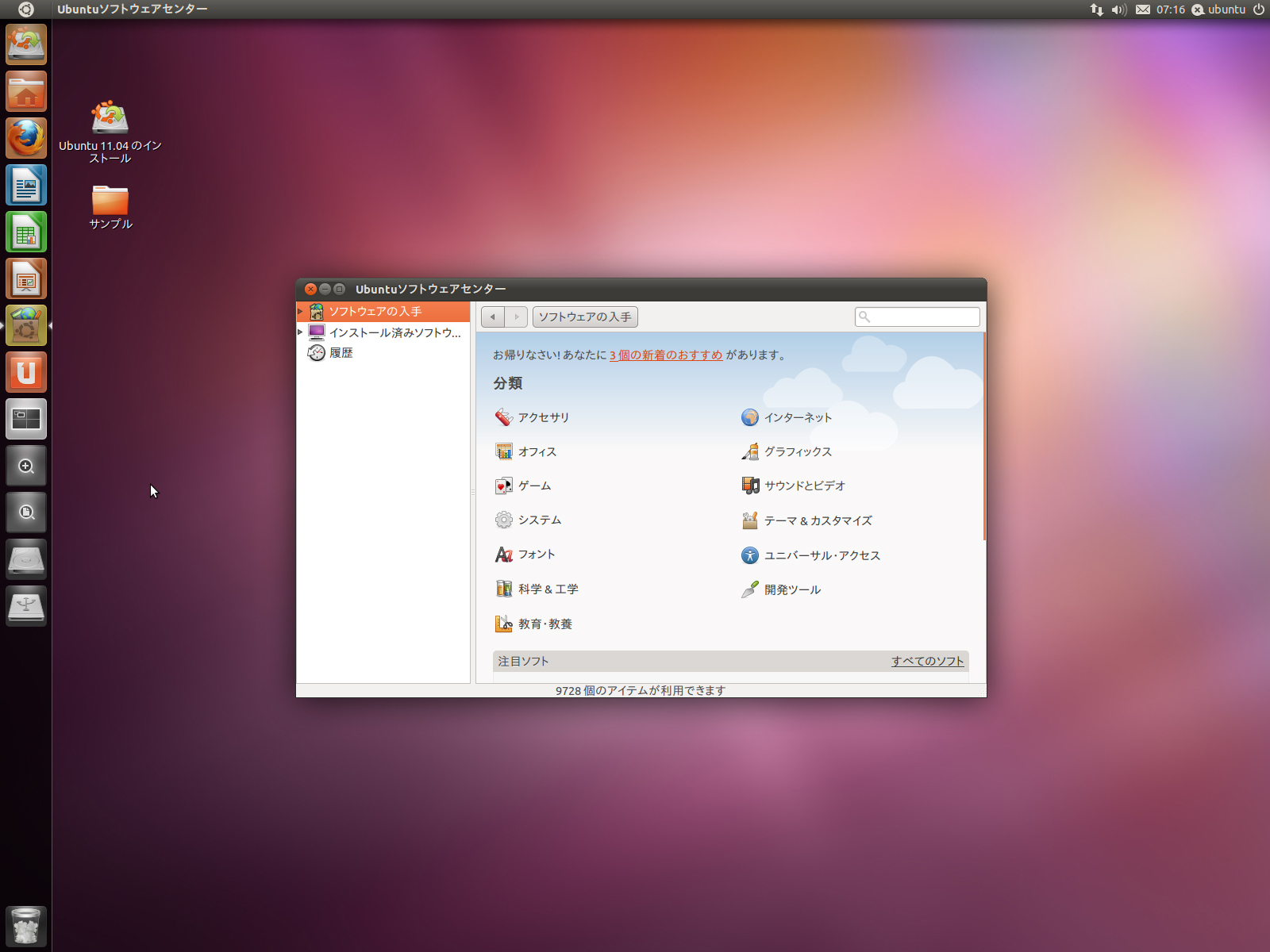
ウブンツを起動したデスクトップ画面。左側のアイコンの中にブラウザ(ファイヤーフォックス)やオフィスソフトが並ぶ。アイコン中段の「ソフトウェアセンター」からソフトを検索・追加できる。画面にはソフトウェアセンターのウインドウを表示している。


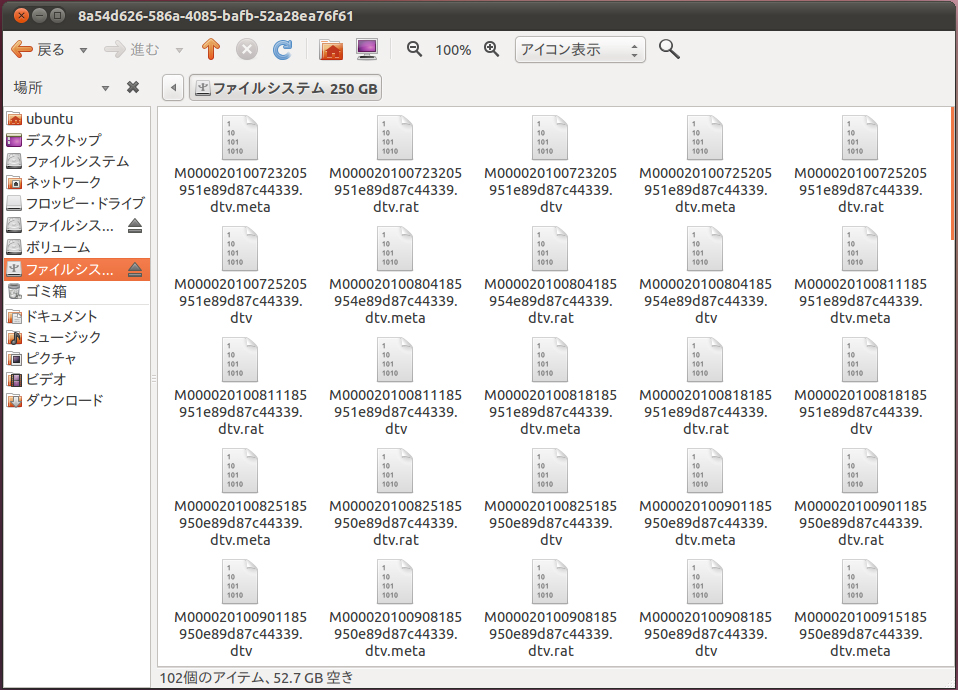
通常、レグザで認識させたHDDをウインドウズPCに接続すると正常に認識されないが、ウブンツで接続すると、このようにきちんとHDDの中身を見ることができる。録画数が増え、大容量のHDDに引っ越したい場合に有効だ。

突然の停電対策にはノートPC併用やUPSの導入 さらに省電力設定で節電を心がけよう!

大震災による停電や電力不足による計画停電、今夏の企業の電力使用制限など「電気」に関する話題は尽きない。業務に不可欠なパソコンも電気がなければ「ただの箱」だし、使用中に停電になるとダメージを受けるケースもある。そこで今回は、パソコンの停電対策と節電について見てみたい。

ちょっと異なる「スタンバイ」と「休止状態」

パソコンでの節電対策というと、まずは「スタンバイ」と「休止状態」の活用だろう。どちらも一時的に電源が切れているように見えるが、少々状態が異なる。「スタンバイ」はCPUやハードディスクの電源をオフにするが、メモリの電源はオンのままにしておき、作業中の状態を保存しておくモードを言う。ワードでお知らせを作成中に接客しなければならなくなった場合、「スタンバイ」にしておけば入力途中から作業を再開できる。通電状態のメモリから電源オフになる前の状態を復旧させるため、短時間で起動できるのが特徴だ。対して「休止状態」とはメモリの内容をハードディスクに保存してから、すべての電源をオフにするモードで、作業途中の内容が保存されるのは「スタンバイ」と同様だ。「スタンバイ」と「休止状態」はメモリに通電されているか、それとも全てが電源オフになるかの違いで、再開時に少々時間はかかるが節電効果が高いのは「休止状態」となる。

「スタンバイ」と「休止状態」の設定

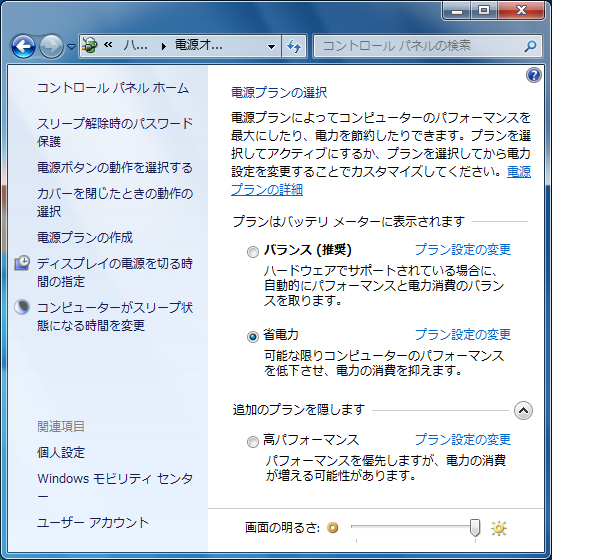
一定時間でこれらのモードに入るようにしておけば効果的に節電できる。「電源のプロパティ」で何分後にスタンバイ・休止にするか、電源ボタンを押した時にどのモードに入るか、休止状態を使うかどうかを設定できる。ウインドウズ7の場合は「スタンバイ」が「スリープ」となっており、「コントロールパネル」→「ハードウェアとサウンド」→「電源オプション」で詳細の設定が可能だ。この時、モニター(ディスプレイ)の電源を切る時間も設定しておくとよい。どちらかと言えばパソコン作業が多い場合、前述の設定時間を短くし過ぎてしまうと、頻繁に電源オフ&復旧を繰り返すことになってしまい煩わしい。「電源設定」にいくつかの選択肢があるので、この中から電源オフになるまでの時間が短いものを選び、その時間設定を少し短く変更する程度にしておけばよいだろう。パソコン作業が少ない場合は、短時間で休止状態に入るようにしておいてもよい。

不測の停電に備えたパソコン管理

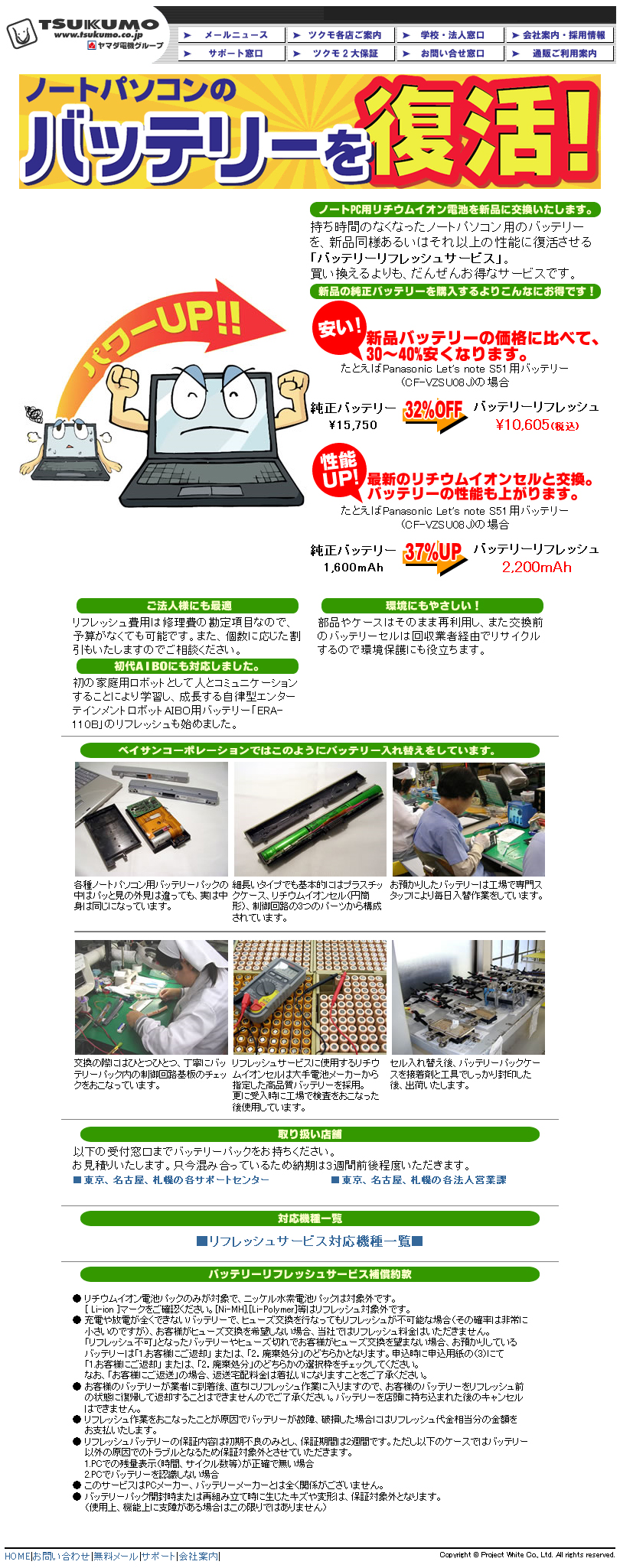
4月8日現在で、東京電力の計画停電は「原則不実施」となったが、また、いつ停電になるか分からない。これは関東圏のみならず全国に言えることで、不測の停電に備えたパソコンの管理が必要になってくる。前述の「休止状態」を数分で入るように設定しておけば、こまめに電源オフになるため、突然の停電でも安心だ。ノートパソコンの場合はバッテリーを内蔵しているため、停電に対して神経質になる必要はない。もし、デスクトップパソコンしか所有していない場合は、サブパソコンとしてノートPCを一台用意しておこう。いっそのこと、メインをノートPC、サブをデスクトップPCと環境を変更してもいいかもしれない。ただ、ノートPCの場合はバッテリーの寿命が短くなっている場合もあるため、バッテリーリフレッシュサービスを利用して復活させておくか、社外の互換バッテリーを予備に用意しておくと良いだろう。

UPSを使えば突然の停電でも慌てずに対処可能

停電時の電源確保にはUPS(無停電電源装置)を活用する方法もある。UPSとは一種の外部電源で、電源タップのような小型タイプから、デスクトップパソコンと同じくらいの大型のものまで様々ある。突然停電になったとしても、内蔵されているバッテリーから電気を供給してくれるので、作業中にパチッと電源が落ちることを防ぎ、パソコンに与えるダメージを低減できる。最低限パソコン本体とモニターの電源を確保すればよいが、購入する場合はあまりにも小型なものは避け、出力容量が大き目のものを選ぼう。UPSはパソコンのみならず他の電化製品でももちろん使用可能なので、停電になると不通になってしまう光電話を導入している場合は、光電話用のモデム(ルーター)に小型のUPSをつなげておけば、しばらくの間は電話を使うことができる。携帯電話の充電にも活躍するので、今後、UPSは必須の周辺機器になるかもしれない。

電源オプションのプロパティ
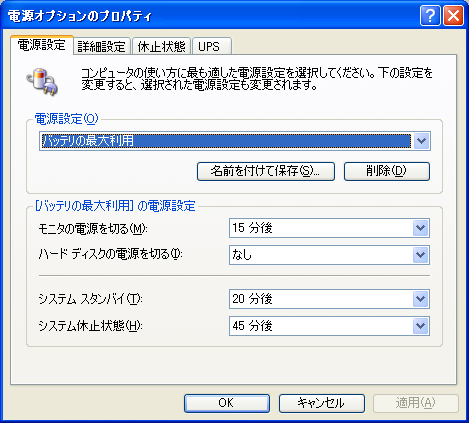
ウインドウズXPの電源オプションのプロパティ画面。電源設定タブで何分後にスタンバイに入るか等を設定できる。休止状態タブで休止状態を使うかどうかを変更できる。

ウインドウズ7の電源オプション
ウインドウズ7の電源オプション画面。「電源プラン」は「省電力」にしておき、さらに、その標準設定から少し時間を短くすればベストだ。

ツクモのバッテリーリフレッシュサービス
ツクモのバッテリーリフレッシュサービス(http://www.tsukumo.co.jp/refresh/)。純正の新品を買うよりもお得。この他、社外の互換バッテリーや、大容量の外付けバッテリーを用意しておく方法もある。


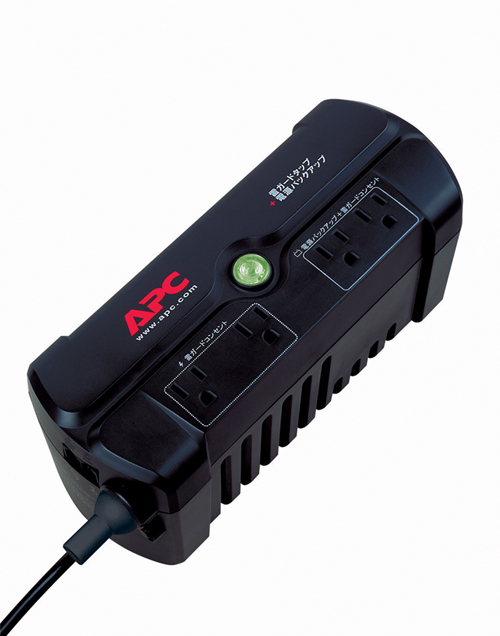
小型のUPSであるAPCのBE-325JP。実売価格4~5000円程度で手軽に導入できる。パソコンよりも消費電力が少ないモデム等に最適だろう。


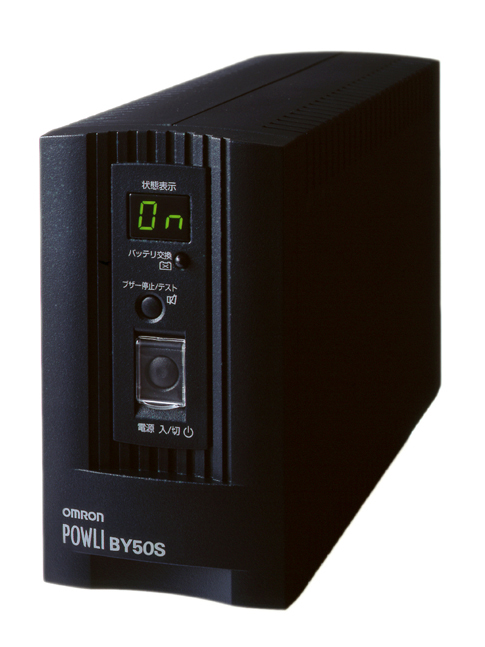
オムロンのBY50S。ある程度出力容量があり、付属のソフトでパソコンから管理できる。実売価格2万円弱だが、大切なメインパソコンを守ると思えば安い買い物ではないだろうか。

マイドキュメントに保存するのと同じ感覚! とても便利な同期型オンラインストレージ

今はパソコンの中ではなくネット上にソフトウェアやデータそのものを置く動きがあり、「クラウド」と呼ばれるクラウドコンピューティングがまさにそれ。自分のパソコンにエクセルがインストールされていなくても、ネット上のサーバーにインストールされているエクセルで表計算ができる、と考えればよいだろう。同様に、ネット上のデータ保存場所をオンラインストレージと呼び、同期型のタイプがとても便利に使える。今回はこれに注目してみる。

仕事場と自宅でのファイルの共有はどうする?

ショップでやっていた作業の続きを自宅でもやりたい、自宅のパソコンで取り込んだ写真をショップのパソコンにも入れておきたいなど、離れたパソコン間でデータをやりとりする際にはどのような方法をとっているだろうか? おそらく、ほとんどの人がメールで送受信、または、USBメモリーに保存して移動させているのではないだろうか。もしくは、ヤフーブリーフケースやマイクロソフトのスカイドライブのようなファイル保存サービス(オンラインストレージ)にアップロードし、別のパソコンでダウンロードしているかもしれない。これらの方法でも問題はないが、USBメモリーは紛失する恐れがあり、メールやオンラインストレージでは、どれが最後に保存した最新版なのか分からなくなってしまうことがある。複数のパソコン間でもっと便利に「同じファイル」を管理する方法として、同期型オンラインストレージがある。

「ネット上」だと意識することない同期型

オンラインストレージと言っても種類があり、一般的なものはインターネットエクスプローラーなどのブラウザーを介してアップロード&ダウンロードするタイプ。前述の「スカイドライブ」のように無料で25GBまで利用可能なものや、「ファイルバンク」のように容量無制限で14日間保管してくれるタイプ等がある。その中でも、同期型オンラインストレージは、「同期型」の名の通り最新版のファイルを自動的に「同期」してくれるタイプで、アップロード&ダウンロードの手間がないのが特徴だ。具体的なイメージとして、ウインドウズの標準的なファイル保存場所である「マイドキュメント」がネット上にあると思えばいいだろう。そこに保存されているファイルの閲覧、変更、上書き保存は、そこに接続されているどのパソコンからも自由にでき、操作感はマイドキュメントやUSBメモリーに保存したファイル編集するのと同一で、「ネット上」であることを意識することはない。

同期型の代表ドロップボックスとシュガーシンク

このような同期型オンラインストレージの代表的なものとして「シュガーシンク」や「ドロップボックス」がある。どちらも同期用のプログラムをダウンロード&インストールする必要があるので、それぞれのホームページから実行しよう。もちろん、このサービスを使いたいパソコンすべてにインストールしなければならない。ドロップボックスを例に見てみると、ホームページからプログラムをダウンロード&インストールをすると、マイドキュメントの中に「My Dropbox」というフォルダーが作られる。ここが同期させたいファイルの保存場所となり、パソコン(ショップ)でこの中にワードの文書を保存しておき、パソコン(自宅)で「My Dropbox」からこのワード文書を編集・上書き保存、翌日にパソコン(ショップ)で開いてプリントアウトといったことが可能になる。アップロード&ダウンロードの手間がなく、とてもラクに使える。

同期型なら共有フォルダーがわりにも

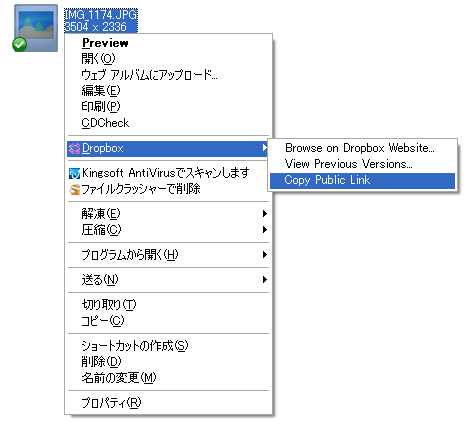
ドロップボックス等の同期型オンラインストレージは、いろいろな使い方に応用できる。例えば、ショップ内の複数のパソコンでバイクの在庫情報を共有したい場合、メインパソコンの共有フォルダーを活用したり、LAN接続タイプの外付けハードディスクを別途用意しなくても、それぞれのパソコンにドロップボックスを入れておき、同じアカウントでログインすれば、その中に保存した在庫情報を共有できる。ネット環境があれば外出先からでもアクセスできるし、スマートフォンでも使うことができるので、とても便利に使えるオンラインストレージといえる。また、「My Dropbox」内の「Public」に保存したファイルは一般公開されるので、ユーザーからバイクの状態に対する問い合わせがあり、写真で知らせたい時等に使える。ファイル上で右クリックし「Copy Public Link」を選択すると、対応ファイルのURLがコピーされるので、それをメールで知らせればよい。

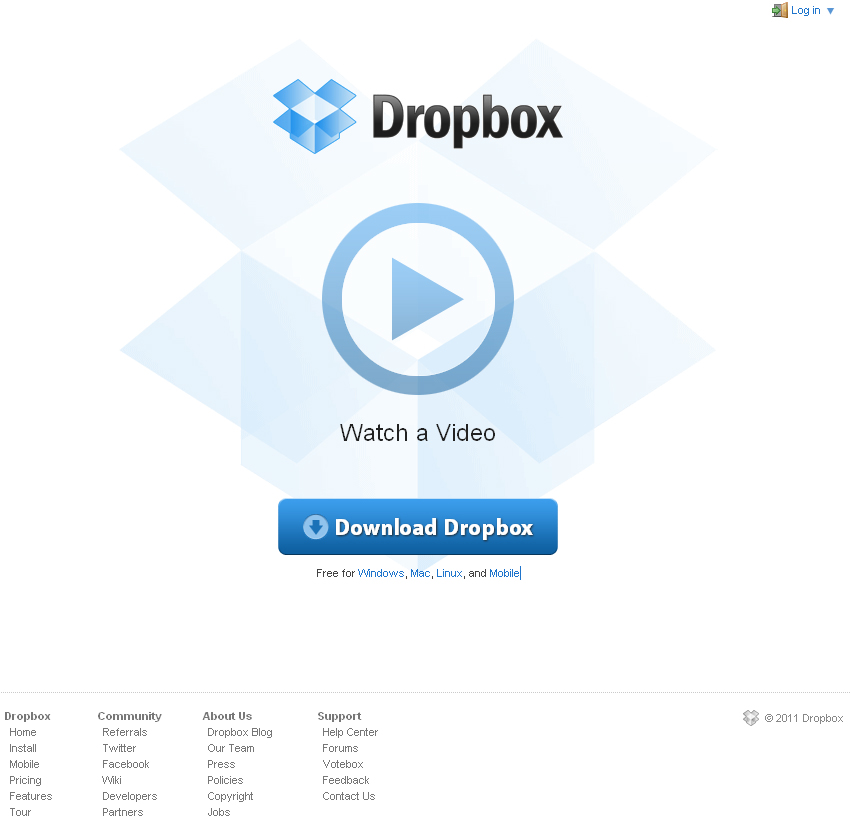
ドロップボックス
ドロップボックスのホームページ(http://www.dropbox.com/)。英語表記だが、間違えることなくインストールできる。

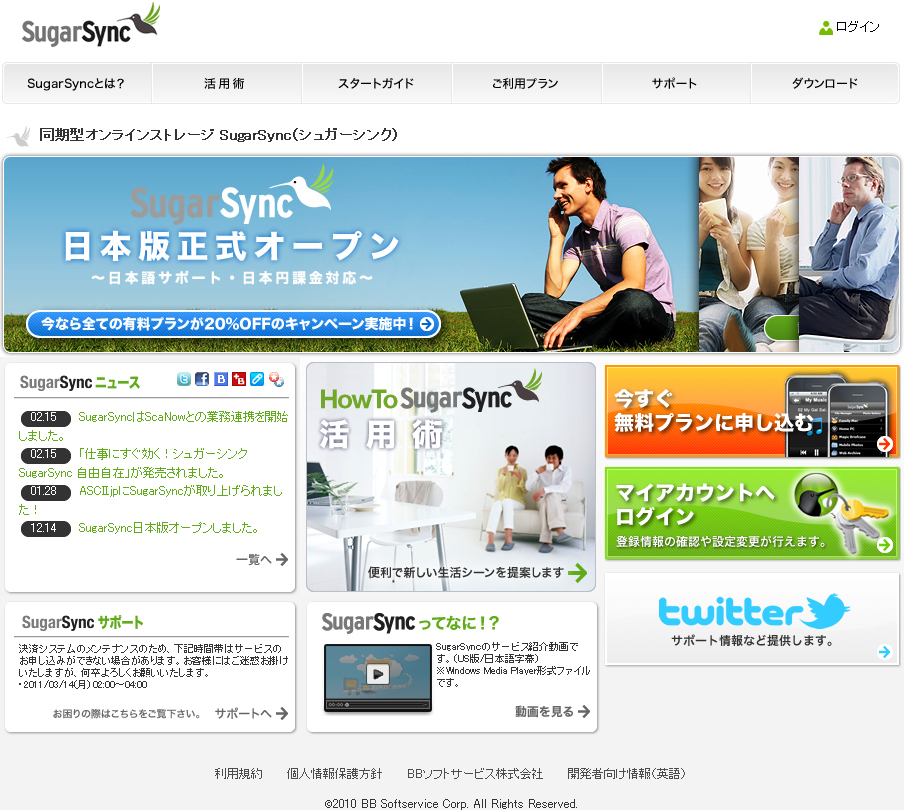
シュガーシンク
シュガーシンクのホームページ(http://www.sugarsync.jp/)。ドロップボックスと違い日本語表記なので安心。

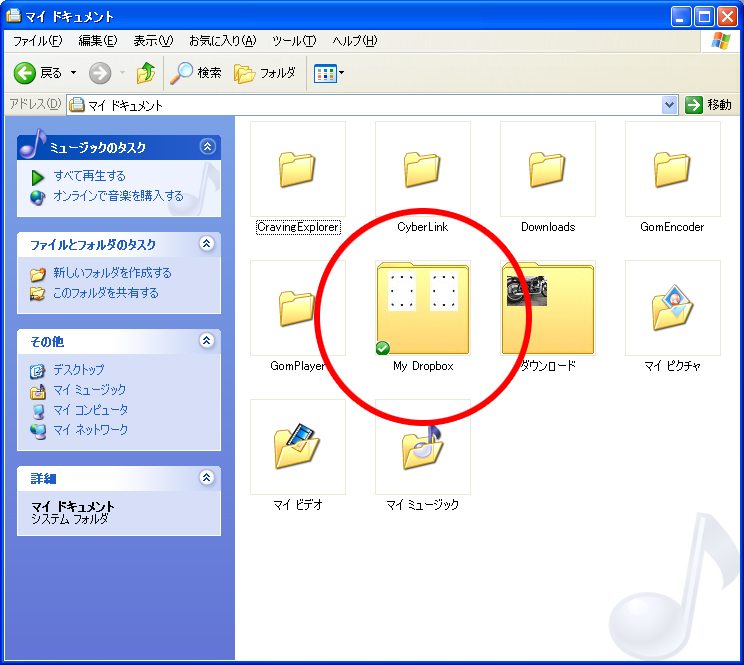
ドロップボックスのフォルダー
ドロップボックスをインストールすると、マイドキュメントの中に「My Dropbox」というフォルダーが作られる。この中に同期させたいファイルを保存する。

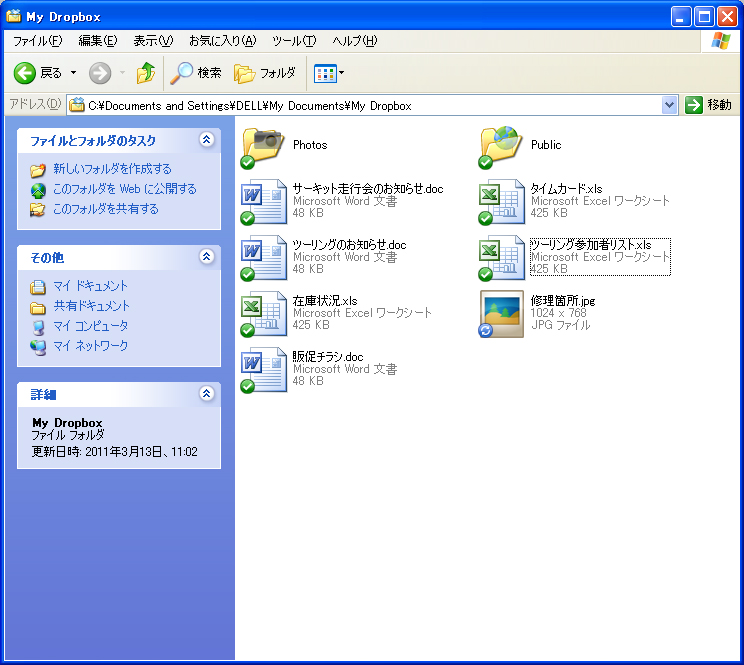
マイドロップボックス
「My Dropbox」に保存したファイルは自動的に同期される。アイコンの左下が緑のチェックなら同期完了、青は同期中、赤は他で使用中となる。「Public」フォルダー内に保存すれば一般公開も可能。

パブリックフォルダー
「Public」フォルダー内のファイル上で右クリックし、「Dropbox」→「Copy Public Link」を選択すると、このファイルの公開URLがコピーされる。これをメールで知らせれば、ドロップボックスのアカウントを持ってない人でも閲覧できる。

4日(月)まで計画停電なし(の予定) 加須市

4月4日(月)まで計画停電は実施しないとのことです。

あくまでも予定ですので、電力需要量が増えれば計画停電実施の可能性もあります。節電を心がけましょう。!

もし、明日2日(土)に実施された場合の計画停電の予定。◎印は加須市に該当する第2グループと第4グループ。

第1グループ 6:20~10:00
第2グループ 9:20~13:00 ◎
第3グループ 12:20~16:00
第4グループ 15:20~19:00 ◎
第5グループ 18:20~22:00

第1グループ 13:50~17:30
第2グループ 16:50~20:30 ◎

【ボランティアは騎西高校へ】
旧騎西高校で福島県双葉町の方々が避難されてきました。
ボランティア等は直接騎西高校へ行ってみましょう。
または、加須市役所のお問い合わせを!
加須市役所
0480-62-1111

「オフィスくまがい」のホームページはパソコンはもちろんのこと、携帯電話、スマートフォンでも閲覧可能です。

QRコード
http://offstyle.jp

人気ブログランキングへ

4月1日も計画停電なし 加須市

4月1日の加須市は第2グループBが12:20~、第4グループBが18:20~の時間帯でしたが、30日、31日に続いて計画停電は実施しないようです。これで3日間連続です。

ですが、電力需要量が増えれば計画停電実施の可能性もありますので、節電を心がけましょう。

明後日、4月2日の計画停電の予定。

第1グループ 6:20~10:00
第2グループ 9:20~13:00
第3グループ 12:20~16:00 ◎
第4グループ 15:20~19:00
第5グループ 18:20~22:00 ◎

第1グループ 13:50~17:30
第2グループ 16:50~20:30 ◎

【ボランティアは騎西高校へ】
旧騎西高校で福島県双葉町の方々が避難されてきました。
ボランティア等は直接騎西高校へ行ってみましょう。
または、加須市役所のお問い合わせを!
加須市役所
0480-62-1111

「オフィスくまがい」のホームページはパソコンはもちろんのこと、携帯電話、スマートフォンでも閲覧可能です。

QRコード
http://offstyle.jp

人気ブログランキングへ

31日も計画停電なし 加須市

31日の加須市は第4グループBが6:20~、第2グループBが15:20~の時間帯でしたが、30日に続いて31日も計画停電は実施しないようです。

ですが、電力需要量が増えれば計画停電実施の可能性もありますので、節電を心がけましょう。

明後日、4月1日の計画停電の予定。

第5グループ 6:20~10:00
第1グループ 9:20~13:00
第2グループ 12:20~16:00 ◎
第3グループ 15:20~19:00
第4グループ 18:20~22:00 ◎

第5グループ 13:50~17:30
第1グループ 16:50~20:30 ◎

【ボランティアは騎西高校へ】
旧騎西高校で福島県双葉町1200人の避難受け入れ準備が進んでいます。
ボランティア等は直接騎西高校へ行ってみましょう。
または、加須市役所のお問い合わせを!
加須市役所
0480-62-1111

「オフィスくまがい」のホームページはパソコンはもちろんのこと、携帯電話、スマートフォンでも閲覧可能です。

QRコード
http://offstyle.jp

人気ブログランキングへ

30日の計画停電も実施せず 加須市

30日も計画停電は実施しないようです。

加須市は第4グループが9:20~13:00、第2グループが18:20~22:00の時間帯だったので、実施されないのは助かりますね。

ですが、急な電力需要量が増えれば停電実施の可能性もありますので、節電を心がけましょう。

【30日の計画停電の予定】

第3グループ 6:20~10:00 (実施しない)
第4グループ 9:20~13:00 ◎(実施しない)
第5グループ 12:20~16:00 (実施しない)
第1グループ 15:20~19:00 (実施しない)
第2グループ 18:20~22:00 ◎(実施しない)

第3グループ 13:50~17:30 (実施しない)
第4グループ 16:50~20:30 (実施しない)

【ボランティアは騎西高校へ】
旧騎西高校で福島県双葉町1200人の避難受け入れ準備が進んでいます。
ボランティア等は直接騎西高校へ行ってみましょう。
加須市役所
0480-62-1111

「オフィスくまがい」のホームページはパソコンはもちろんのこと、携帯電話、スマートフォンでも閲覧可能です。

QRコード
http://offstyle.jp

人気ブログランキングへ

29日の計画停電は実施せず 加須市

28日(月)の計画停電は実施しないようです。

ですが、急な電力需要量が増えれば停電実施の可能性もありますので、節電を心がけましょう。

【29日の計画停電の予定】

第2グループ 6:20~10:00 ◎(実施しない)
第3グループ 9:20~13:00 (実施しない)
第4グループ 12:20~16:00 ◎(実施しない)
第5グループ 15:20~19:00 (実施しない)
第1グループ 18:20~22:00 (実施しない)

第2グループ 13:50~17:30 ◎(実施しない)
第3グループ 16:50~20:30 (実施しない)

加須市の支援物資の受付は28日(月)で一時停止です。

【ボランティアは騎西高校へ】
旧騎西高校で福島県双葉町1200人の避難受け入れ準備が進んでいます。
ボランティア等は直接騎西高校へ行ってみましょう。
加須市役所
0480-62-1111

「オフィスくまがい」のホームページはパソコンはもちろんのこと、携帯電話、スマートフォンでも閲覧可能です。

QRコード
http://offstyle.jp

人気ブログランキングへ

28日の計画停電 第4グループは実施せず 加須市

28日(月)の加須市の計画停電、第2グループは実施しないとのことです。

第2グループは予定通り実施されましたが、短時間で良かったですね。

第1グループ 6:20~10:00 (実施しない)
第2グループA・B・C 9:20~13:00 ◎
第3グループ 12:20~16:00 (実施しない)
第4グループ 15:20~19:00 ◎ (実施しない)
第5グループ 18:20~22:00 (実施しない)

第1グループ 13:50~17:30 (実施しない)
第2グループ 16:50~20:30 ◎ (実施しない)

加須市の支援物資の受付は28日(月)で一時停止するようです。

【ボランティア等のお問い合わせ】
旧騎西高校を福島県双葉町1200人の避難場所として提供することになりました。
ボランティア等の問い合わせは加須市役所へ。
0480-62-1111

「オフィスくまがい」のホームページはパソコンはもちろんのこと、携帯電話、スマートフォンでも閲覧可能です。

QRコード
http://offstyle.jp

人気ブログランキングへ