
昨日行われた不動尊の節分・豆まきのゲスト(一部)
投稿者: オフィスくまがい
2015年 不動ヶ岡不動尊 節分会 豆まき
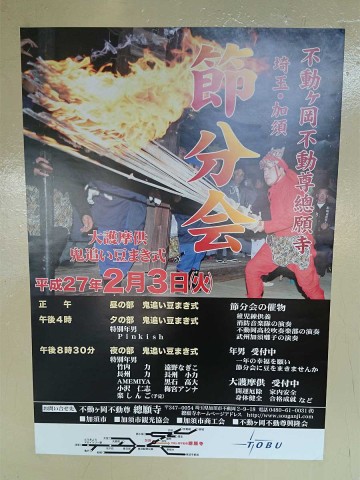
2月3日(火)、不動ヶ岡不動尊節分会(豆まき)があります。
今年のゲストは、
- 松方弘樹
- 竹内力
- 小沢仁志
- 梅宮アンナ
- AMEMIYA
- 長州力
- 長州子力
- 遠野なぎこ
- ねずみ先輩
- 黒石貴大
- ベル
(順不同、敬称略)
です。
寒中お見舞い申し上げます
寒中お見舞い申し上げます。
本年もよろしくお願いいたします。
年末年始休業
年末年始休業のお知らせです。
休業期間
2014年12月27日(土)~2015年1月5日(月)
上記期間中もメール、FAXによるお問い合わせは受け付けております。
また、緊急のトラブル対応も承っております。
お気軽にお問い合わせください。
【メール】

【ファックス】

【定休日】
土日月・祝日
その他、長期休暇などはお知らせをご覧ください。
●外出先でのパソコンサポート・パソコン教室が多いため、メールまたはファックスにてご連絡いただければ幸いです。または、留守番電話にメッッセージをお願いたします。折り返しご連絡いたします。
ご利用のPCはクラッシュ寸前です! 修正するには「OK」をクリック

ご利用のPCはクラッシュ寸前です! 修正するには「OK」をクリック
となっていますが、このような表示がされてもクリックしないように!!。
ただのバナー広告です。
あるサイトを見ていたら表示されたので、パソコンの性能が低下していま す ?? 仕込まれたネット広告にだまされるなの例として挙げておきます。
ワードプレス4.1にバージョンアップ
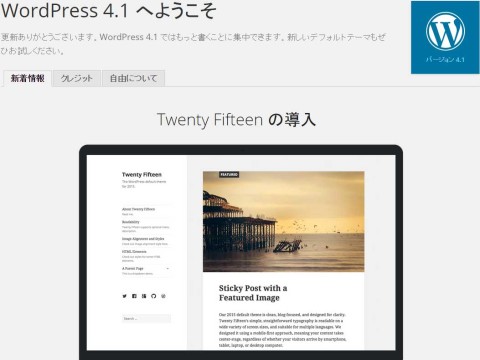
ワードプレスがワードプレス4.1にバージョンアップしました。
当方でホームページの更新・管理契約をしているサイトにつきましては、順次バージョンアップ作業を完了させます。
ホームページ制作のみのいわば「作りっぱなし」のサイトにつきましては、ご自身で更新する必要がありますのでご了承ください。
ホームページ制作・管理についてはのお問い合わせはこちらをご覧ください。
パソコンの性能が低下していま す ?? 仕込まれたネット広告にだまされるな
特定のホームページを見ると表示されることがある「PCのパフォーマンスが低下しています」という表示。 「今すぐ修復」となっているので、思わずクリックしたくなるが、これはただの広告。クリックしても、ソフトのインストールはやめておこう。
フリーソフトと抱き合わせでインストールされてしまう
フリーソフトをインストールする際、気付かぬうちにインストールされてしまっているケースがある。例えば、最近パソコンの動きが悪いなと感じ、メンテナンス系のフリーソフトをダウンロード&インストールするとしよう。ダウンロードしたインストーラーを実行し、画面の指示に従って進むと、注意しなければならないポイントが出てくる。「お勧め」となっている方を選択したまま進むと、ブラウザの設定が変更されてしまったり、標準の日本語入力ソフトが別のものに変わってしまったりする。特に、「バイドゥIME」に関しては、入力した文字情報が無断でサーバーに送信されていたケースもあり、フリーソフトと抱き合わせでインストールされるものは要注意だ。
抱き合わせも全てが悪いものではない
インストール途中で出てくるポイントは回避しても、インストール完了時に「完了」ボタンをクリックすると、別のソフトのダウンロード&インストール画面が表示されてしまうケースもある。最後まで画面の内容をよく読み、余計なチェックボックスのチェックを外すようにしよう。ダウンロードランキングの上位に入るフリーソフトででも、「抱き合わせインストール」させるものが普通に存在するので、十分に注意したい。無料で便利なものが多いフリーソフトだからこそ、こういった点にも気を付けて有効に使っていきたいところである。「抱き合わせ」では、アドビのフラッシュプレーヤーでもマカフィーのセキュリティスキャンプラスを組み合わせている例もあり、全てが悪いものばかりではない。
「PCのパフォーマンスが低下しています」に注意
とあるホームページを見ていると、「PCのパフォーマンスが低下しています」「お使いのパソコンの性能が低下しています」「お使いのPCがクラッシュ寸前です!」といったメッセージが画面上に表示されることがある。あたかもこちらのパソコンの内部をチェックして表示されたように見えるが、実際はチェックしておらず、グーグルアドワーズ等のネット広告を使った単なるバナー(画像の広告)である。単なるバナーと言っても、不安をあおってクリックを誘うものなので悪質である。もしクリックしても、ソフトのダウンロード、購入画面に移動するので、ここでストップ。正当なソフトであるような表示がされているが、間違ってもダウンロードすべきではない。
アドウェアが仕込まれている可能性も
これはあくまでもネット広告なので、ページの内容や自分の閲覧行動によって誰でも表示される可能性がある。また、同様の広告が表示される原因として、怪しいプログラムやブラウザのアドオン(拡張機能)の存在がある。何らかのソフトのインストール時、または、何らかのホームページの閲覧時に仕込まれ、こうした広告を表示するもので、アドウェアと呼ばれる。ウイルスとは異なる分類をされ、アドウェアを削除する専用のソフトも存在する。もし、前述のような「お使いのPCの動作が遅いです」「スパイウェアを検出しました」といった表示がされるようになったら、一度、アドウェアをチェックするソフトを試してみよう。さらに、ブラウザのアドオンを無効・削除するのも効果的だ。
エラー表示などでパソコンソフトを購入させる手口に注意 -そのエラー表示は本物??-
http://www.kokusen.go.jp/news/data/n-20120817_1.html
【相談事例1】「阻害要因を除去するためのソフト」を購入したが、インストールできない
パソコンを立ち上げる度に、「画面に阻害要因がありそれを除去するソフトを買うように」と画面表示され、面倒臭くなって購入した。クレジットカードで決済してインストールしようとしたができなかった。すぐに解約しようとしたが、日本語対応の電話番号記載がない。インターネット上の書き込みを見ると悪質サイトだとも記載されている。クレジットカード会社に苦情を伝えたら、クレジットカードを破棄処分するように言われ手続きした。今後は引き落としされないが、払った2,700円はどうにかならないか。日本での相談窓口の案内がないこの業者は悪質ではないか。
【相談事例2】「システムエラーが発見された」と表示されたが、ソフトを入れても改善しない
パソコンを使っていると「システムエラーが発見された」という表示が出た。改善する方法としてシステムを修復するソフトの案内があったので、インターネット通販で申し込んだ。ソフトをダウンロードしたが、同じ案内が表示される。再度、クレジット決済することになるので不審に思った。使用できず、請求だけされる詐欺のようなソフトだ。クレジット決済した代金2,200円は毎年自動的に引き落とされる。申し込んだ際の広告に「30日以内に満足できなければ返金する」との記載があった。キャンセルの申し出をメールで通知し、キャンセルを受ける旨の通知はメールで受けているが、今回の支払いを含め口座から引き落としになるのではないかと心配だ。
【相談事例3】ウイルス対策ソフトを入れているのに「ウイルス感染」のメッセージ
自分でも市販のウイルス対策ソフトをインストールしているが、最近、パソコンを立ち上げる度にウイルスチェックをしているという別のサインが出る。アイコンをクリックしたところ、「ウイルスに感染しています。すぐに処置を行ってください。そのためには部品がいります。購入してください」というメッセージが出た。よくよくこの会社を調べると所在地はドイツにあることがわかった。クレジット決済は危険な感じがしたので、為替で前払いしようと思う。その前にこの会社の信用性が知りたい。
消費者へのアドバイス
- 何かの表示が出ても、信頼できる表示かどうかわからない場合には、クリックしない
- パソコンの危険な状態を回避するために、独立行政法人情報処理推進機構(IPA)の情報セキュリティ安心相談窓口のホームページで情報収集する
- 表示が出る以前から、パソコンに不具合があるのであれば、パソコンメーカーなどのサポート窓口に相談する
- ソフトは、日本語でスムーズに問い合わせできる窓口の有無も1つの基準として、信頼できるメーカーのものを購入する
- ソフトを購入する際は、事前に料金や有効期間(契約更新の有無)を確認する
- 身に覚えのないクレジットカードの請求があった場合には、クレジットカード会社に早急に申し出る
- トラブルにあったら消費生活センターに相談する
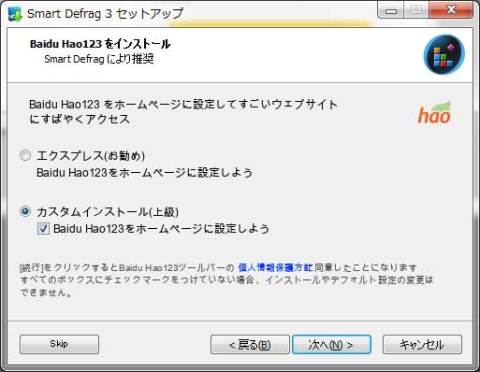
とあるフリーソフトのインストール途中で出てきた画面の一例。通常は上の「エクスプレス(お勧め)」が選択されているが、このまま進むとブラウザの設定が変更されてしまう。下の「カスタムインストール(上級)」を選択し、チェックボックスを外そう。
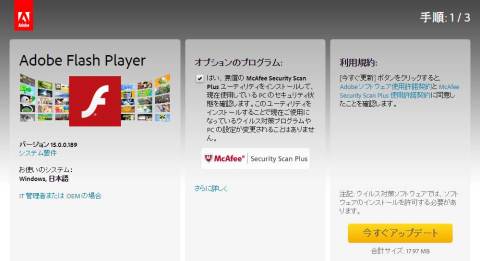
動画を含んだホームページの閲覧には不可欠で、誰もがお馴染みのアドビ「フラッシュプレーヤー」の更新画面。セキュリティーソフトで有名であるマカフィーの「セキュリティー・スキャン・プラス」が抱き合わせとなっている。
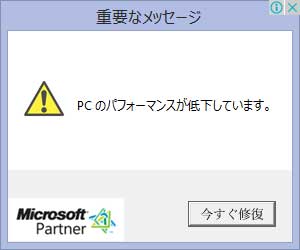
動画サイトで表示された例。「PCのパフォーマンスが低下しています」「今すぐ修復」となっているが、クリックしなくてよい。似たような表現の悪質なネット広告は多数存在する。
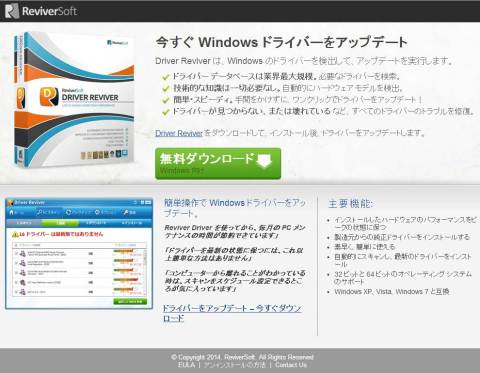
試しに、上の写真のバナーをクリックしてみると、ドライバー・リバイバー(Driver Reviver)というソフトのダウンロード画面に移動した。「PCのパフォーマンスが低下」と「ドライバーの状態」の関連性は低く、ソフトの信頼度は「?」である。
ワードプレス4.0.1に更新
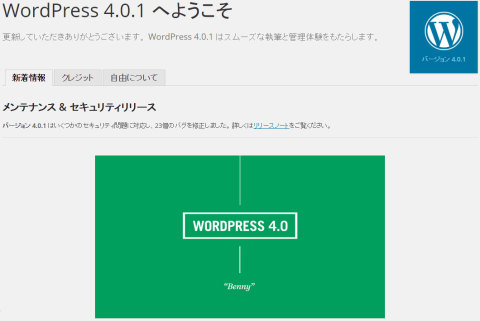
ワードプレス4.0.1に更新されました。
「いくつかのセキュリティ問題に対応し、バグを修正しました」となっていますので、ご自身でホームページを管理している方はお早めにバージョンアップした方が良いです。
当方でホームページの更新・管理契約をしているサイトにつきましては、順次バージョンアップ作業を完了させます。
いざという時に便利! パソコン&スマートフォンでリモート操作
最近ではPCメーカー等のサポートでも活用されているリモート操作。手軽なソフトがあるので、外出先からショップのパソコンを使いたいという時に便利に使える。また、スマートフォンやタブレットからも操作可能なので、所有している端末に入れておいて損はないはずだ。
標準装備でリモートデスクトップ接続の機能がある
「遠隔操作」というとウイルスを想像して、少々抵抗を感じる方もいるかもしれないが、PCメーカー等もリモートサポートを展開しているくらい普通に使われており、ウインドウズには標準でリモートデスクトップ接続がある。
例えばウインドウズ7の場合、「コントロールパネル」→「システム」→「リモート設定」と進むと、接続を許可するかどうかを設定できる。ここで「許可する」とした上で、「スタート」→「アクセサリ」→「リモートデスクトップ接続」と進んでいく。リモート接続の機能はウインドウズXP、ウインドウズ98等の以前のOSでも存在していたもので、それほど特別なものではない。しかし、あまり馴染みがないのが実際のところだろう。リモートデスクトップ接続よりも感覚的にフレンドリーなのがTeamViewer(以下、チームビューアー)を初めとした遠隔操作のフリーソフトである。
幅広く対応し導入しやすいチームビューアー
チームビューアーは数あるリモートコントロールソフトの中のひとつで、導入しやすいソフトである。ウインドウズ、マック、リナックス、スマートフォンやタブレット(アンドロイド、iOS)用が用意されており、ホームページからダウンロードできる(http://www.teamviewer.com/)。下準備はとても簡単。操作する方、される方の両方のパソコンにチームビューアーをインストールするだけで、初期設定等は不要。表示されているIDとパスワードを入力すれば接続できる。お互いの回線状況やパソコンのスペックにもよるが、ほぼストレスなく操作でき、緊急時の活用には十分である。
機能はリモート操作だけではなく、ファイル転送やチャット・音声・動画による会話機能もあり、離れた拠点間の連絡手段としても活用できる。また、「会議機能」では中心となるパソコン(デスクトップ)を複数のパソコンで共有できる。
スマートフォンやタブレットから操作できる
また、OSや端末に関係なく接続できるチームビューアーなら、例えば、外出先からスマホやタブレットでショップのパソコンを操作するといった使い方ができる。パソコン内に保存しておいた写真やエクセルのファイルを、どうしてもすぐに確認したい等といった時、スマホで接続し確認・転送といった使い方はもちろん、パソコンが苦手で操作方法がよく分からないといった時に知人に接続してもらいアドバイスを受ける、といったことも可能だ。
ただ、接続させるのは「信頼できる人」に限定しなければならないのは言うまでもない。セキュリティー面では、チームビューアー起動時に毎回パスワードは変更になるので、第3者からの接続の後にはソフトを再起動しておく、他のソフトでも言えることだが、遠隔操作不要の時にはソフトを起動しない等の自己防衛をしておいた方が安心だ。
ブラウザ経由のリモートデスクトップも
グーグルのブラウザ「Chrome 」を使っているなら、アプリのひとつである「Chromeリモートデスクトップ」を追加し、Chromeを介してリモートコントロールすることができる。ブラウザとアプリのインストールに加え、グーグルのアカウントも取得しておく必要があるが、アンドロイド系のスマートフォンを使っている方なら、すでにアカウントが登録されているはずなので、それを使うことができる。また、Gmailを使っている方なら、そのアカウントをそのまま使うことになる。ChromeリモートデスクトップはPIN(暗証番号)を6桁以上で設定し、接続の際に使用する。アンドロイド系のスマートフォンならアプリがあるが、iPhone&iPad用アプリはないため、チームビューアー等他のアプリを使うようになる。導入のしやすさ、使用感はどちらも変わらないので、パソコン&スマートフォンの環境に合わせてソフトを選ぼう。
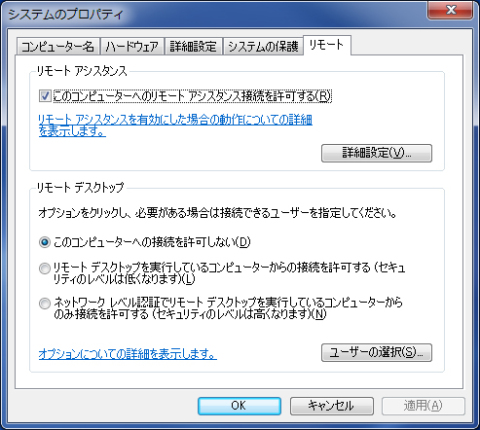
ウインドウズ7では「コントロールパネル」→「システム」→「リモート設定」と進むと、接続を許可するかどうかを設定できる。
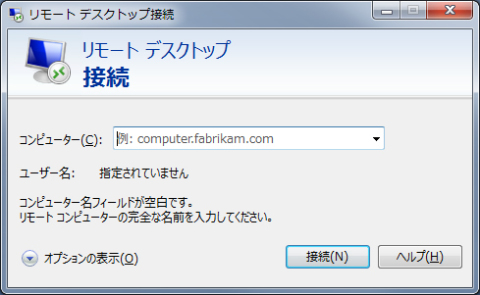
「スタート」→「アクセサリ」と進むと「リモートデスクトップ接続」が見つかるはず。あまり馴染みがないかもしれないが、標準の機能だ。
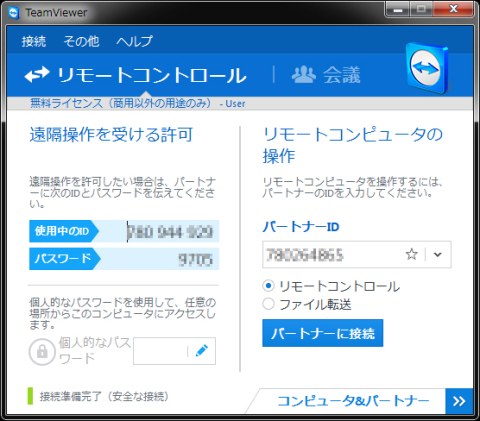
チームビューア-を起動すると、左に自分の9桁のIDと4桁のパスワードが表示される。誰かに接続してもらう場合は、これを伝えればよい。逆にこちらから接続する場合は、右側に相手のIDを入力する。
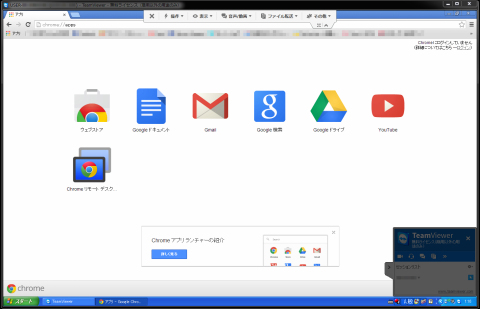
チームビューアーでウインドウズXPのパソコンに接続した画面。ここからファイルの転送等の操作もできる。通常ではそれほどストレスを感じないはずだ。
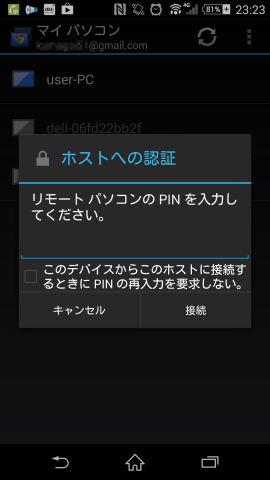
クロームのリモートデスクトップを使いスマートフォンからパソコンから接続しようとしているところ。PIN(暗証番号)を求められる。

リモートデスクトップで接続すると画面下部に表示され、「接続されているんだな」ということが分かる。「共有を停止」で切断できる。
プリント・DVD-R・ネットで共有 どれを選ぶ? 大量に撮った写真の配布方法
SDカード等のサイズが大容量になり、枚数を気にせず写真を撮れるようになったため、1回のイベントで1000枚レベルの撮影をする人も普通にいるはず。また、参加者それぞれで撮った写真を集めると、それこそ膨大な量の画像となる。それを自分でプリントアウトしてみんなに配布するとなると大変なことに・・・。ネットのサービス等を活用して、できるだけ省力化したいところだ。
やはり一番お手軽なのはDVD-R
ツーリングやレースといったイベントで撮影した写真。どのように保管・管理しているだろうか? デジカメの記録媒体(SDカード等)やスマートフォンに入ったまま、とりあえずパソコン側にコピーしてある、さらに外付けHDDにバックアップしている・・・など様々なはず。参加者に配布するには最低限でもパソコンにコピーしておかなければならない。プリントする、DVD-Rに焼く、またはUSBメモリーやSDカードを持参してもらって、それにコピーするか。最も手軽なのはDVD-Rで配布する方法だろう。例えば、1800万画素のデジカメで、最大サイズで撮影した写真のデータは約7MB程度。DVD-Rが4.7GBなので、700枚弱入れられる。1枚当たり30円程度なので、お互いの負担も少なくて済む。
プリントして渡すならネットプリントの活用が賢い
ただ、パソコン&プリンターを持っていない人も多く、DVD-Rに保存して渡されても、どうすることもできなくて困るということも想定できる。その場合はショップ側でプリントするようになるが、膨大な量の写真をプリントアウトするのはかなり時間がかかるので現実的ではない。そこで便利なのがネットプリントだ。「キタムラ」といった写真屋さんのネットプリントなら仕上がりも確実。家庭用プリンターで印刷した写真とは耐久性も異なる。ホームページや専用ソフトで写真データをアップロードし、枚数を指定するだけなので注文は簡単。格安のネットプリントなら自分のプリンターで印刷するよりも安く済む場合もある。ただ、仕上がりは「それなり」のケースもあるので、他の評判を参考にショップ選びをした方が良いだろう。
オンラインストレージならアップロードするだけ
DVD-Rに保存して配布するにしても、ネットプリントでプリントしたものを配布するにしても、下準備には何かと時間をとられてしまい、本業に支障をきたすこともあるだろう。そこで、写真に特化したオンラインストレージ(クラウドサービス)を活用すれば、かなり省力化できる。写真をアップロードし、それをユーザーにお知らせすればよいだけ。パソコンやスマートフォン、タブレットがあれば閲覧やダウンロードはユーザーの自由だし、各自でベストショットを選び、任意でプリントしてもらえばよいので、とにかくこちらの手間を省くことができる。代表的なものとしてピカサ(Picasa)があり、パソコン用の写真管理ソフトとネット上のウェブアルバムが連動しているので、とても便利に使える。
ピカサなら管理&ウェブアルバムを連動して使える
写真管理ソフトのピカサ3(Picasa3)は、パソコン内の写真を一覧表示、簡単な画像加工などができるソフト。デジカメには似たような写真管理ソフトが付属されているが、ピカサウェブアルバムとの連動も含め、SDカードやスマホ等から写真を取り込む(インポートする)のもピカサ3は使いやすい。取り込んだ写真はウェブアルバムへも簡単にアップロードでき、アップロードした写真は「一般公開・リンクを知っている人のみ・非公開」の設定ができるため、リンクを知っている人のみ閲覧可能に設定しておき、URLをユーザーに知らせればよい。これで不特定多数の人に見られずに済む。容量は15GBあるので、「ウェブ共有に最適」でサイズを小さくしてアップロードすれば、かなりの枚数を保存できる。
コンビニやスーパーでもプリント可能
「ウェブ共有に最適」でサイズを小さくしても、L判・はがきサイズには対応する大きさなので、普通に印刷するには十分。パソコン&プリンターがなくスマホだけという人でも、ピカサのウェブアルバムで閲覧した写真をダウンロードすれば、「キタムラ」等の写真屋またはプリント機があるコンビニ、スーパー、ドラッグストアでプリントできる。前述の写真を保存したDVD-Rも使えるので、実は写真をプリントできる環境は幅広くなっているのだ。
最も手間をかけずに写真を見てもらえるピカサの活用、少し手間がかかるDVD-Rに保存した配布方法、とにかく何でも自分でやりたい人は時間をかけてプリントアウトして配布と、写真の配布方法も実に様々。フォトブックもだいぶ安く作れるようになったので、製本された写真を渡すのも良いサービスだ。
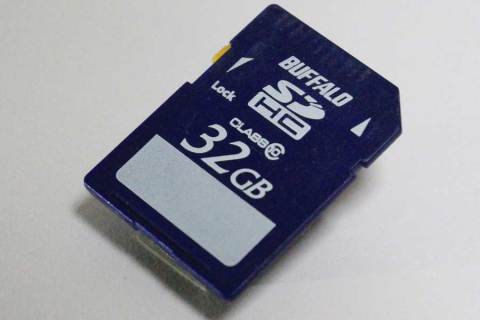
SDカードも64GB、128GBと大容量化。写真のSDHCカード32GBを使い、1800万画素のデジカメで撮影すると仮定し、最大サイズ・最高画質の設定で約7MBとすると、約4700枚保存可能な計算になる。
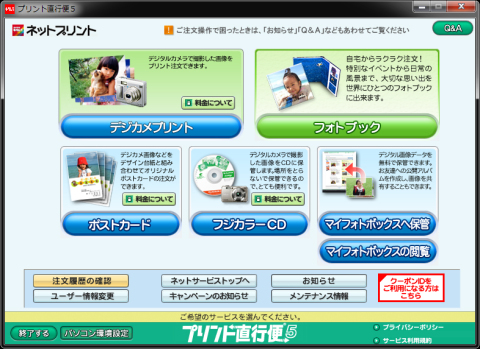
キタムラのネットプリントで注文するにはプリント直行便という専用ソフトを使うと便利。写真を選択し、プリントサイズ、枚数、受取方法を指定する。この専用ソフトに加えウェブ上でも注文可能。
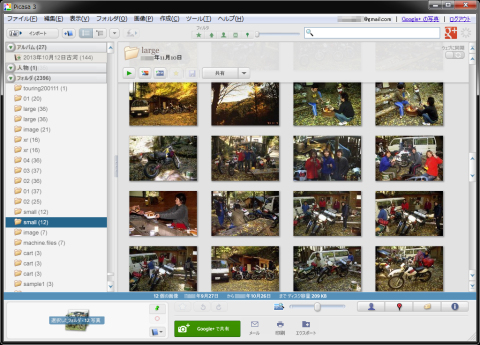
写真管理ソフトのピカサ3。パソコン内の写真閲覧もスムーズに行え、ウェブアルバムへのアップロードも簡単。写真を選択し、グリーンの「Google+で共有」をクリックするだけ。画像サイズを「ウェブ共有に最適」を選択しておこう。
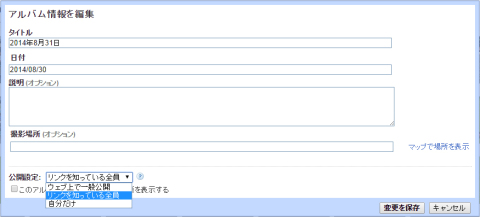
ウェブアルバム内で公開設定を変更できる。「ウェブ上で一般公開」だと不特定多数の人が閲覧できてしまうため、「リンクを知っている全員」にし、ウェブアルバムのURLをユーザーに連絡すればよいだろう。
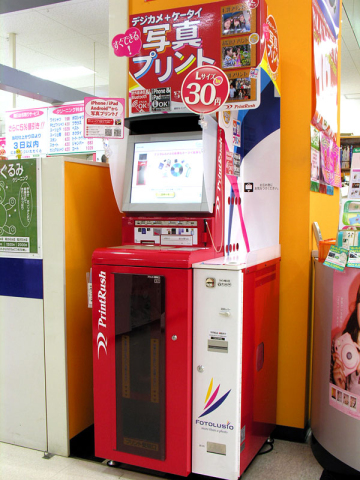
スーパーやドラッグストア等、身近な所で結構見られるセルフプリント機。SDカードやDVD-R等の各種メディアはもちろんのこと、スマートフォンからもプリントできる。パソコン&プリンターを持っていないユーザーに活用してもらいたい。