ウインドウズXPで最後の悪あがき 起動時の遅さを少しだけ解消

長年使ってきたパソコンは間違いなく起動や動作が遅くなる。その速度に慣れているため気付きにくいが、OSを再インストールした後や新品パソコンと比べればはっきりと分かる。特に、まだウインドウズXPを使ってるならなおさらだ。まだXPを使い続けるなら、ソフトの追加やパーツの変更でもう少しだけ遅さを解消してみよう。

長年使ってるXPパソコンは起動や動作が遅いはず

2009年のウインドウズ7から3年、ウインドウズ8が登場したことで、もうそろそろウインドウズXPからは卒業という時がきた。ただ、マイクロソフトのサポートは2014年4月までとなっているので、このまま使っていてもまだまだ問題ない。現在ウインドウズXPを使用していて、特に不便さや不満がなければ、もう少し買い替えを先延ばしにしても良いだろう。
しかし、ウインドウズビスタが登場した2006年をウインドウズXPの最終と考えると、そこからでもすでに6年経過しており、ハードディスク等のハード面で何か問題が出てきたり、色々なソフトをインストールしたり、大量の保存データが影響して、気付かないうちに起動や動作が遅くなっているはず。ちょっとした工夫やメンテナンスで少しでも快適に使い続けていきたいところだ。フリーソフトの総合メンテナンスソフトも高機能になっているので、積極的に活用していきたい。

起動の遅さの原因のひとつがスタートアップ

起動が遅い原因は様々あるが、そのひとつに「スタートアップ」で動く数々のソフトやプログラムが挙げられる。必要なものもあれば不要なものもるので、それを停止・無効にすることで少しは改善される。これを可能にするスタートアップ管理の代表的なものに「スタートアップチェッカー」が挙げられる。ソフトやプログラムを無効にしていいのかどうか、ワンクリックでネット検索できるので便利だ。
この他、総合メンテナンスソフトでもスタートアップの管理ができるものがあり、不要ファイルの削除やレジストリのメンテナンスもこれ1本でできるので、使い勝手としてはこちらのほうが上だ。「Ccleaner(クラップクリーナー・シークリーナー)」「Glary Utilities(グラリーユーティリティーズ)」「Advanced SystemCare(アドバンスドシステムケア)」の3本を試し、お好みのものを使えば良いだろう。

メンテナンスソフトでもスタートアップ管理ができる

 この3本はどれもフリーソフトなので、簡単にダウンロード&インストールしてすぐに使える。「Ccleaner」は「ツール」から「スタートアップ」で有効・無効を切り替える。「Glary Utilities」は「モジュール」から「最適化&性能向上」へ進み、「スタートアップ管理」でチェックボックスをオン・オフする。「Advanced SystemCare」は「エキスパートモード」に切り替え、「ツールボックス」から「スタートアップマネージャ」で管理できる。無効にしてはいけないものもあるので注意しよう。
 セキュリティーソフトに関連するものを無効にしてしまうと、もちろんパソコン起動時にセキュリティーが効いていない状態になってしまうが、セキュリティーソフトの相性が原因で起動の遅さや動作の緩慢さにつながっていることもある。一度セキュリティーソフトを削除し、その状態でパソコンの動作を確認してみるのもひとつの手だ。

あまりにも遅いときはスペックやハードの問題も

 起動時間はパソコンのスペックでも変わってくる。メモリが
少ない、ハードディスクの空き容量が少ない、CPUの処理速度が遅いなどの要因があるが、手軽に変更できるのがメモリ。例えば、最大4GBまで増設できるのに1GBのメモリしか入っていないという場合は、すぐにでも追加すべきだ。また、ハードディスクをSSDに変更しても効果がある。HDDの丸ごとコピーと入れ替えができれば作業は簡単。新品ならGB単価50円前後を目安に入手しよう。
 スペック的には十分、かつ、メンテナンスソフトも使っているにもかかわらず、あまりにも起動が遅い場合は、何らかの不具合の可能性も否定できない。OSの入れ替え、パソコンの買い替えを視野に入れても良いだろう。早めに大切なデータをバックアップし、新しいパソコンに乗り換えてしまえば安心だ。空いたパソコンはネット専用、音楽専用などと使用を限定してしまえば、「疲れたXP」もしばらくは活躍してくれる。
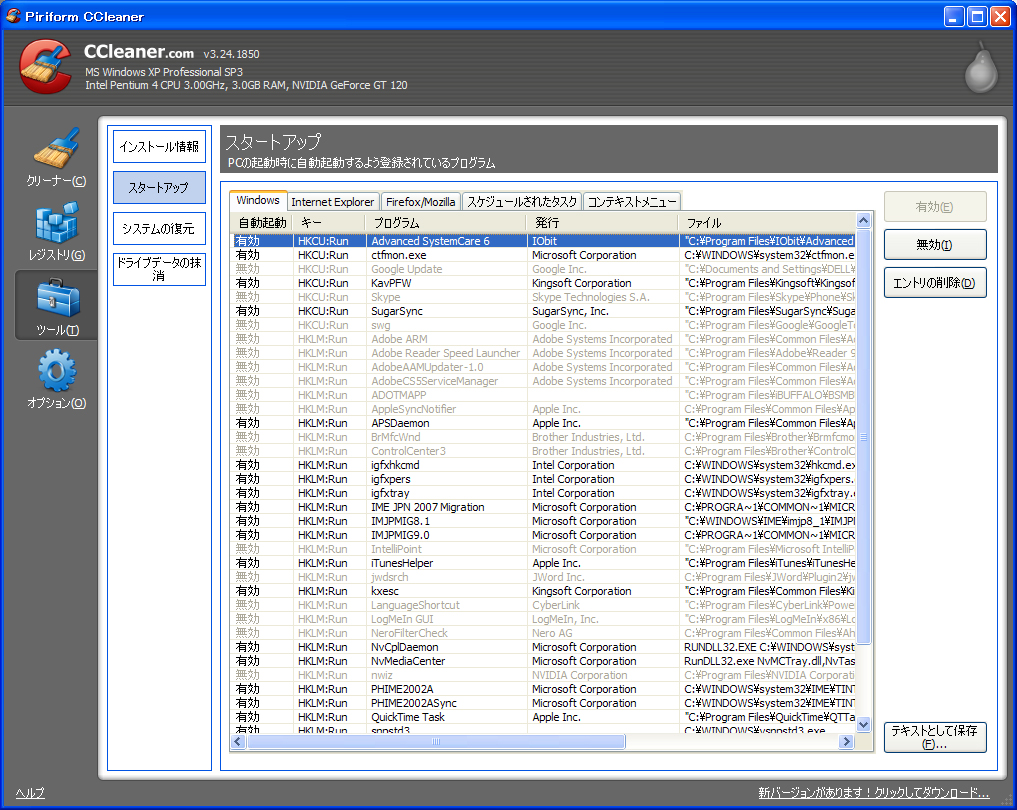
ccleaner・シークリーナー・クラップクリーナー

「Ccleaner(クラップクリーナー・シークリーナー)」は「ツール」から「スタートアップ」で管理画面へ。「Windows」「Internet Explorer」「スケジュールされたタスク」「コンテキストメニュー」などのタブで様々なプログラムの有効・無効を切り替えることができる。
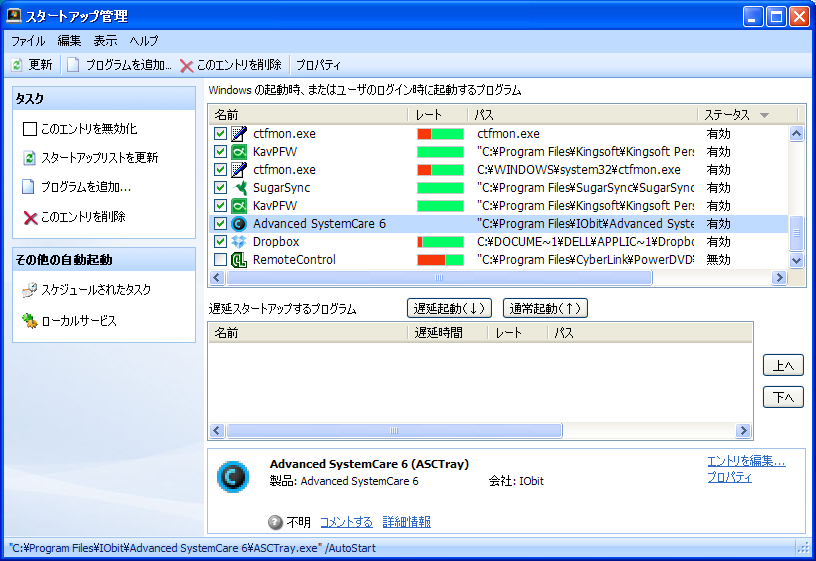
Glary Utilities・グラリーユーティリティーズ

「Glary Utilities(グラリーユーティリティーズ)」は「モジュール」→「最適化&性能向上」→「スタートアップ管理」へと進む。別ウインドウが表示され、チェクボックスのオン・オフで切り替える。
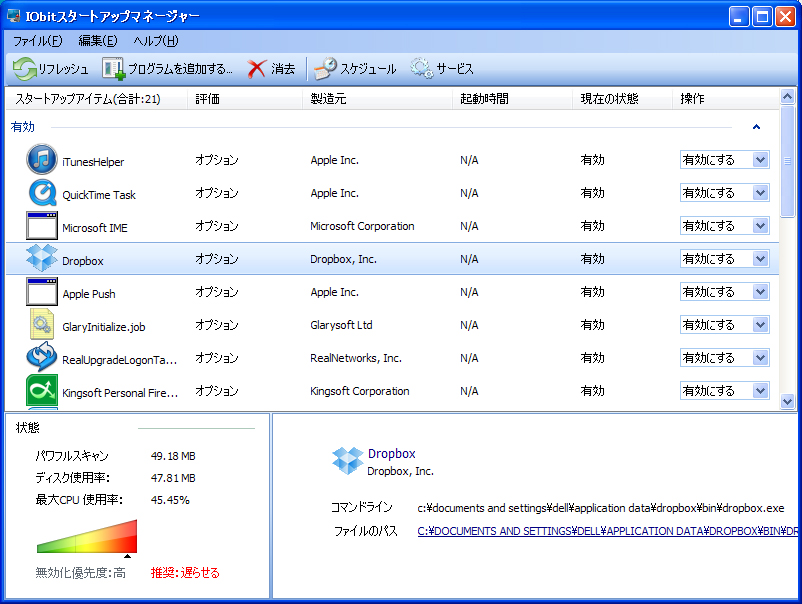
Advanced SystemCare(アドバンスドシステムケア)

「Advanced SystemCare(アドバンスドシステムケア)」は「エキスパートモード」に切り替え、「ツールボックス」から「スタートアップマネージャ」で管理できる。ソフトによって表示されるプログラム数が少し異なる。
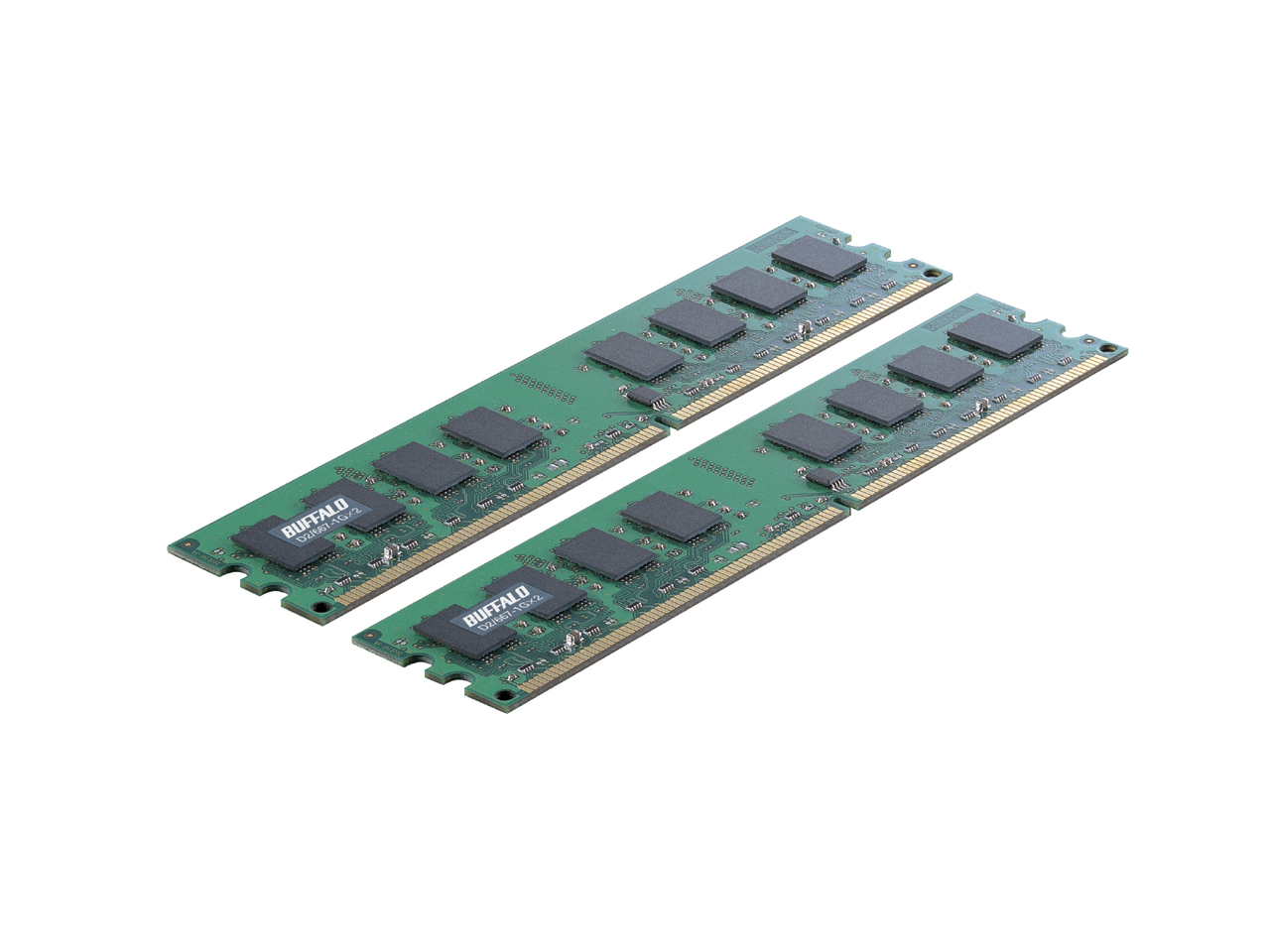
メモリ
メモリ

パソコンは「標準1GB・最大4GB」といった形で、だいたい標準搭載のメモリの容量と最大の容量に差がある。最大のメモリに差し替えることで起動時間・動作速度が向上する。メモリが最大でも遅い場合は、何か別の問題があるので、ハード・ソフトの両面の原因を探ろう。

12月22日(土)より1月6日(日)までお休みします

12月22日(土)より1月6日(日)までお休みします。

ただし、メール、ファックス、留守電は年中無休・24時間対応ですので、お気軽に下記までご連絡ください。

留守電・着信の確認が遅れました

ここ数日中にお電話をいただいていた方へ、折り返しのご連絡が遅くなり、大変申し訳ございませんでした。

「050プラス」という電話サービスを活用しており、パソコンとスマートフォンの両方にインストールしておりますが、ソフトの不具合なのか、留守電のお知らせや着信に気付くのが遅くなってしまいました。

携帯電話からご連絡をいただいた方には、後ほどショートメール(SMS)にてご連絡いたします。

引き続き、下記の電話番号・FAX番号・メールアドレスは有効ですので、「パソコンの調子が悪い」「パソコンが起動しない」など、お気軽にご連絡ください。

レーシック並みに視力が回復する画期的方法!

こういった迷惑メールに気を付けてください。注意喚起のため、宣伝になるような具体的な名称やURLは消します。

■現役眼科医が提唱!視力が回復する画期的方法!

近視・遠視・乱視・老眼も回復! きっちり視力UP!!!

しかも、脳力もアップする視力回復法!

詳細は→ http://●●●.net/~

一度悪くなった眼は一生メガネ・コンタクトを使用し続けるか、

レーザー手術するしかない! と諦めていませんか?

実は、視力を回復させる事は、とっても簡単なことなのです。

実は、メガネ・コンタクトを掛けなくても裸眼でモノを見る様にする事は、

とても簡単なことなのです。

あるノウハウさえ知ってしまえば・・・・

詳細は→ http://●●●.net/~

∽∽∽∽∽∽∽∽∽∽∽∽∽∽∽∽∽∽∽∽∽∽∽∽∽∽∽

当メルマガは、情報商材や無料レポート、
アフィリサイト、懸賞サイトや
協賛等で登録されたお客様にお勧め情報を
無料配信しています。

∽∽∽∽∽∽∽∽∽∽∽∽∽∽∽∽∽∽∽∽∽∽∽∽∽∽∽

───────────────────────────
配信元:●●●
メール:●●●@●●●.net
───────────────────────────

■当メルマガの配信が今後不要な方・覚えの無い方は、
 お手数をおかけしますが、下記の1クリックから解除を
 お願い致します。

ただ、システムの関係上、解除のタイミングに
より、解除後も2通程度メルマガが配信されて
しまう場合がございます事をご容赦ください。

■尚、2通以上のメルマガが配信されてしまう場合
 は、解除に問題が発生しておりますので、
 この場合はお届けしたメルマガを、一切変更しない
 でそのままご返信下さいませ。

【1クリック解除URL】

配信を解除する場合は下記URLをクリックしてください。
http://●●●.net/~

年末年始休業のお知らせ

12月22日(土)から新年1月6日(日)まで年末年始休業とさせていただきます。

ただし、パソコンが調子悪い、パソコンが起動しないなど緊急を要するご依頼は対応できる可能性がありますので、メール・ファックス・お電話(留守電)にてご連絡ください。

よろしくお願いいたします。

バックアップは自分のパソコンだけではない レンタルサーバーやブログも定期的に!

今年のレンタルサーバー会社のデータ消失により、必ずしもホームページのデータが安心・安全に保存されないことが分かった。自分でもバックアップしないと万全ではないということだ。合わせて、ブログやSNSを利用している場合は、その投稿データは投稿したままで手元(パソコン)にはない状態。定期的にバックアップし、突然の消滅に備えたい。

まずはパソコンのバックアップから

まず、パソコン内のデータのバックアップはどうしているだろうか? マイドキュメントに保存したままでは、もしパソコンが壊れて、ウインドウズを再インストールとなった場合に、すべてのデータが消去され初期化されてしまう。定期的にCD-RやDVD-Rに焼く、または、外付けのハードディスクを用意するなど、パソコン内とは別に保存しておくことをおすすめする。
さらに、クラウドサービスを利用するのもひとつの方法だ。インターネットに接続されていること、容量に制限があることなど少々条件付きとなるが、パソコンとスマートフォンの両方でアクセスできるのも便利である。「エバーノート」「ドロップボックス」「スカイドライブ」「シュガーシンク」「グーグルドライブ」と多数あるので、全てを利用登録すればかなりの容量を確保できる。
お好みの方法で構わないので、「パソコンとは別の場所」に大切なデータを保存しておくことがポイントだ。

レンタルサーバーもデータを消失する危険が

今年6月に起きたレンタルサーバー会社のデータ消失事故はまだ記憶に新しい。まさかデータが消えて無くなるとは想像できないだけに、自己防衛のためのバックアップをとっていなかった方も多いはずで、ホームページが営業・販売の主戦力となっていたショップにとっては、店がなくなるのと同じくらい大きな打撃だったに違いない。月額利用料が高い安いに関わらずレンタルサーバーも100%安心ではないということがよく分かる事例だった。
これを踏まえて、レンタルサーバーにアップロードしているホームページのデータは定期的にバックアップした方が良い。特に、ワードプレスやムーバブルタイプといったCMS(コンテンツ・マネジメント・システム)と呼ばれるブログツールを使用している場合は、投稿データが手元(自分のパソコン)に残らないのでなおさらだ。
製作や管理を外部に委託している場合は、定期的なバックアップをしているかどうか確認しておこう。

ネットショップ運営者は顧客情報のバックアップが必須

 バイクのみならず、パーツや用品等を多く取り扱うショップなら、ホームページやブログの他にネットショップ、ショッピングカートを運営しているところもあるはず。ネットショップ運営者にとって大切になってくるのは、数百、数千、数万点商品情報はもちろんのこと、購入者などの顧客情報になってくるだろう。
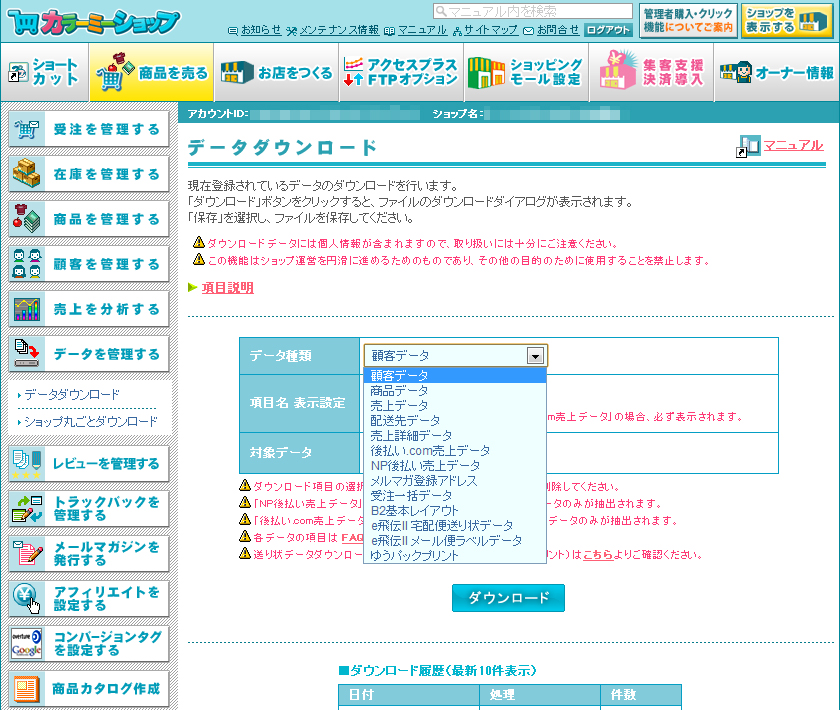
 ネットショップサービスの「カラーミーショップ」を例にとると、顧客データや商品データ等をデータダウンロード画面からダウンロードできるようになっている。1週間に1回、1ヶ月に1回とサイクルを決めて保存しておくべきだ。保存したデータはCD-R等の外部メディアに焼き、さらにプリントアウトしておけば万全だ。
 大手のショッピングモールに出店している方も、同様にバックアップしておくべきである。どのインターネットサービスもいつ終了してしまうか分からないし、自分自身が突然インターネットに接続できなくなる可能性もあるからだ。

ブログはバックアップ・エクスポートできないケースも

アメブロやFC2ブログに代表される無料のブログサービスを利用している場合、バックアップはできるのだろうか? アメブロは残念ながらデータのバックアップやエクスポート機能を備えてない。FC2ブログにはアップロードした画像のみをすべて表示する機能、URLのリストを表示する機能はある。Seesaaブログ(シーサーブログ)にはMT形式(ムーバブルタイプ形式)でエクスポートできる機能がある、コメントやトラックバックを含めることも可能だ。MT形式のファイルをインポートできるブログなら、このファイルを使ってブログの引っ越しをすることができる。ただ、アップロードした写真までは対応していない。
ワードプレスやムーバブルタイプといったサーバーにインストールして使うCMSの場合は、FTPソフトですべてをパソコン側へダウンロードし、投稿の元データが格納されているデータベースも同時にバックアップする形になる。

巡回ソフトでブログを丸ごとバックアップ

アメブロのように投稿データのバックアップ機能、エクスポート機能がない場合はどうしたら良いだろうか? 自動巡回ソフトというものがあるので、それを使えばブログを丸ごとパソコンに保存できる。
元々の目的は、インターネットが接続されていない状態(オフライン状態)でもホームページやブログを見たい場合に、あらかじめパソコン内に保存するためのソフトで、ブラウザの「名前を付けて保存」では表示されている1ページしか保存できないが、巡回ソフトでは指定したURL内のリンクされたページをすべて保存してくれる。まさに「丸ごと」である。
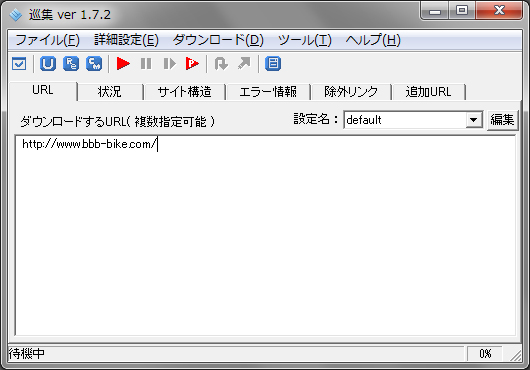
代表的なものとして「巡集」や「GetHTML」などがある。どちらも保存したいブログのURLを指定するだけ、と操作は至って簡単。ブログのボリュームや回線速度によってはかなりの時間を要するので、時間的に余裕があるときに巡回させた方が良いだろう。保存したダータはDVD-R等に入れればなお安心だ。

SNSのバックアップはどうか?

フェイスブックやツイッター、グーグルプラスといったSNSはどうだろうか? フェイスブックにはバックアップ機能を備えており、投稿や写真を保存することができる。ただ、個人用ではないフェイスブックページになると話は別で、バックアップ機能がない。ショップ用にフェイスブックページを運営している方は注意が必要だ。
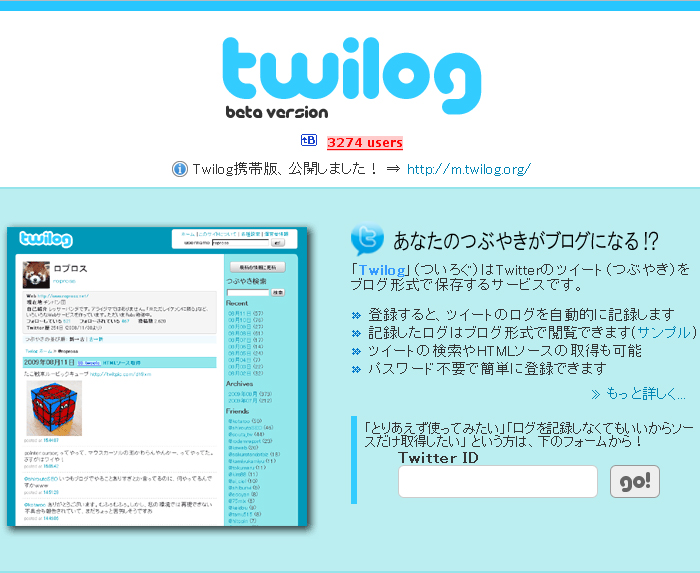
ツイッターそのものにはバックアップ機能はないが、ツイッターをバックアップできるウェブサービスがいくつかある。そのひとつの「Twilog(ついろぐ)」はツイッターのツイート(つぶやき)をブログ形式で保存してくれる。
 Google+(グーグルプラス)はフェイスブックと同様にバックアップ機能を備えている。しかし、個人用ではないグーグルプラスページはフェイスブックページと同じくバックアップ機能がない。両方でショップ用ページを展開している方は、例えば、ブログと同内容をフェイスブックページとグーグルプラスページに投稿する等、投稿内容を限定した使い方を考えてもよいだろう。

バッファローLS-X1.0TLJ
バッファローLS-X1.0TLJ

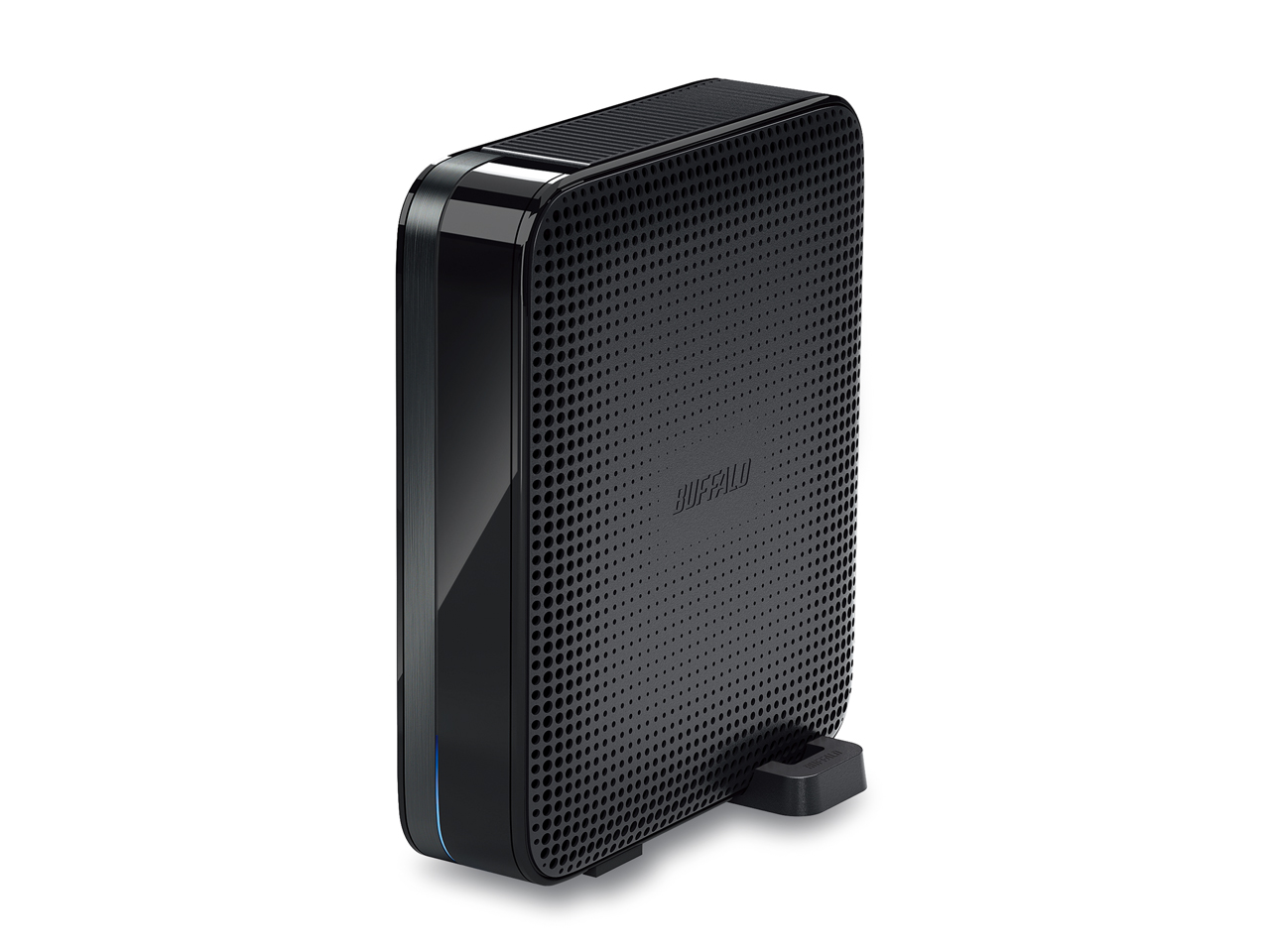
LAN接続可能な外付けHDD。1TBで実売価格約1万円位なので、1台用意しておきたい。写真はバッファローのLS-X1.0TLJ。

ワードプレスのエクスポート画面
ワードプレスのエクスポート画面

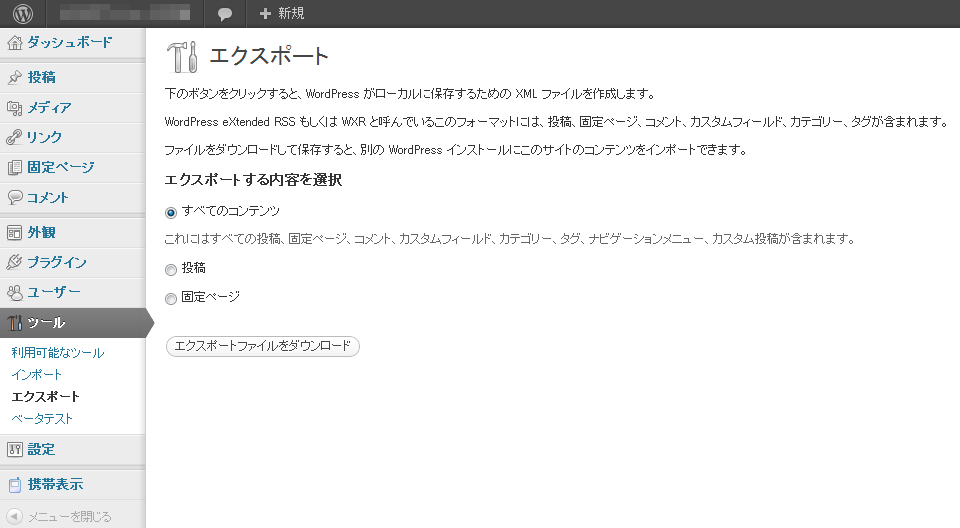
CMS「ワードプレス」のエクスポート画面。投稿したテキストやコメントはエクスポートできるが、画像やテーマ(デザイン)はFTPソフトでダウンロードしないといけない。同時にデータベースのバックアップもしよう。

カラーミーショップのデータダウンロード画面

ネットショップサービス「カラーミショップ」のデータダウンロード画面。ここから顧客データなどをダウンロードできる。最も大切な情報だけに、定期的なバックアップを必須にしたい。

FC2ブログ
FC2ブログ

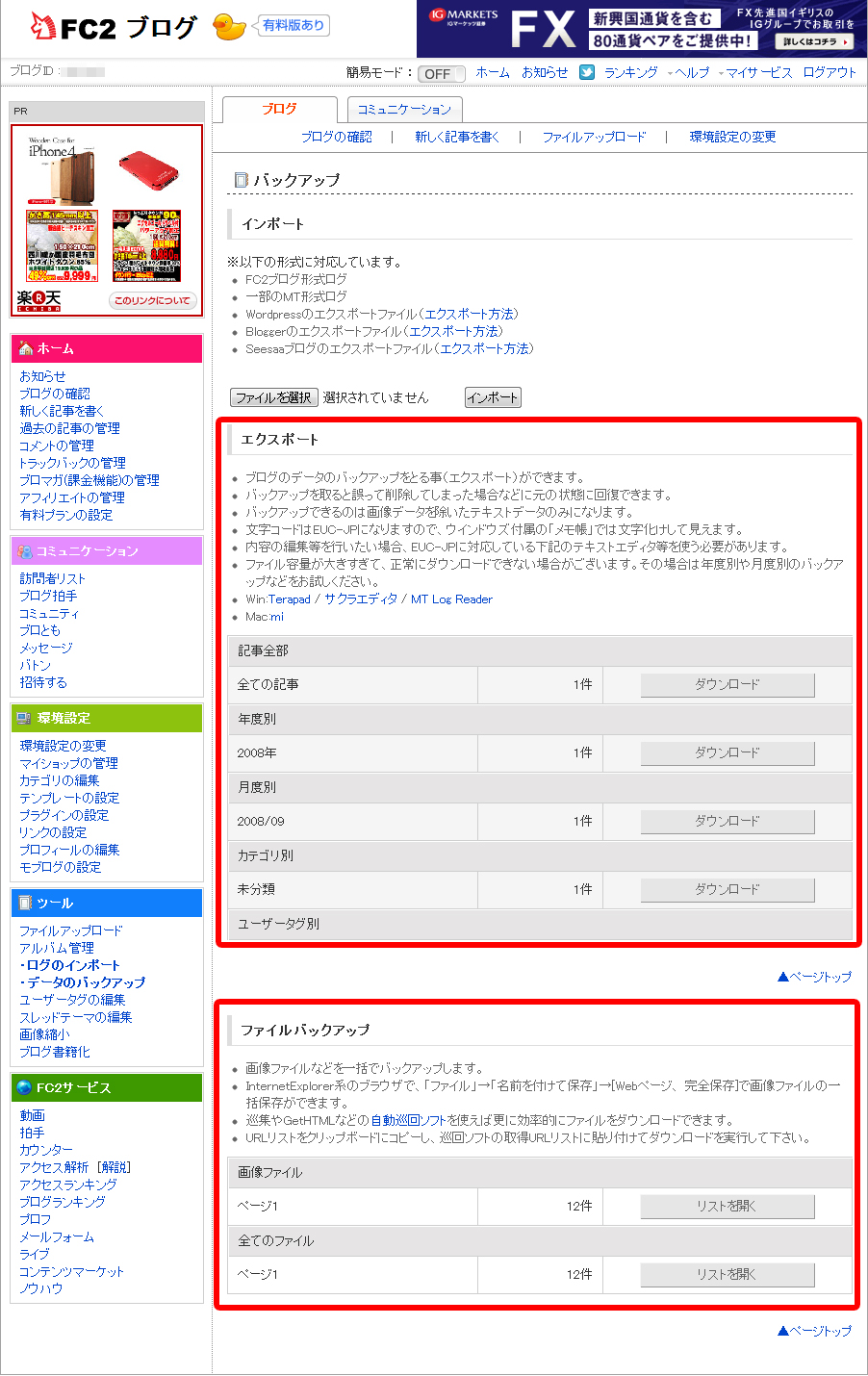
FC2ブログの場合、画像を除いたテキストデータをエクスポート(バックアップ)できる。ただしFC2ブログ形式。画像ファイルはリスト表示でき、それを「名前を付けて保存」でパソコン内にバックアップできる。

巡集
巡集

自動巡回収集ソフトのひとつ「巡集」。ダウンロードしたいURLを指定するだけで、そのURL内のページを保存してくれる。デザインもそのまま丸ごと保存できるため、ブログやCMSで作ったホームページの保存に有効だ。

フェイスブック
フェイスブックのバックアップ

フェイスブックもデータのダウンロードが可能。「アカウント設定」から「Facebookデータをダウンロード」へ。「アーカイブを設定」をクリックし、ダウンロードの準備ができるとメールで知らせてくれる。

ツイログ
ツイログ

ツイッターのつぶやきをブログ形式にしてくれる「Twilog(ついろぐ)」。これを巡回ソフトで保存すればツイッターもバックアップできることになる。

標準ブラウザにこだわるな! 第2のブラウザを使って快適・安心・便利にネットを楽しもう

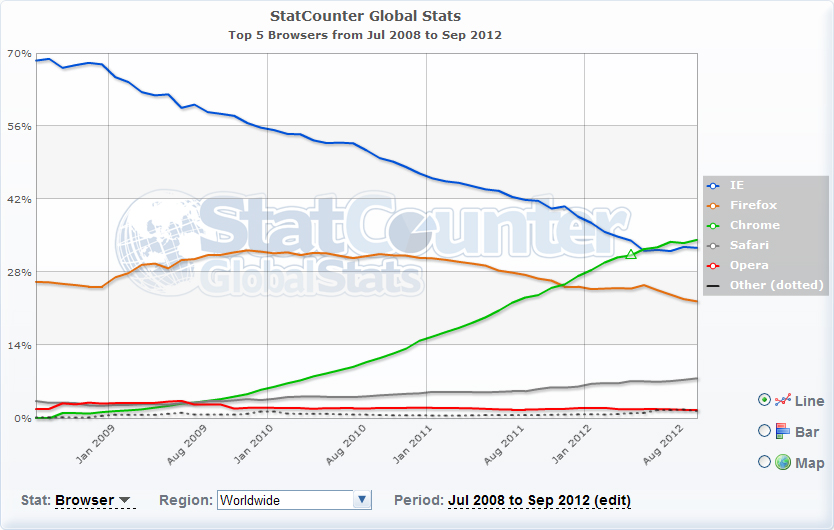
ウインドウズ標準のブラウザはインターネットエクスプローラーで、そのシェアは以前では70%にもなっていたが、現在ではその様相は一変し、グーグルのクロームが逆転、シェア1位となっている。第2、第3のブラウザの快適性や利便性の向上と、認知度の高まりがこのブラウザのシェアに表れている。今や標準ブラウザにこだわるのは得策ではないようだ。

ブラウザのシェアは大きく変化しクローム優勢

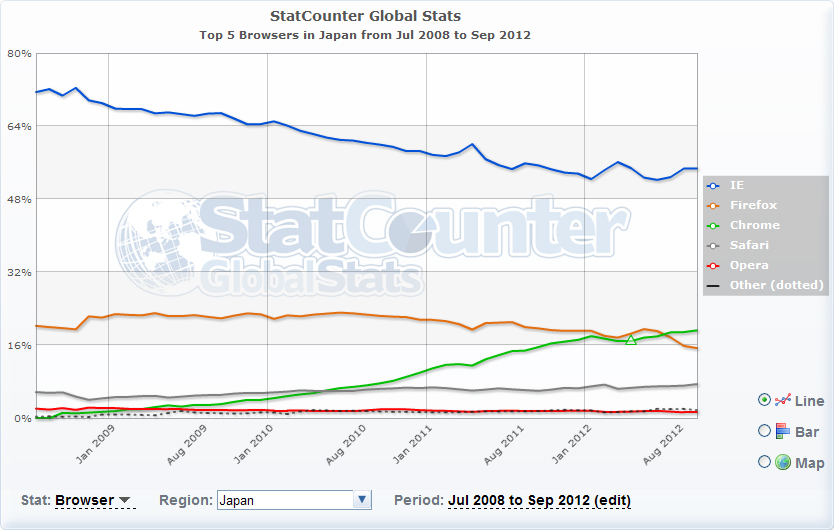
ホームページを見たり、インターネットサービスを利用したりと、おそらく無意識のうちに使っている「ブラウザ」。ウインドウズがインストールされたパソコンでは「インターネットエクスプローラー」、アップルのマックでは「サファリ」が標準のブラウザとなっているので、購入したままでパソコンを使っている方は、間違いなくこのどちらかのお世話になっているはずだ。実際、ブラウザのシェアを見てみると、2008年でインターネットエクスプローラーが約70%も占めており、2012年現在でも50%を超えている。しかし、一見独占状態に見えるインターネットエクスプローラーも、世界全体のシェアでは様相が一変。現在では30%近くまで落ち込んでおり、グーグルの「クローム」に逆転されているのだ。クロームのシェアはここ数年で急速に伸びており、それだけ快適性や機能性に優れていることを表していると言える。3番手のファイアーフォックスが30%近くを維持している点も見逃せない。

世界のブラウザシェア
世界のブラウザシェア
日本のブラウザシェア
日本のブラウザシェア

インターネットエクスプローラーにこだわるな

 こうして世界のシェアを見てもお分かりのとおり、インターネットエクスプローラーからクロームに移行しているのは明白で、ブラウザを「インターネットエクスプローラーだけ」に限定しているメリットはあまりないようだ。逆にクロームやファイアーフォックスを併用するメリットの方が大きいはずだ。アドオンと呼ばれるツールバーや拡張機能との相性によってはインターネットが快適に閲覧できなかったり、シェアが大きいだけに脆弱性を狙った攻撃も受けやすいなど、インターネットエクスプローラーも完璧ではない。実際、ネット閲覧が完全に不可能になってしまうケースもあるため、そうなってしまった時のための保険の意味でもクロームやファイアーフォックス等をインストールしておくべきだ。ネットサービスによっては推奨ブラウザをインターネットエクスプローラーにしているところもあるので、それに合わせてブラウザを使い分ける工夫をしていけば良いだろう。

特にXPユーザーはクロームなどをメインに使うべき

ここで、パソコン用のブラウザで代表的なものを挙げてみると、

  • インターネットエクスプローラー
  • クローム(https://www.google.com/intl/ja/chrome/)
  • ファイアーフォックス(http://www.mozilla.jp/firefox/)
  • サファリ(http://www.apple.com/jp/safari/)
  • オペラ(http://jp.opera.com/)
  • スレイプニル(http://www.fenrir-inc.com/)
  • ルナスケープ(http://www.lunascape.jp/)
  • オペラ(http://jp.opera.com/products/)

などがある。グーグルのクロームがシェアを伸ばしているのは前述のとおりで、表示速度の速さ、反応の良さなど「動作の軽さ」から、低スペックパソコンユーザー、ウインドウズXPユーザーには有効で、特に、ウインドウズXPでは最新版のインターネットエクスプローラー9がインストールできないため、その代替としてクロームを使用する方が安心と言える。サポートが終了する2014年までウインドウズXPを使い続けるなら、ブラウザはクロームなどの最新版がインストールできるブラウザにしておくべきだ。

ひと通りインストールして使い勝手を確認

 何はともあれ、ひと通りインストールして使い勝手を確認してみよう。画面上部のメニュー部分や「お気に入り」など、それぞれ工夫されており、好みが分かれるところ。クロームはメニューがなく至ってシンプルな作りで、最初は戸惑うかもしれないが、慣れてしまえばこのシンプルさが快適である。ファイアーフォックスはアドオンが充実しており、ウェブ制作者など玄人好みのブラウザと言えるだろう。上部のメニュー等はインターネットエクスプローラーに似ている。もともとモバイル向けに強かったオペラ、国産ブラウザのスレイプニルなど、スマートフォンとの連携も強化しており、自身のネット環境や使用端末によってブラウザを使い分けることで、パソコンとモバイル端末でお気に入りを連携できるなど、かなり使い勝手が向上する。アンドロイド搭載端末とiPhone・iPadでは対応ブラウザも異なってくるので、それも合わせて確認しておきたい。

スマホのブラウザはPCと連携が便利

アンドロイド搭載スマートフォンの場合、特に名称のないブラウザが標準装備されているが、アンドロイドそのものはグーグルが中心となって開発したものなので、ブラウザはクロームに近いものと考えてもよい。しかし、アンドロイド用のクロームも別途登場しているので、クロームではないことがわかる。一方、iPhoneの標準ブラウザはサファリになる。メインのパソコンがマック、さらにiPadも使っているというヘビーなアップルユーザーなら、そのままサファリを使い、iCloudで共有させるのが賢いやり方だろう。ウインドウズパソコンを使っている場合は、クロームを双方にインストールし、グーグルのアカウントを取得してログインすれば、お気に入りや閲覧履歴を同期できる。ファイアーフォックスはアンドロイド用があるので、ウインドウズパソコン&アンドロイドスマートフォンの組み合わせならファイアーフォックスを導入するのもひとつの手だ。

表示崩れや非推奨以外のマイナスポイントなし!?

以上のように、標準ブラウザ以外のものを併用するメリットは大きい。インターネットエクスプローラーが使えなくなった場合の代替、低スペックパソコン&ウインドウズXPパソコンで快適にネットを楽しむための移行、セキュリティー面での危険性からの回避、スマートフォンと同じブラウザを使うことでのお気に入りや閲覧履歴の共有など、インターネットエクスプローラーのみでインターネットを楽しむのは賢い方法ではない。また、何かのサービスに特化した専用ブラウザもあるので、こういった変り種ブラウザも試してみるといいだろう。さらに、ツイッターやフェイスブックに対応したプラグインも多数あるので、そのプラグインを優先してブラウザを選択してもいいだろう。もちろん、クロームやファイアーフォックスにもプラグインが存在するので積極的に使って自分仕様にしていきたい。最後に、表示の崩れや推奨ブラウザに注意していろいろなブラウザを活用してほしい。

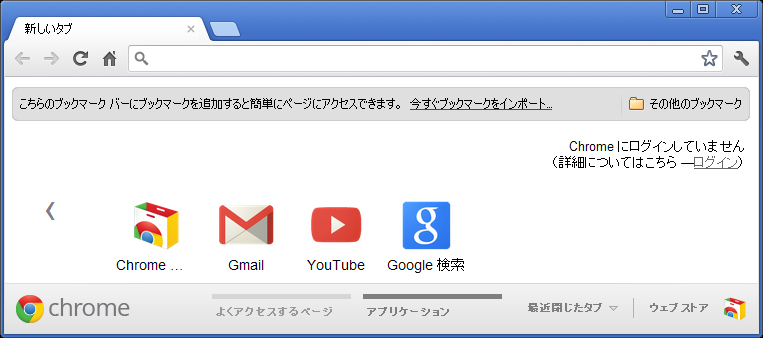
クローム
クローム

クロームの上部にはインターネットエクスプローラーのようにメニューがなくシンプル。お気に入りは右側になる。

ファイアーフォックス
ファイアーフォックス

ファイアーフォックスはインターネットエクスプローラーのメニューに似ているので、初めてでもスムーズに使えるはず。アドオンマネージャーからたくさんのアドオン、テーマ、プラグインを入手できる。

サファリ
サファリ

話題のiPhoneやiPadにはもちろんアップル製品に標準となっているサファリ。ヘビーなアップルユーザーなら、iCloudで連携できるので便利。

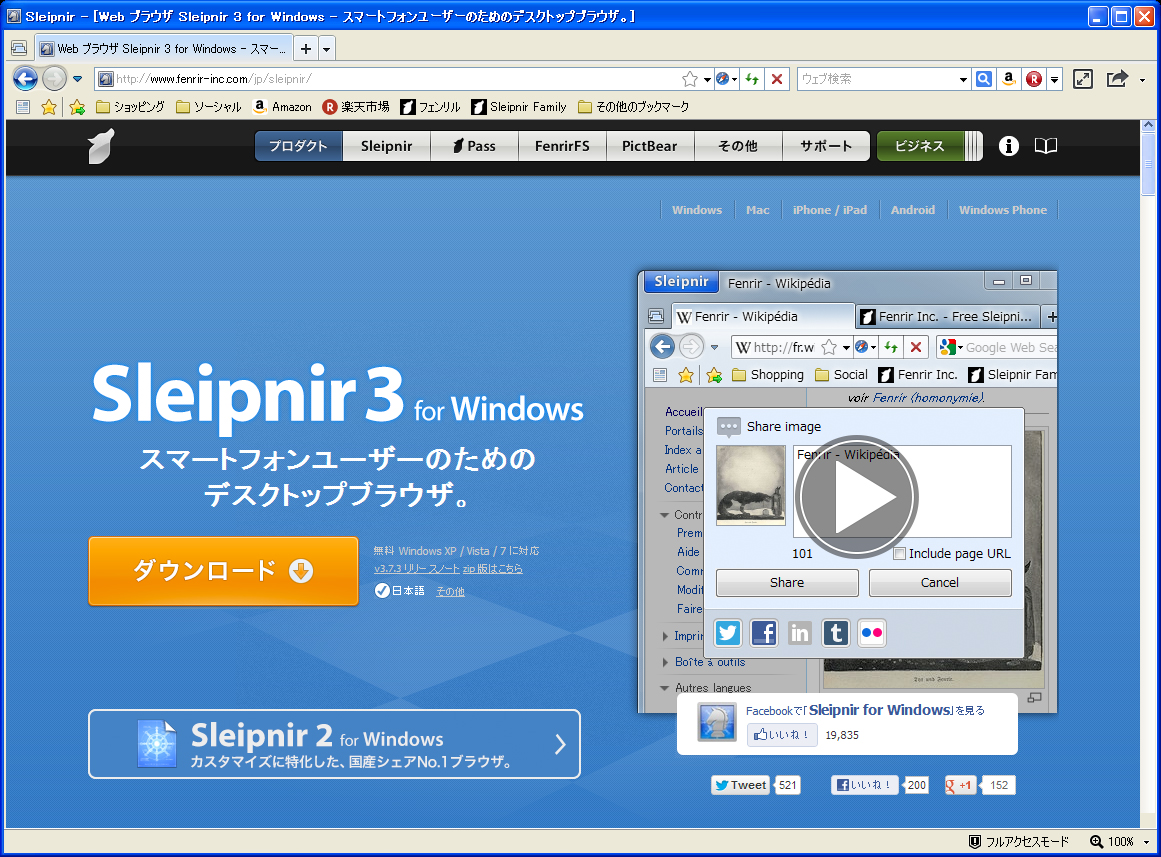
スレイプニル
スレイプニル

馴染みが薄いかもしれないが、スレイプニルも機能性に優れたブラウザで、スマートフォン用も用意されており、パソコンとの連携が可能。カスタム性が高い上級者向けバージョンもある。

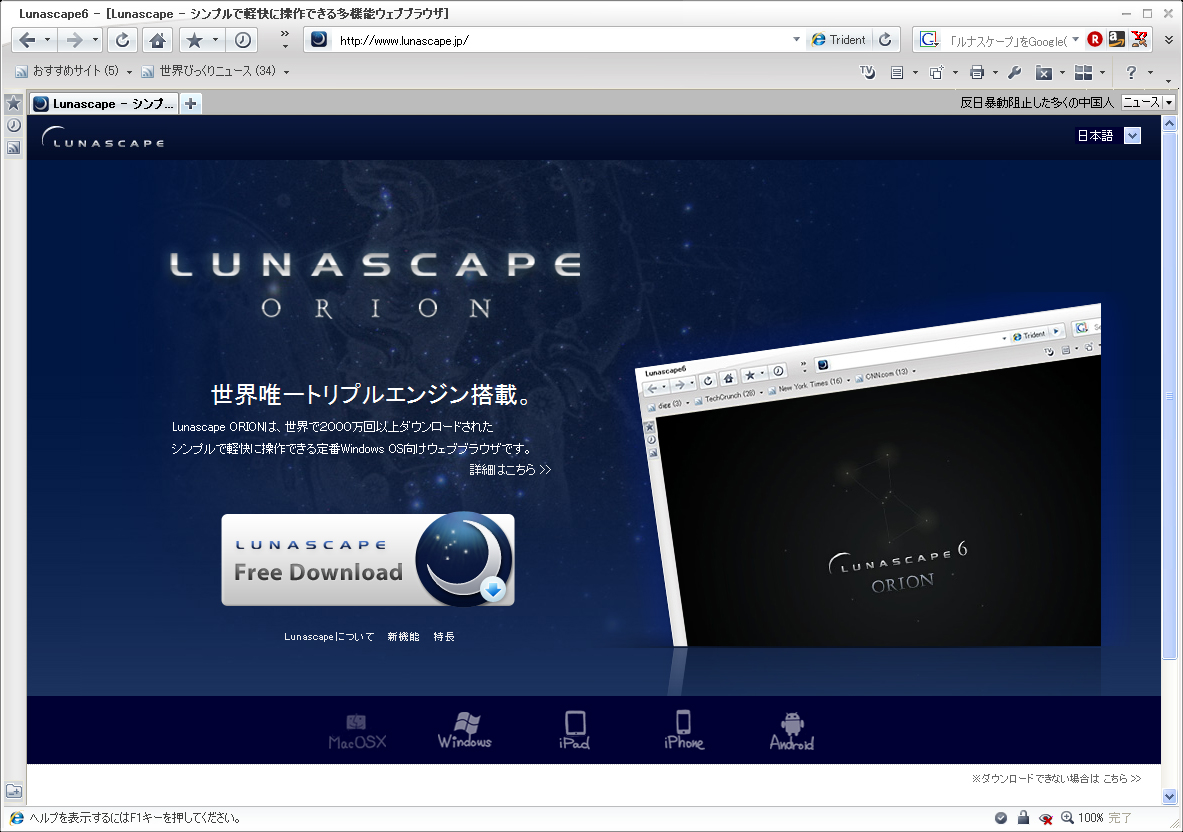
ルナスケープ
ルナスケープ

他のブラウザで使われている表示技術を3つも備えたブラウザで、ホームページを最適な方法で表示してくれる。マック用はないが、iPhone&アンドロイド系スマートフォン用は用意されている。

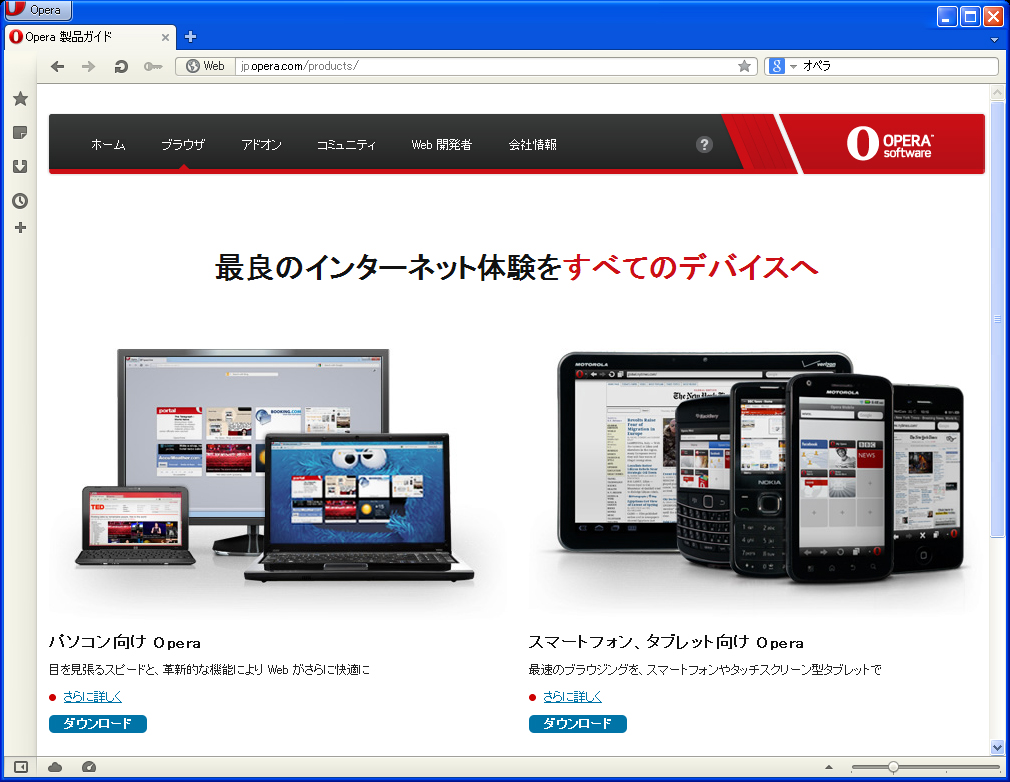
オペラ
オペラ

以前からモバイル用ブラウザを提供してきたオペラ。パソコン用は画面左側にメニューボタンがあるのが特徴。


今日は何位でしょう?

それってホームページリース商法ですよ!(おそらく)

つい先日、「それってホームページリース商法ですよ!」と言いたくなるような話を聞きました。

すでにリース契約をした後だったので、ほぼ手遅れです。

以前、執筆記事のひとつに

売り上げがアップするホームページ制作や上位表示するSEO対策 ウマい話には一歩踏みとどまろう

を取り上げました。

SEO・ホームページ制作・ネットショップ制作と作業内容は異なりますが、トータルではかなり高額となるリース契約させる点が共通しています。

加須市内でホームページやネットショップを運営されている方はもちろんのこと、検索でここに辿り着いた方がホームページリース商法にひっかからないためにも、少しの間、ホームページリース商法について触れていきたいと思います。

シルバーウィーク休業のお知らせ

9月15日(土)から9月23日(日)までシルバーウィーク休業とさせていただきます。

シルバーウィーク休業前にご連絡をいただければ、シルバーウィーク休業期間中も対応可能ですので、お気軽にお問い合わせください。


ランキングに参加しています。
応援よろしくお願いします!