加須市のお好み焼き・もんじゃ焼き にこにこ亭のチラシ

※2017年現在、「お好み焼き・もんじゃ焼き」は終了し、「居酒屋・焼き鳥」になっています。

加須市のお好み焼き・もんじゃ焼き にこにこ亭

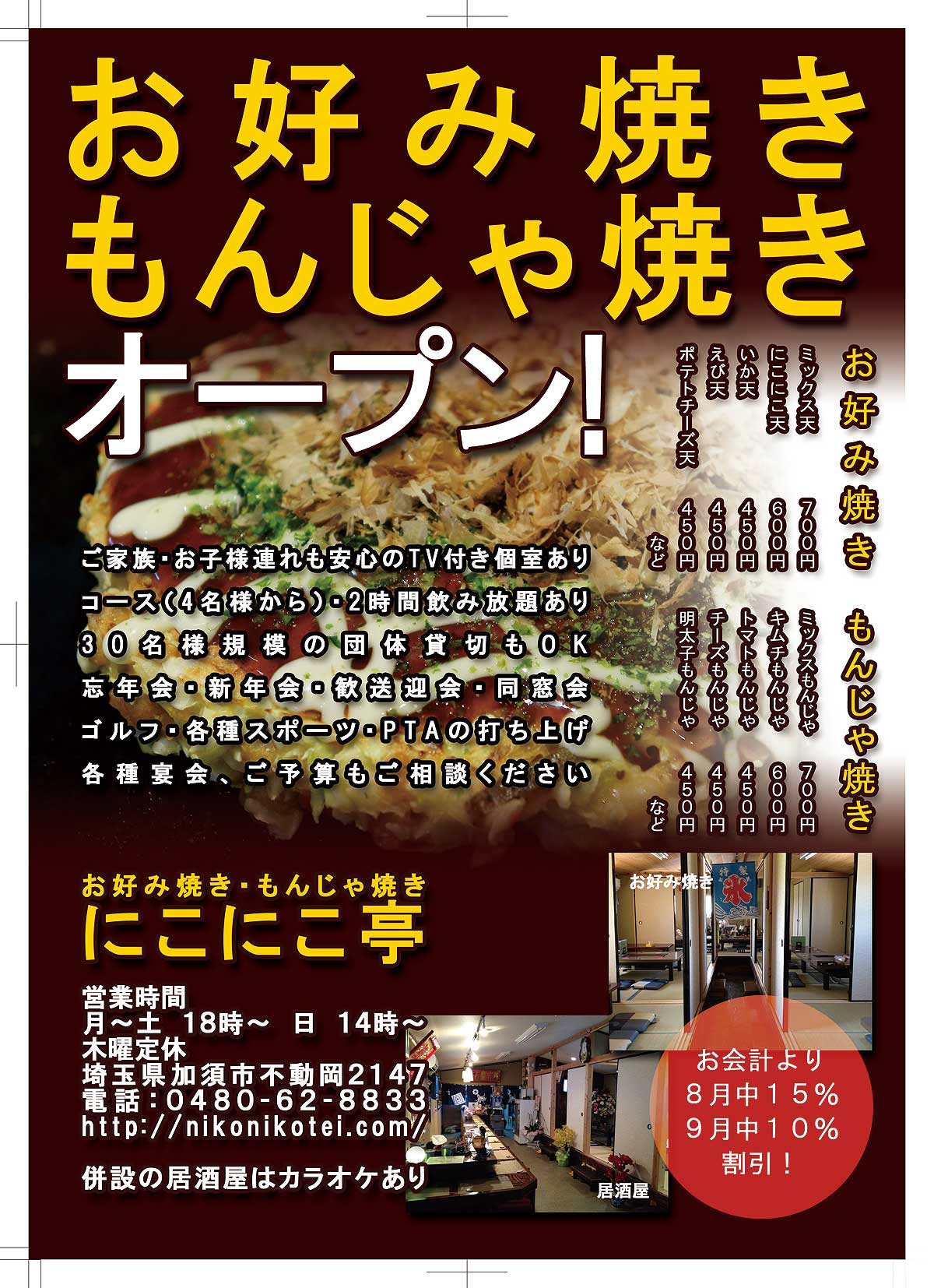
加須市のお好み焼き・もんじゃ焼き「にこにこ亭」のチラシです。

チラシ(PDF) (新しいウインドウで開きます。または、右クリックでダウンロード)

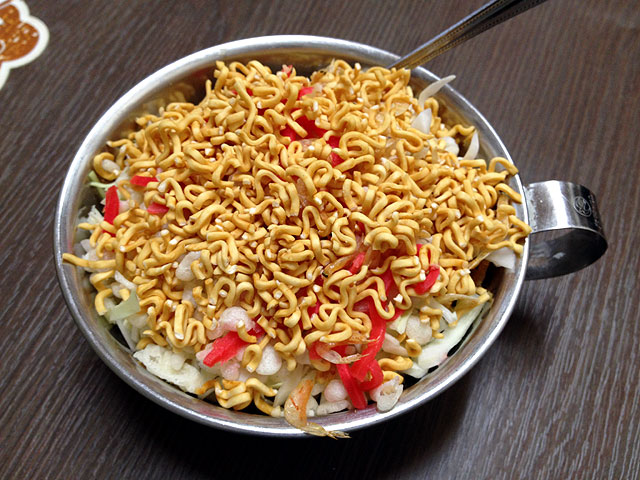
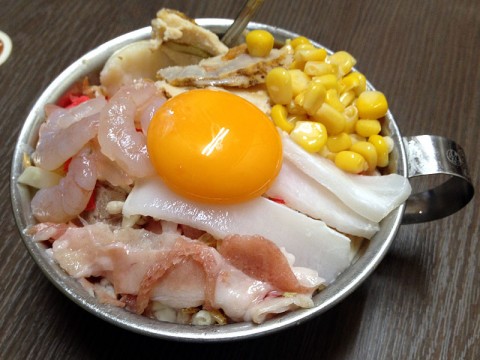
もんじゃ焼きの定番 ベビースターもんじゃ

もんじゃ焼きの定番 ベビースターもんじゃ 450円

お好み焼き・もんじゃ焼き・鉄板焼き にこにこ亭
埼玉県加須市不動岡2147
電話:0480-62-8833

※2017年現在、「お好み焼き・もんじゃ焼き」は終了し、「居酒屋・焼き鳥」になっています。

残暑お見舞い申し上げます

残暑お見舞い申し上げます。

本日20日(月)より通常業務となります。

パソコンが起動しない、パソコンの動きが重い、パソコンを初期化しない等々、パソコンに関してお困りの点がございましたら、お気軽にご連絡ください。

【対応時間】
午前10時~午後6時
【定休日】
土日祝を中心に不定休

(お好み焼き・もんじゃ焼き→)居酒屋 焼き鳥 にこにこ亭 加須市 

お好み焼き・もんじゃ焼き・鉄板焼き にこにこ亭 加須市

7月にオープンしたばかりのお好み焼き・もんじゃ焼き・鉄板焼き「にこにこ亭」。

ふすまで区切られた個室になっていて、しかもテレビ付きの個室もあるので、子供連れでも安心して楽しめます!

写真はミックス天 700円。

加須市不動岡2147
0480-62-8833

居酒屋・焼き鳥 にこにこ亭

※2017年現在、「お好み焼き・もんじゃ焼き」は終了し、「居酒屋・焼き鳥」になっています。

せっかく撮るバイク写真 どうせなら写真素材や写真SNSでも活用しよう!

バイクの修理や整備と同様に、今や必須となっているはずの在庫バイクの写真撮影。写真を撮ってパソコンに取り込み、さらに手間をかけている人は画像加工もしているはずだ。せっかく撮るバイク写真だからこそ、在庫車表示用としてだけではなく、写真素材やSNSなどでも積極的に活用してアクセスアップにつなげていきたいところだ。

少しでもキレイに撮りたいバイク写真

中古バイクサイトに在庫車を登録する際や、ホームページに掲載する際など、必ず必要になるバイク写真。カスタムの程度や価格だけではなく、写真の良さも売り上げに影響してくるため、キレイに洗車して、背景も意識し、また、撮影する機材も良い物を使うなど、バイク写真には特に気を使っているショップも多いはずだ。

バイクに限らず、インターネットを活用した販売では、どんな商材でも写真が「最初に目に飛び込んでくる情報」になる可能性が高いため、写真をお粗末なものにしてしまっては、販売チャンスを逃しているのと同じになってしまう。インターネットオークションでも、同じ商品ならキレイな写真の出品物の方が活発に入札されているのを見ても明白である。そこで、少しでも良い写真を撮っていきたいわけだが、せっかく撮った良い写真を在庫車情報にしか使わないのはもったいなく、他にも販促につなげられる活用方法がある。

キレイなバイク写真は「素材」として活用

 キレイに大きく撮った写真は「素材」として活用できる。バイクに限らず乗り物全般、食べ物、動物、植物、風景など、どんな被写体でも「素材」になり得るのだ。自分で撮影した写真を素材として販売できる写真素材サイト・ストックフォトサイトを活用すれば、1枚数千円で販売できる。せっかく手間をかけて在庫車両を撮るなら、中古バイクサイトだけではなく写真素材サイトでも使えるような写真を撮っていきたいものだ。

 写真素材サイトの代表的なものとして「ピクスタ(http://pixta.jp/)」や、「フォトライブラリー(http://www.photolibrary.jp/)」、「タグストック(https://tagstock.com/)」といったサイトがあり、欲しい素材を購入・ダウンロードできるのはもちろん、自分の「素材」を登録することも可能だ。この他にも海外発のサイトや無料素材に限定したサイトなど、かなり多くのサイトが存在し、自分の素材を登録できないところもあるので注意したい。

ピクスタで素材を登録&ダウンロード

ここではピクスタを中心に写真素材サイトを見てみる。写真などの素材を探している人、逆に、素材を提供したい人の双方が利用できるのがピクスタやフォトライブラリーの特徴で、数百万規模の素材が登録されている。CDやDVDでも素材は販売されているが、数点だけ欲しいといった場合は写真素材サイトでも十分間に合うし、ダウンロードするサイズにより価格が変わるため、ウェブ用に小さいサイズが必要な場合などは断然こちらの方がお得だ。

サイズはS、M、L、XLの4サイズあり、640×480ピクセルのSサイズは525円、A4サイズ相当のLサイズが3150円、それよりも大きなXLサイズは5250円となっている。素材はキーワード検索やカテゴリで探すことができ、バイク系は「乗り物・交通」→「自動車・自転車」→「オートバイ」といった形で分類されて、写真やイラスト、さらには実写・CGの映像素材もあり、サンプル一覧を眺めているだけでも面白い。

実際に写真を登録してみる

 さて、実際に写真を登録してみよう。すでに利用登録(アカウント登録)は済ませているものとする。「作品の登録」から写真をアップロードしていくだけと、作業そのものは簡単だが、必ず審査があるため、一定の基準に満たない写真は販売できないシステムになっている。素材としてのクオリティを優先しているためだ。携帯電話やスマートフォンで撮影したものはNGなので、必ずデジタル一眼レフ、コンパクトデジカメで撮影しよう。

登録したい写真を選択し、確認事項に「はい、いいえ」で回答、利用規約の同意にチェックを入れてアップロードするとステップ1が終了。次に、審査申請ページへ移動し、写真のタイトル、タグ(キーワード)を入力する。ピクスタ内での素材検索でヒットするかどうかにも関わってくるので、写真が表す内容を的確に入力したいところだ。入力が終わったら画像を選択し、審査申請をすれば完了。審査には7日間程度かかり、無事通過すれば販売スタートとなる。

写真の撮り方・ひと工夫

在庫車両を使って、写真素材サイトで使える写真を撮影するにはどうしたらよいだろうか。例としては、「どノーマル」の旧車・絶版車は良い素材になるに違いない。また、単一車種で複数のカラーやタイプが揃っている場合も同様だ。古いバイクはメーカーのニュースリリースで使われている写真が小さく不鮮明だったりするので、ノーマル車の写真を必要としている人はいるはずである。さらに、ショップが得意としている車種を中心に掲載していくことで、プロフィールから自店HPへのアクセスも見込めるだろう。

中古車サイト用ではバックにショップ名を入れる撮影が多くなっているが、素材活用を想定する場合には、後ろに何もない空き地や、地平線・水平線が見えるところなど、背景がうるさくないように心がけよう。さらに、特徴的な造形のパーツのみを撮る方法もある。CBX1000のエンジンやカタナのリトラクタブルライト、Z2のタンクなどキレイであれば何でも素材になり得る。

写真メインのSNS

写真素材サイトでの素材販売から少々離れるが、フェイスブックを筆頭とした話題のSNSにも、写真をメインとしたSNSが存在する。注目度が高いのは「ピンタレスト(http://pinterest.com/)」で、こちらはアメリカのサイトで表示は英語になる。苦手な方は翻訳機能等を使おう。ただ、基本は写真とコメントをアップしていくだけなので、とても簡単。まるで壁にピン止めするような感覚でアップロードするので、写真とコメントを「PIN」と呼んでいる。

 フェイスブックやツイッターとも連動でき、かつ、自身のプロフィールにはショップへのURLも登録できるため、写真を多くアップすればするほど誘導効果も期待できる。写真素材サイトと違ってクオリティは求められないため、面白おかしい写真や、ヘビーなカスタム車の写真でもいいだろう。ショップを象徴する写真であれば何でもよい。ツイッターのような文字でのコミュニケーションではなく、あくまでも写真であるところが気軽だ。

ピクスタ
ピクスタ

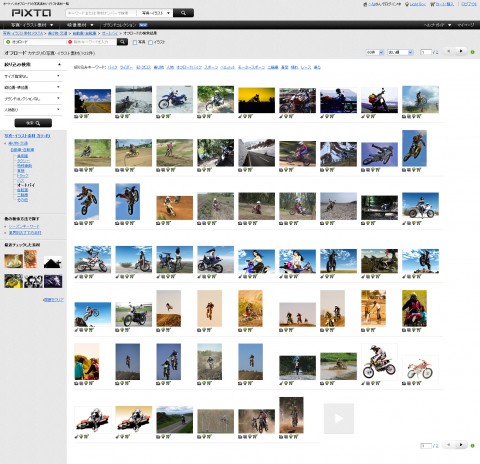
ピクスタをカテゴリで絞り込んだところ。「乗り物・交通」→「自動車・自転車」→「オートバイ」でカテゴリを絞り込み、さらにキーワードでも絞り込んでいくことが可能。自分で素材登録する際もこれを意識しておきたい。

ピクスタ詳細画面
ピクスタ詳細画面

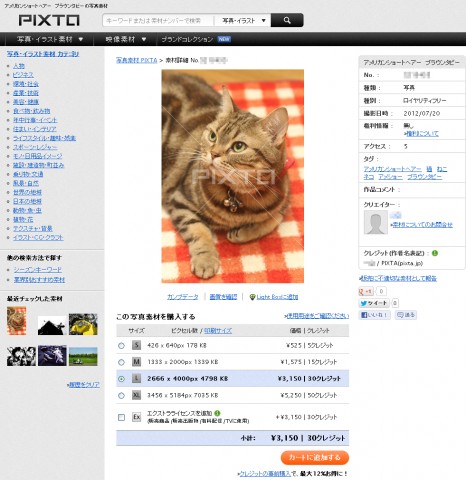
素材の詳細画面。サイズを選択しカートに追加して購入となる。できるだけ画素数の大きいカメラで撮影し、サイズの大きい素材をアップすれば、高く販売できる。クリエイターのプロフィールページへも移動でき、素材一覧やHPへのリンクが表示される。

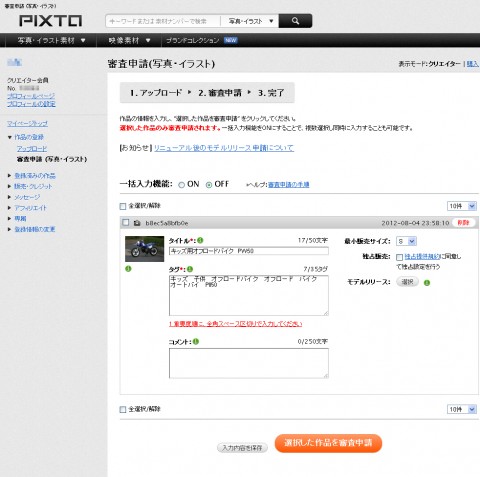
ピクスタ 写真のアップロード
ピクスタ 写真のアップロード

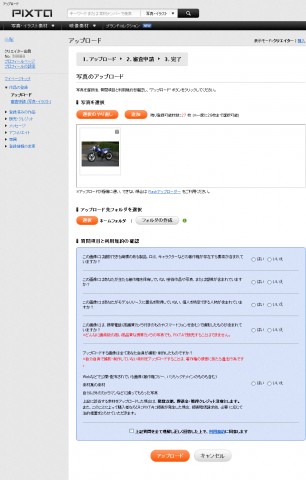
アップロードしたい写真を選択し、確認事項の「はい、いいえ」をクリック、最後に利用規約の同意にチェックを入れ、「アップロード」をクリックする。これで終わりではなく、次にタイトルなどを入力する。

ピクスタ 審査申請
ピクスタ 審査申請

写真素材のタイトルやタグ、コメントを入力する。ここでの入力内容が販売スタート後の検索にヒットするかどうかに影響してくるため、よく吟味しておきたい。個人を特定できる人物が含まれる場合は、写真の使用を同意してもらう許諾書(モデルリリース)を同時にアップする。

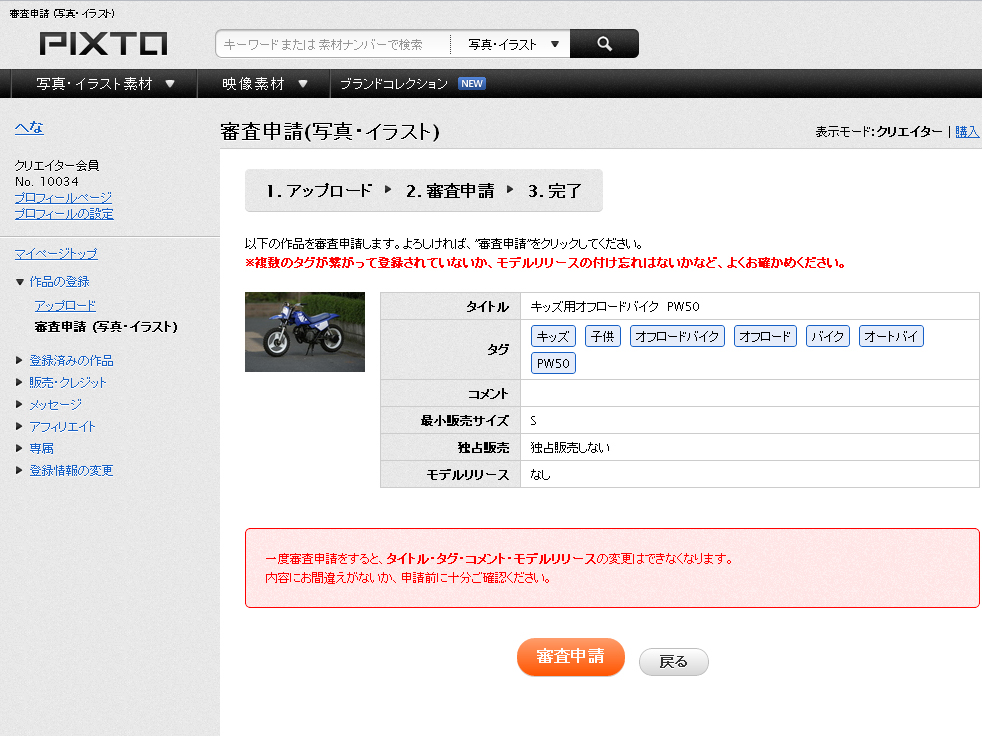
ピクスタ 最終確認
ピクスタ 最終確認

写真とタイトル、タグなどを最終確認する。一度審査申請してしまうと変更ができなくなるので、ここでよく確認した方が良い。審査申請後、約7日間程度で審査が完了し販売スタートとなる。審査が通らなければもちろん販売NGだ。

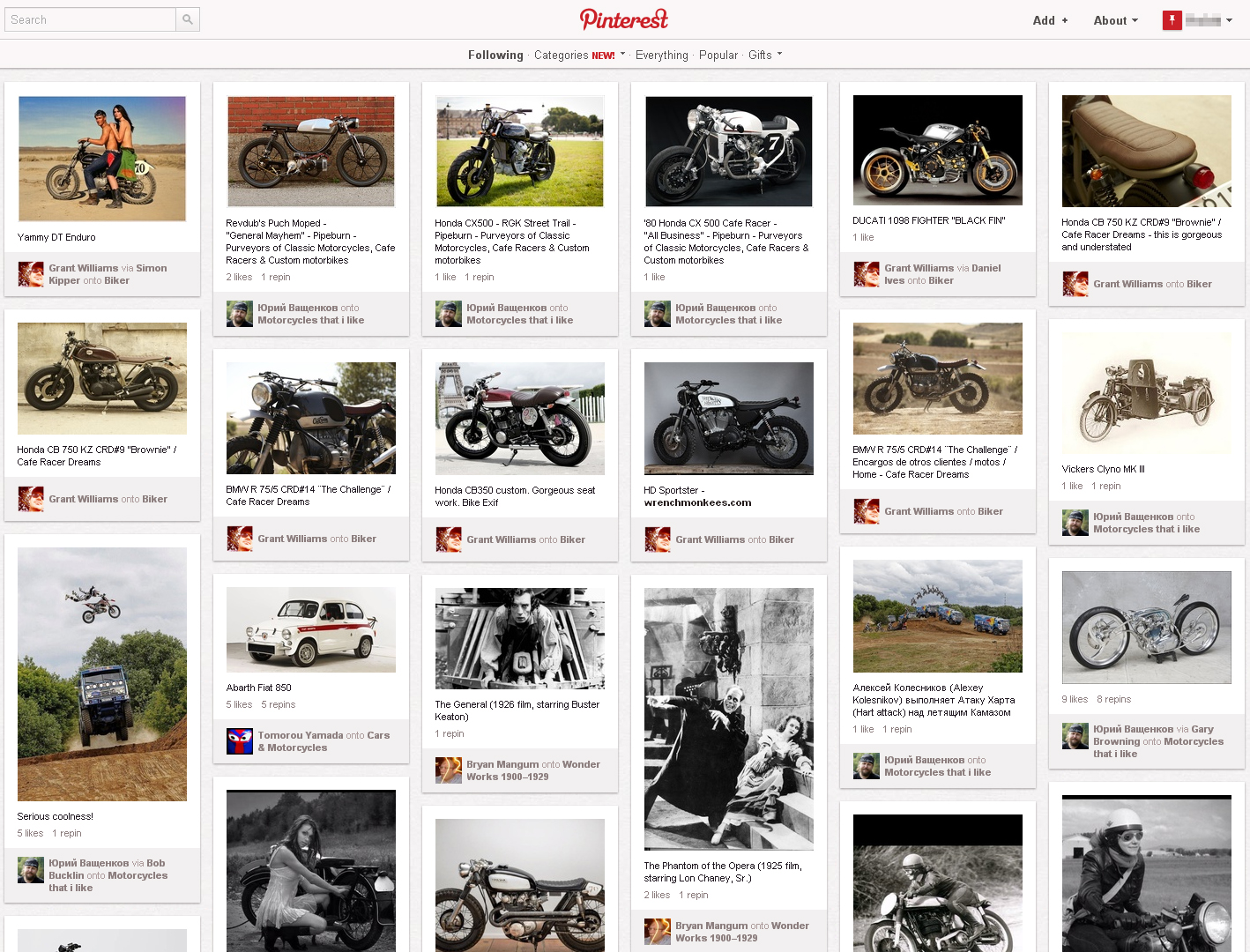
ピンタレスト
ピンタレスト

写真をメインとしたSNSのピンタレスト(http://pinterest.com/)。写真とひと言コメントがボードに貼り付けてあるイメージで見てほしい。なので、ひとつの写真&コメントを「ピン(PIN)」と呼ぶ。

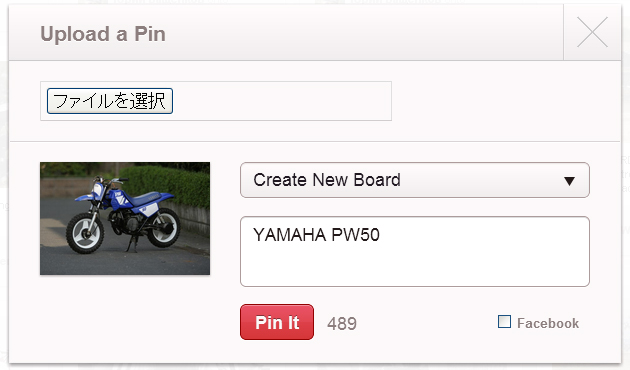
ピンタレスト アップロード
ピンタレスト アップロード

写真を選択し、それを貼り付ける「ボード」を選択、コメントを入れて「Pin It」をクリックするとアップロードされる。「ボード」は複数設定可能で、アップする写真をボード分けして分類・整理できる。

アップ写真
アップ写真

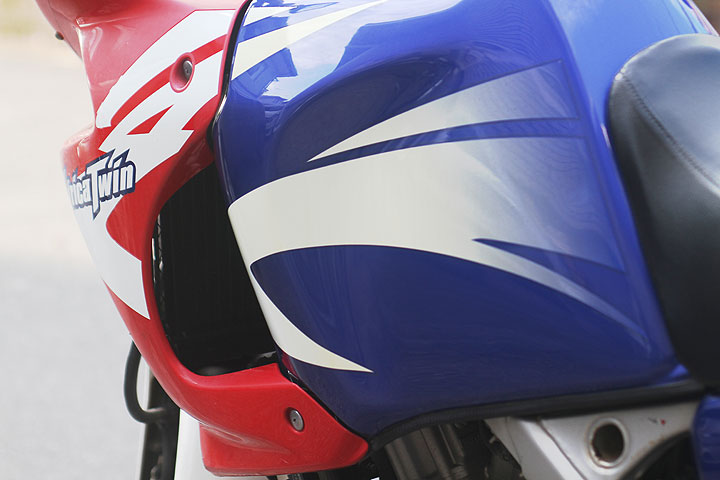
バイクのもうひとつの顔とも言えるタンクやグラフィック。バイク全体ではなく、特徴的な部分のアップ写真も「素材」になる。

夏期休業のお知らせ

暑中見舞い申し上げます

少々早いですが、夏期休業のお知らせです。

夏期休業期間:8月11日(土)~19日(日)

事前にご連絡をいただければ、上記の期間内でもパソコンサポートの対応いたします。

また、出張パソコン教室も対応いたします。


ランキングに参加しています。
応援よろしくお願いします!

ハードディスクのパーティション

Windows7ホームプレニアムを使ってます。

32ビットでパーティション切って、64ビットをインストールしようとしたら、パーティションサイズが減ったり、パーティションの数が増えてて、意味不明になってしまいました。プライマリにして切りました。

●64ビットでパーティション切って、32ビットをインストールしようとしたら、変になる

●32ビットでパーティション切って、32ビットをインストールしようとすると、正常に表示される

●64ビットでパーティションを切って、64ビットをインストールしようとすると、正常に表示される

フォーマット形式はNTFS。外付けHDDにもこの現象が起きています。

パーティションの作成時のOSビット数とOSインストール時のビット数が違うとだめなのでしょうか?

10回やりましたが、同じ現象が続きました・・・

ノートPC1台 FMV-NF40Y VISTA ホームプレニアム 32ビットも使いました。

【自作PCの構成】

OS Windows 7 Home Premium 64bit

CPU Core i7-875K

CPUクーラー KABUTO

グリス MX-4

GPU GF PGTX580/1536D5 AC3

サウンドボード SE-300PCIE

ヘッドフォン RP-HT560

マザーボード GA-P55A-UD4

メモリ Cetus DCDDR3-8GB-1600OC 2セット

DVD TS-H663B+S

HDD ST1000DM003-9NY162   外付け  WDC WD6400BPVT-00HXZT3

電源 SPSN-070P

ディスプレイ W2240V-PN

PCケース Chaser MK-I

マウス+キーボード MK260

パーティション作成時に使った機能は、OSのディスクの管理と、英語のフリーソフトのEASEUS Partition Master Home Editionです。

接続方法はSATA接続とUSB接続です USB接続 裸族の頭 IDE+SATA(CRAISU2)

自分で、パーティションとOSビット数の関係性を色んなサイトで沢山しらべましたが

パーティションとビット数は関係ないとの説明だけでした

PCコーナーの店員も同じ答えでした

実際、ビット数が合わないだけで、パーティションが狂います

合えばちゃんとインストール出来るのです  何故でしょうか??

立川珠算塾(加須市)

立川珠算塾 加須市
立川珠算塾 加須市

加須市内でも数少ないそろばん塾のひとつ、立川珠算塾。

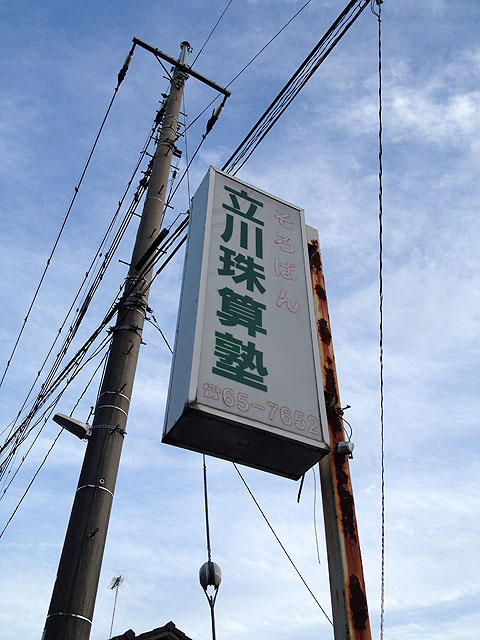
外観は一戸建て住宅なので看板の写真をアップします。

週3日(月・水・金)でリーズナブルな月謝、計算力を養うには小学校低学年のうちからやっておくとより効果的だと思います。

お問い合わせの際には「くまがいっていうホームページ見た」とひと言添えていただければ幸いです。

立川珠算塾
埼玉県加須市花崎北1-4-7
電話:0480-65-7652


大きな地図で見る

【追伸】

小学校3年生で3級に合格することができました。

【追伸】

小学校4年生で2級に合格することができました。

本人とそろばんの相性もあると思いますが、先生の指導力のおかげだと思います。

【追伸 2016年3月】

小学校5年生で1級に合格することができました。

5年生3学期(2月)の検定では割り算が準2段になりました。

他にも1級合格者、2級合格者、3級合格者が多数いて、みなさんとても優秀です。

【追伸】

小学校6年生で準初段になりました。

【追伸】

中学校1年生で初段になりました。

2017年現在、有段者が同時に2名在籍しています。

ブログに代わるスーパーサブ フェイスブックをショップHPのアクセス向上&販促に!

2012年5月、ナスダックに上場して話題となったフェイスブック。3月末の時点での全世界の利用者数は9億人を超え、日本での月間ログインユーザー数も1000万人となり、国内最大のミクシィの1500万人をすぐにでも追い越しそうな勢いで拡大している。そんなフェイスブックを活用しない手はなく、アメブロに代表されるブログに代わるスーパーサブツールとなること間違いなしだ。

現実のつながりをネットでも構築できるSNS

改めて「SNS」=「ソーシャル・ネットワーキング・サービス」とはどういったものなのかというと、現実での「友人」や「知り合い」といった「つながり」をインターネットの中で作ることができるネットサービスのひとつで、具体的には「ショップ店員」と「ショップユーザー」という現実の関係や、小中学校の同級生といったつながりをネット内に構築し、お互いに情報発信しコミュニケーションを図れるというわけだ。

日本国内のSNSで利用者数が多いのはミクシィ(mixi)で、利用登録するには既存の利用者から招待してもらわないといけない完全招待制をとっていたこともあって、その閉ざされた世界が安心感を生み、利用者数を伸ばしてきた。しかし、基本的には実名登録だが、フェイスブックの方が登録が簡潔だからか、今ではミクシィに迫る利用者数となっており、個人用のフェイスブックに対し、ショップ用のフェイスブックページの開設数も増加している。

今から始めるならグーグルプラスかフェイスブック

そうは言っても、まだまだミクシィの利用者数の多さには変わりなく、ショップをPRしていく場所(ツール)としては有効である。すでに利用している方、または、ユーザーにミクシィ利用者が多い場合は積極的に使っていきたい。ショップ用として使える「ミクシィページ」なら検索にもヒットするし、ミクシィ利用者以外の目にも止まる可能性があるので、作っておく方がベターだ。ただ、今から新たに始めるならフェイスブックやグーグルプラス(Google+)の方がより検索にヒットする点でSEO的にも有利だし、スタートのしやすさや既存のホームページやブログとの連携もしやすいはず。

グーグルプラスの場合は、個人での利用登録後に「グーグルプラスページ」でショップ用を作っていく形になる。フェイスブックに比べると認知度が低く、利用者数は少ないかもしれないが、使い勝手の良さでは他を上回るSNSであり、フェイスブックと同列で活用していきたいサービスだ。

投稿・いいね!・友達がフェイスブックの基本

さて、今回はフェイスブックを中心に見ていくので、まずは基本的な使い方を確認する。実名と顔写真を登録して利用するのが基本ルールで、それ以外の学歴や居住地、交際関係、性別、生年月日、血液型、住所、さらには宗教や政治観などと細かく自分の情報を登録できる。実際に登録するかどうかは自由で、かつ、登録した情報は個別に公開設定を変更できるので、すべてをオープンにしても良いだろうし、限りなくクローズにすることもできる。ショップのPRが目的であれば、プライベートな情報は極力公開せず、勤務先にショップ名を登録、後に述べるフェイスブックページでショップ用ページを作成し、それとリンクさせれば良いだろう。

実際の利用は近況や写真の投稿と、他の投稿への「いいね!」、知り合いと「友達になる」になってくる。、「友達」はグループ分けすることができ、ショップの顔として投稿したい場合と、学校の同級生として投稿したい場合など、そのグループに限定した投稿(投稿の表示制限)ができる。

最大の特徴である「いいね!」は公開お気に入り

 フェイスブックを代表する機能のひとつに「いいね!」がある。ひと言で説明するのは難しいが、「公開お気に入り」とでも例えれば良いだろうか。誰かの投稿や写真でいいなと思うものがあった場合に「いいね!」をクリックすると、それが投稿に表示され、相手にも「~さんがいいね!と言っています」と通知される。と同時に、タイムラインと呼ばれる自分側の投稿履歴にも「~についていいね!と言っています」と反映される。両方ともリンクになっているため、フェイスブック内での相互リンクの役目も果たすことになる。ということは、自分の「いいね!」を見た他の誰かがそれをクリックすると、「いいね!」の先のページへ移動する可能性もあり、運営者側の立場で考えると、多くの「いいね!」をもらうことがアクセス数の増加につながるということになる。ホームページやブログ内に「いいね!」ボタンを設置すれば、そちらへのリンクが貼られるので、フェイスブックからの誘導を見込める。

自分のタイムラインに引用する「シェア」

「いいね!」の他に「シェア」という機能もある。これは他の投稿や写真を自分のタイムラインに引用する機能で、ツイッターで言うリツイートに似ている。「シェア」をするとそれが元の投稿にも表示され、「いいね!」と同様に誰がシェアしたのか分かるようになっている。自分のタイムラインに引用するということは、「かなり気になる内容なので、是非友達にも見せたい」ということでもあるわけで、自分の投稿がシェアされた場合のアクセス増加は、「いいね!」をクリックされたケースよりも大きく見込めるはずだ。ただ、タイムラインは時系列で新しいものが上に表示されるため、いつかは画面の外に追い出されてしまう。投稿頻度が高いユーザーのシェアだと、すぐにシェアの内容が見えなくなってしまう可能性もあるため、「いいね!」と「シェア」の両方をもらえると、効果的にこちら側へ誘導できるはずだ。「いいね!」や「シェア」を絡めたサービスの展開が必須となってくるだろう。

ショップ用で作るのはフェイスブックページ

フェイスブックページについては以前にも概要について触れたが、「個人」のフェイスブックに対し、「ショップ」のフェイスブックページといったスタンスになる。ページを作成する最初のステップでは「地域ビジネスまたは場所」「会社名または団体名」「ブランドまたは製品」などの大分類を選択する。バイクショップの場合は「地域ビジネスまたは場所」から「自動車」を選択し、ショップ名や住所を入力してページ作成を進めればよいだろう。基本的な使い方は個人用のフェイスブックと同様で、投稿の項目が「近況」「写真・動画」は共通、「イベント、大事な出来事など」が異なる。フェイスブックページの管理人は複数追加できるので、複数のスタッフでフェイスブックに登録し、ひとつのフェイスブックページを管理できる。また、フェイスブックページはいくつも作成できるので、ショップのサービスが多岐に渡る場合は、それぞれに特化したフェイスブックページを作ってもよい。

フェイスブックの位置付けはやはりサブ

現在、ホームページやブログを運営している方にとっては、フェイスブックも追加して運営していくとなると、それ相応の時間と労力を費やすようになってしまうが、アクセスアップのサブ的な役割として、是非試してみることをおすすめする。ブログやツイッターで更新している内容をそのまま転記しても良いだろうし、ブログを休止してフェイスブックに移行してしまうのもひとつの手だ。ブログ・ツイッター・フェイスブックを併用する場合は、それぞれの投稿を連携する機能(アプリ)があるので、これを活用すれは省力化できる。
ホームページやブログはやっていないという方も、一度登録してみるべきだ。ホームページを作るための専門的な知識は不要だし、ブログのようにデザイン面での自由度が少ない分、より簡単に運営していける。個人レベルでも、今までブログ等をやったことがないユーザーまでもがフェイスブックをスタートさせていることからも、活用する価値はとても大きいと言える。

フェイスブックのつながりを販売促進に

ホームページに少しでも多くのアクセス数の増加を見込む、実際の販売促進につなげる、または、アフターフォローの一環などフェイスブックは大いに活用できるはずだ。「いいね!」と連動したセールなどで販売促進につなげ、多くの「いいね!」を獲得すれば、それがアクセス数の向上にもつながる。「いいね!」は公開お気に入りであり、かつ、相互リンクでもあると前述したが、ひとつ「いいね!」をしてもらうと、どこにどう反映されるのかを理解すると、この1クリックがとても意味のあるものだと分かってくる。さらに、従来のホームページ内の掲示板やブログでは匿名やニックネームでの投稿がほとんどだったが、実名利用のフェイスブックでは不快な投稿やコメントを避けることができるというメリットもある。心無いユーザーの書き込み等で面倒な思いをしたショップも安心だ。さあ、現実のユーザーとインターネット内でもつながり、充実したバイクライフの後押しをしよう!
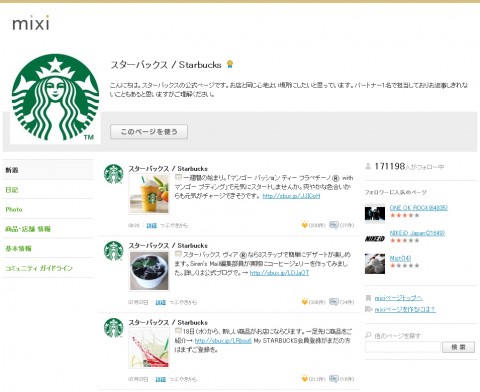
スターバックスのミクシィページ
スターバックスのミクシィページ

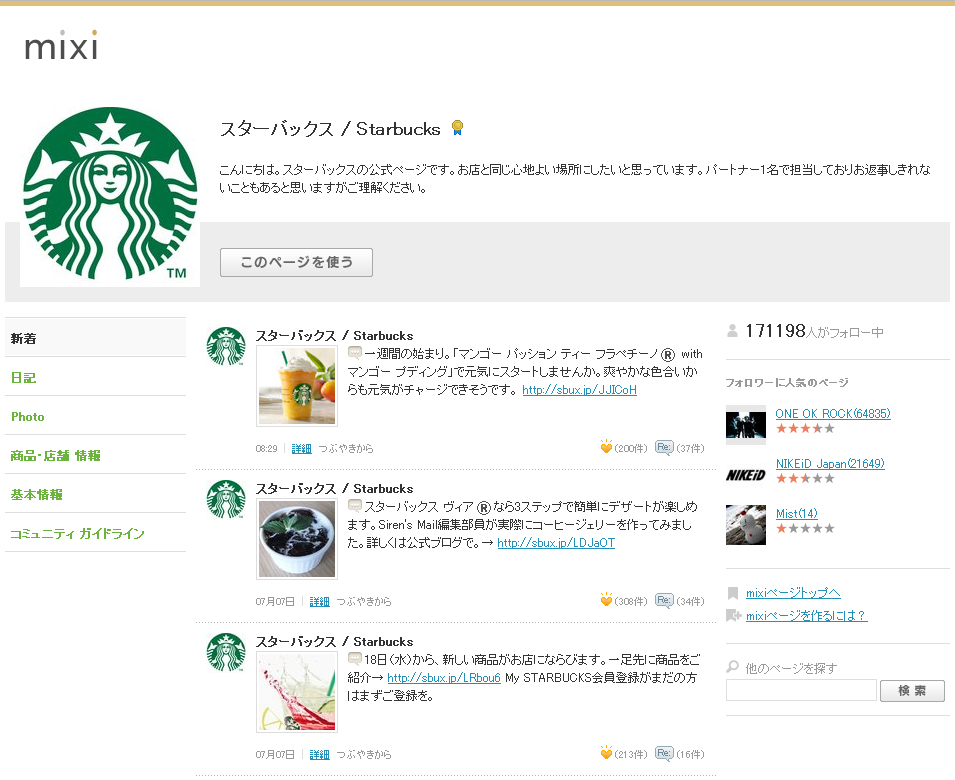
ミクシィページの一例として、ランキングで上位に入るスターバックス。新商品の情報等とホームページへのリンクで誘導を試みている。「ミクシィ」の中は登録してログインしないと閲覧できないが、「ミクシィページ」はミクシィユーザー以外でも(ミクシィにログインしていなくても)閲覧できるので、ひとつ作っておきたいところだ。
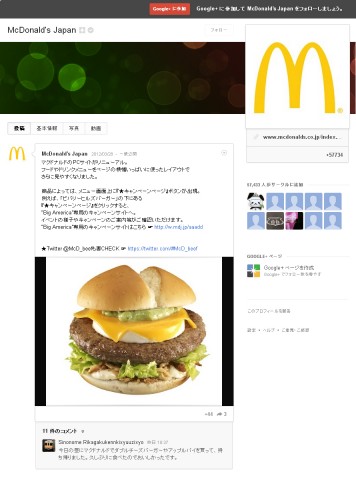
マクドナルドのグーグルプラスページ 
マクドナルドのグーグルプラスページ 

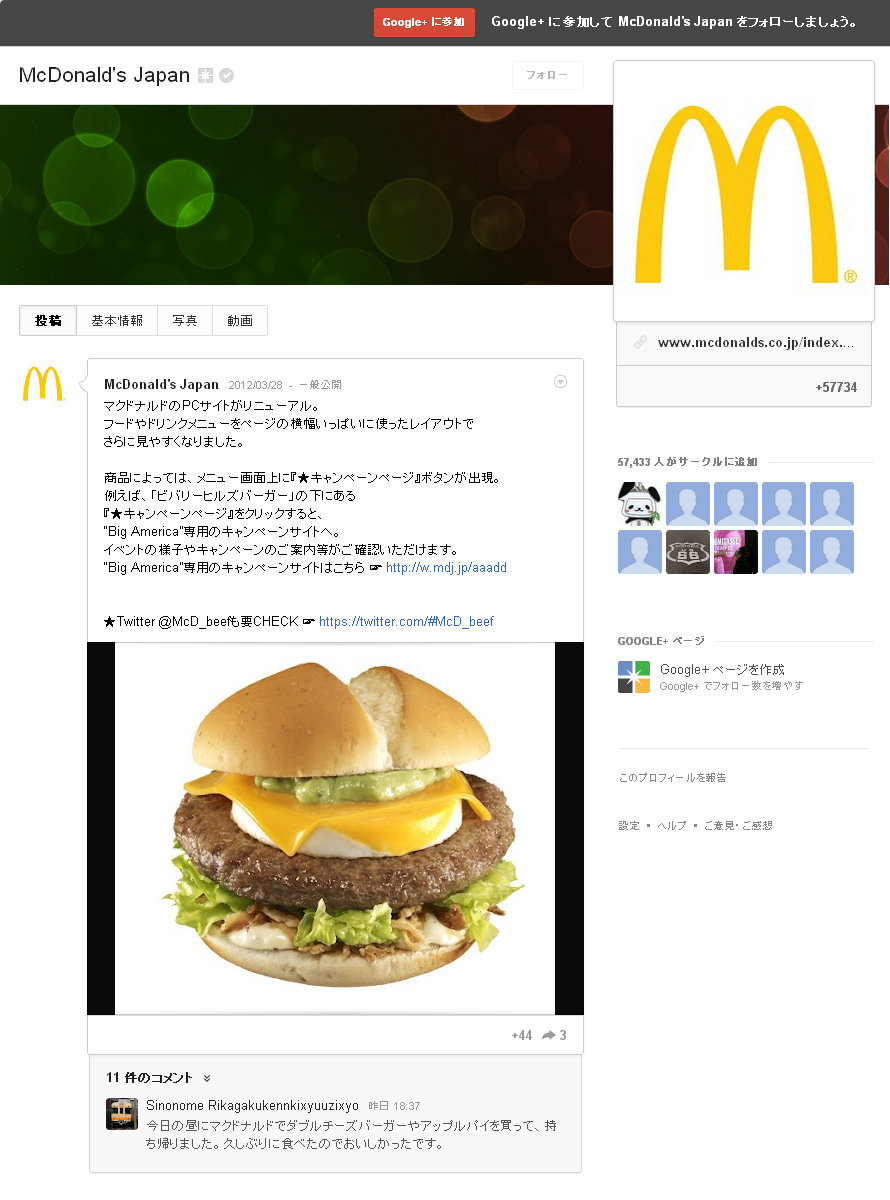
グーグルプラスページ(Google+ページ)の上位にはハローキティーやプレイステーション等が入るが、マクドナルドもそのひとつ。多くのユーザーに「フォロー」してもらうことがアクセス数向上につながる。また、「+1」はフェイスブックの「いいね!」に相当し、お気に入りを意味するので、多く「+1」をクリックしてもらうことも重要。
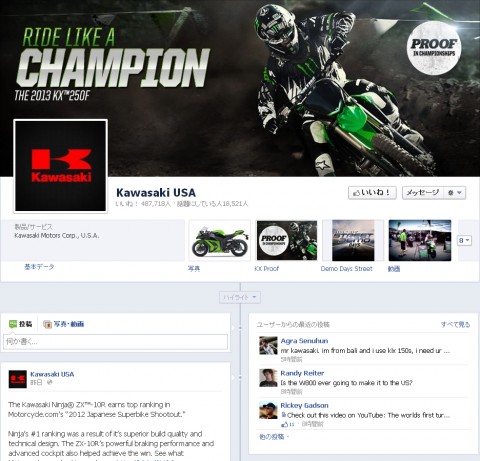
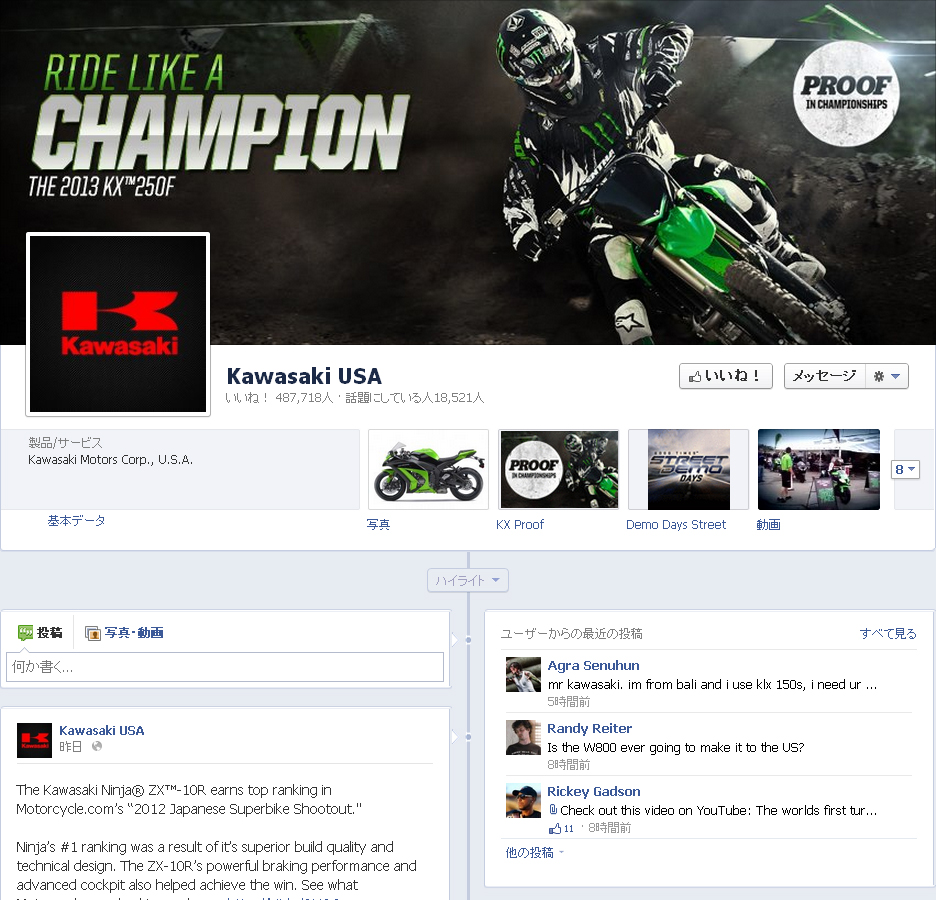
フェイスブックページの「いいね!」
フェイスブックページの「いいね!」

とにかくたくさん「いいね!」をクリックしてもらう
アメリカカワサキのフェイスブックページを例に、「いいね!」はページ上部の右側に表示される。「いいね!」をクリックしてもらうと、そのユーザーのタイムラインにこちらの投稿が表示される仕組みになっているので、より多くの「いいね!」を確保し、より多く投稿することでHPへのアクセス数向上を狙うことができる。
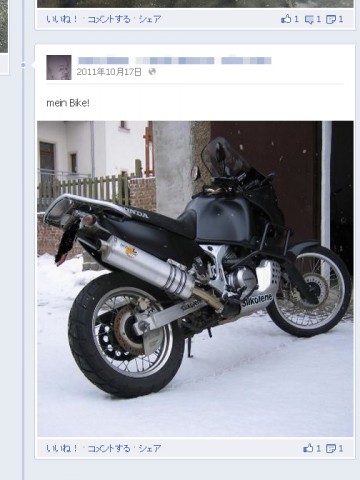
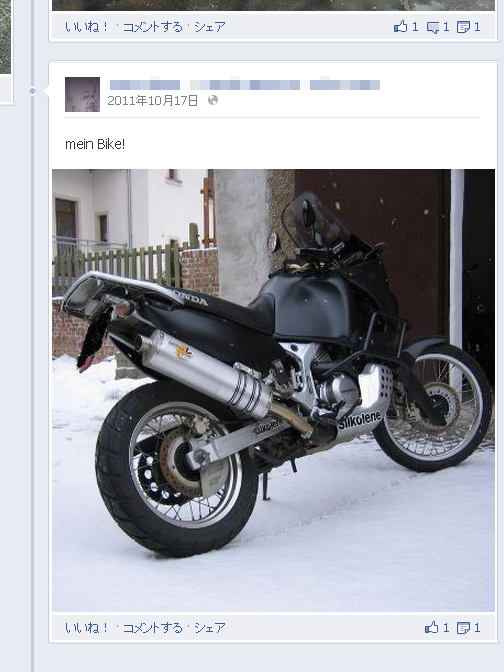
タイムライン上の投稿の「いいね!」
タイムライン上の投稿の「いいね!」

フェイスブックページ全体の「いいね!」だけではなく、タイムライン上の投稿単独での「いいね!」もある。誰が「いいね!」したか、「いいね!」の数は投稿の左下に表示される。投稿への「いいね!」は可不可があり、個人からはもちろん「いいね!」をしてもらえるが、ショップ(ページ)から個人の投稿の「いいね!」はできないのが残念だ。
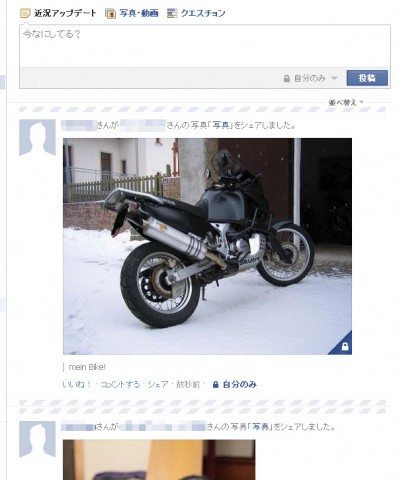
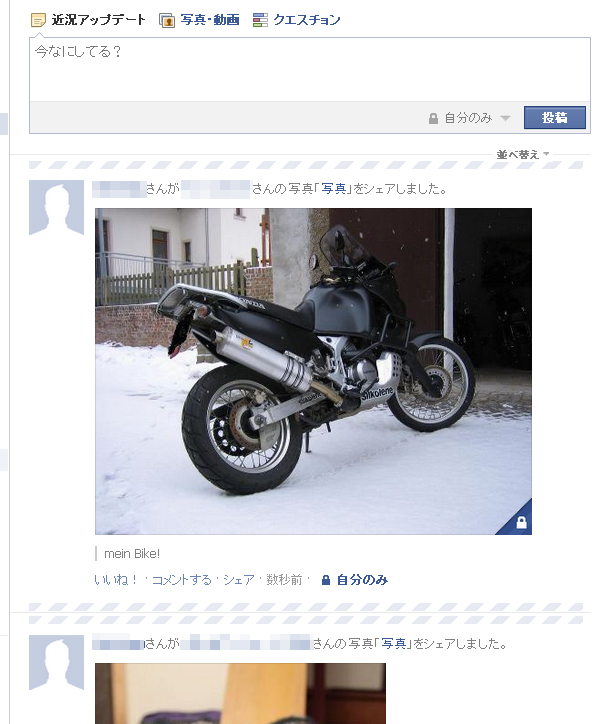
投稿を引用する「シェア」も使いたい
投稿を引用する「シェア」も使いたい

ショップ(ページ)から個人の投稿の「いいね!」はできないが、投稿を引用する「シェア」は可能。気になる投稿は積極的に「シェア」していきたい。シェアしたことは元の記事にも表示されるため、そこからのアクセスも見込める。逆に、ユーザーからこちらの投稿をシェアしてもらうことも効果的で、「いいね!」と「シェア」を両方獲得していきたい。

スタッフ・ショップ・ユーザーのつながり
個人のフェイスブックをスタッフが登録、さらにショップのフェイスブックページを作成し管理していくようになる。ユーザーにショップのページを「いいね!」してもらうことでお気に入りやリンクの効果が発生する。合わせて、スタッフのフェイスブックとは「友達になる」でつながりをもってもらおう。
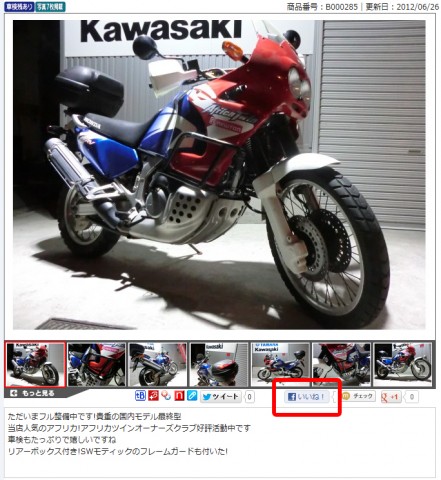
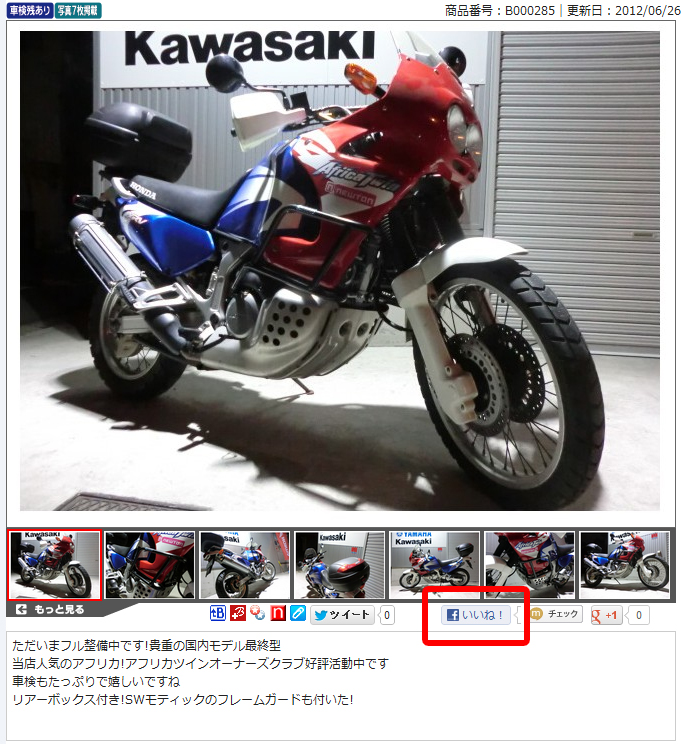
「いいね!」ボタンを埋め込む
「いいね!」ボタンを埋め込む

できることならショップのホームページ(またはブログ)に「いいね!」ボタンを埋め込もう。HPに埋め込んだボタンをクリックしてもらうことで、ユーザーのフェイスブックにはショップHPへのリンクがダイレクトに表示されることになる。「いいね!」ボタンは「Facebook開発者(http://developers.facebook.com/)の中の「Like Button(いいね!ボタン)」から埋め込みコードを取得できる。

http://developers.facebook.com/docs/reference/plugins/like/

実際にコードを取得していいね!ボタンを埋め込みました。クリックよろしくお願いします!

【サンプル】
●オフィスくまがいのフェイスブックページ

管理

●代表者である個人のフェイスブック

谷川農園(加須市・大利根町)

谷川農園(加須市・大利根町)の色々米
谷川農園(加須市・大利根町)の色々米

谷川農園(加須市・大利根町)の色々米をいただきました。

無農薬のお米を直売しているそうで、おいしいお米にこだわりたい方、いかがですか?

谷川農園
〒349-1142
埼玉県加須市杓子木365(埼玉県北埼玉郡大利根町杓子木365)
電話&FAX 0480-72-4062
メール tani_1098@yahoo.co.jp

携帯電話の番号とアドレスもありますしたが、あえて公表は控えておきますので、上記にご連絡してみてください。

ご連絡の際には「くまがいっていうホームページ見た」とひと言添えていただければ幸いです。

色々米に添付されていた案内をPDFにしました。

谷川農園の案内(PDF)


ランキングに参加しています。
応援よろしくお願いします!

何でつながらない無線LAN チャンネル変更や再起動、それでもダメなら暗号化を疑え

プリンターやハードディスク、さらに家電製品までLANで接続してネットワークを作ることができ、複数のパソコンでインターネット&周辺機器&データが共有できるなど、今はとても便利。また、ケーブルレスでつなげられる無線LANは、ノートパソコンやスマートフォンユーザーにとって必須だ。しかし、「つながらない」ケースも多く、これで無線LANを敬遠している方もいるはず。ちょっとした確認・変更でつながるようになるので、万が一のために覚えておきたい。

無線LANなのかWi-Fiなのか??

ワイヤレスでインターネットに接続したりプリンターにつなぐことを「無線LANでつなぐ」「Wi-Fiでつなぐ」と言うが、どちらが正しいのだろうか? そもそもLANとは「ローカルエリアネットワーク」のことで、身近な感覚で説明すると、自宅内や店舗内で複数のパソコンとインターネットのモデム等をつなげ、ネットワークを作った状態を言う。LANケーブルを使ってつなげれば有線LANになるし、「Wi-Fi」という共通の無線技術でつなげれば無線LANになるというわけ。無線LANとWi-Fiがほぼ同義で使われるが、指し示すところは少々異なることを覚えておこう。スマートフォンやプリンター等無線LAN・Wi-Fi対応機器が増えているが、意外と「つながらない」ケースが多い。

何はともあれまずはリセットから

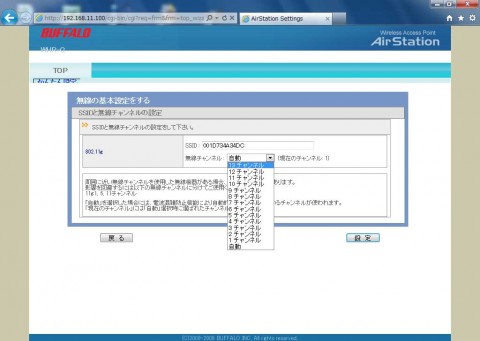
インターネットのモデムと無線LANルーターをつないでネットワークを作っていると仮定し、新たにパソコンやスマートフォンをつなごうとした場合、何故かどうやってもつながらないことがある。つながらないと言っても、無線LANルーターとの無線接続はできているが、インターネットはダメ・・・といったケースもある。原因は様々あるが、まずは無線LANルーターをリセットしてみよう。リセット・再起動すると、空いているチャンネルを自動的に選択してくれるため、その後にパソコン等から再接続してみるとすんなりとつながる場合がある。使用するチャンネルは無線LANルーターの設定画面から手動で変更することもできる。

チャンネルを変える

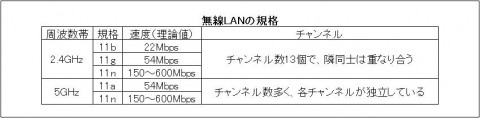
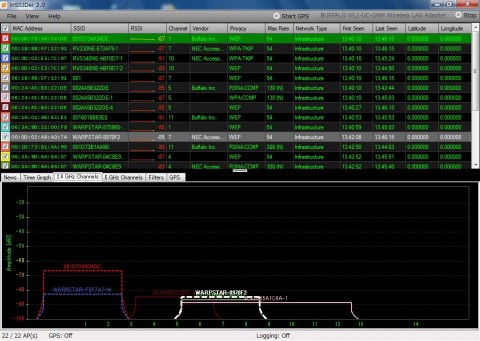
設定画面を表示する場合は、LANケーブルで無線LANルーターとパソコンを接続して作業しよう。ここで、無線の周波数帯には2.4GHz帯と5GHz帯があり、2.4GHz帯はブルートゥース、電子レンジ、コードレス電話等も使用しているため、電波が干渉しやすい。多く普及している「11b」「11g」規格はこの2.4GHz帯を使用するため、干渉する可能性が高いというわけだ。2.4GHz帯は13チャンネルあるため、使われてなさそうなチャンネルに変更しよう。確実な空きチャンネルを探すには「inSSIDer2(インサイダー2)」というフリーソフトを使えば調べることが可能だ。「11a」「11n」規格は5GHz帯を使用し、5GHz帯はチャンネル数が多く干渉しないため、対応していれば迷わずこちらを使おう。

物理的な障害

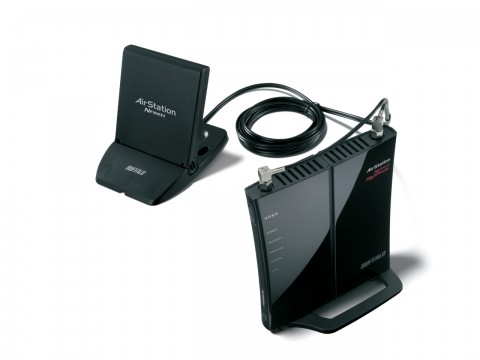
周波数やチャンネルの問題の他、物理的な要因でつながりにくいケースもある。電波には水を通らない特性があるため、無線LAN内蔵モデム・無線LANルーターといった親機とパソコンの間に台所やトイレ、風呂がある場合は電波が届きにくくなる。また、単純に壁や家具等の障害物でも電波が弱まるし、木造よりも鉄骨の方が電波を弱めてしまう。親機が1階、パソコンが3階と距離がある場合は、より一層電波の状況は悪くなるはずだ。できる限り水場を避け、見通しの良い場所に親機を置ければベストだが、それが不可能な場合は無線LAN中継機を設置するか、または、前述の「11n」規格に対応し、かつハイパワーをうたった無線LANルーターに交換してみると効果があるはずだ。

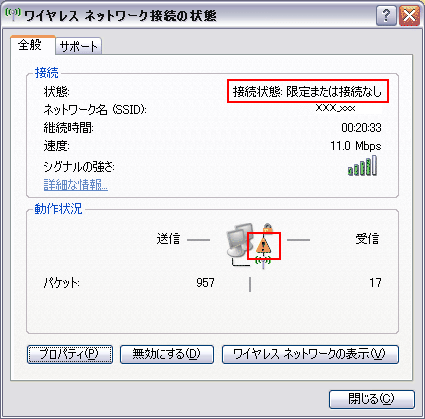
「限定または接続なし」と表示されてしまう

無線LANルーターとパソコンの間に障害物がなく、明らかに電波の状態は良いのにインターネットにつながらない場合、ワイヤレスネットワークの接続状態が「限定または接続なし」となる場合がある。親機が複数のパソコン(等の接続機器)に対して番号(IPアドレス)を割り当てるのだが、それが上手くいっていないことが原因。冒頭で述べたように、無線LANルーター&パソコンを再起動してつなげ直してみよう。また、親機と子機の暗号化の種類も確認した方が良い。親機と子機を別々に購入しメーカーが異なったり、受け手(子機)側がノートパソコン内蔵やスマートフォンの場合は、対応している暗号化に統一することでつながるケースもある。暗号化を無効すればつながるが、安全面を考えるとおすすめできない方法だ。

無線LANの企画
無線LANの企画

「11b」「11g」は2.4GHz帯を使用するが、この周波数帯はコードレス電話や電子レンジも使用し、干渉しやすい。また、隣同士のチャンネルが重なり合うため、これもつながりにくい原因のひとつ。

無線LANのチャンネル設定
無線LANのチャンネル設定

無線LANルーターのチャンネル設定画面。通常は「自動」になっていると思うが、手動で任意のチャンネルに変更できる。機器によって管理画面への入り方は異なるので、それぞれ確認してほしい。

インサイダー2
インサイダー2

周囲の空きチャンネルを確認するには「inSSIDer2(インサイダー2)」というフリーソフトを使うとよい。これは2.4GHz帯のチャンネルの状態を表示したところ。

バッファローの無線LAN親機
バッファローの無線LAN親機

バッファローの無線LAN親機では、中継機能を持ったものや、オプションのアンテナを装着し、電波の到達距離を伸ばせるタイプがある。これで11nのハイパワータイプなら、かなり電波環境は良くなるはず。

限定または接続なし
限定または接続なし

無線LAN親機から自動的にIPアドレスが振り分けられるが、これが上手くいかないと接続状態が「限定または接続なし」となり、黄色三角の注意マークが表示される。機器の再起動や暗号化の確認をしよう。


ランキングに参加しています。
応援よろしくお願いします!

【アクセス数上位】

「無線LANがつながらない」「無線LANを設置したい」等のパソコンサポート承ります。こちら