もうちょっと使えるウインドウズXP 延命させるなら、まずはハードディスクのチェックを!

ウインドウズ7が登場して2年経過したが、「まだ使える」からとウインドウズXPで頑張っている方も多いはず。サポートが終了する2014年までにはウインドウズ7に切り替えたいが、せめて切り替えまでの間は安心して使いたいところ。そこで、ハードディスクの健康状態をチェックし、必要であれば交換しておくと安心だ。

「7」に乗り換え? それとも「XP」を延命?

ウインドウズ7が登場して早2年。9月には次期OSの「ウインドウズ8(開発コード名)」が発表され、ウインドウズはどんどん進化しているが、まだまだ長年慣れ親しんだウインドウズXPを使い続けている方もかなり多いはず。実際、筆者自身もウインドウズ7とウインドウズXPを併用しているが、使用頻度が高いのはいまだにウインドウズXPで、仕事でも十分活躍している。
しかし、セキュリティー面を考慮すると、マイクロソフトのサポートが終了する2014年までには「ウインドウズ7」に移行しなければならない。パソコンの買い替えやOSの入れ替えが必要になってくるというわけだ。その2014年までの1~2年間は何とかウインドウズXPを使い続けたいと思っていても、長年使って入ればどこかが壊れてしまう可能性は十分ある。最も可能性が高いのがハードディスクだ。
もし、今のウインドウズXPパソコンを延命させたいなら、まずはハードディスクの健康状態をチェックしてみよう。一般的にハードディスクの寿命は5年程と言われており、ウインドウズXPが登場した頃に購入したパソコンは危険度が高いし、年数は経過していなくても、ハードディスクは回転体であるため、使用時間が長いものは要注意だ。

まずはハードディスクの状態をチェック

ハードディスクの状態をチェックする方法には、ハードディスクの自己診断機能であるSMART(スマート)の情報を読み込むソフトを使うのが簡単。よく知られたものとして「クリスタルディスクインフォ」や「HDDスマートアナライザー」などが挙げられる。
「クリスタルディスクインフォ」を例にすると、ソフトはフリーソフトのダウンロードサイトから入手できる。インストール後、ソフトを起動すると接続されているハードディスクの情報が表示される。USB接続された外付けハードディスクの情報も表示してくれるのでとても便利だ。起動しなくなったパソコンからハードディスクを取り外し、別のパソコンにUSB接続してチェックするということも可能なわけだ。
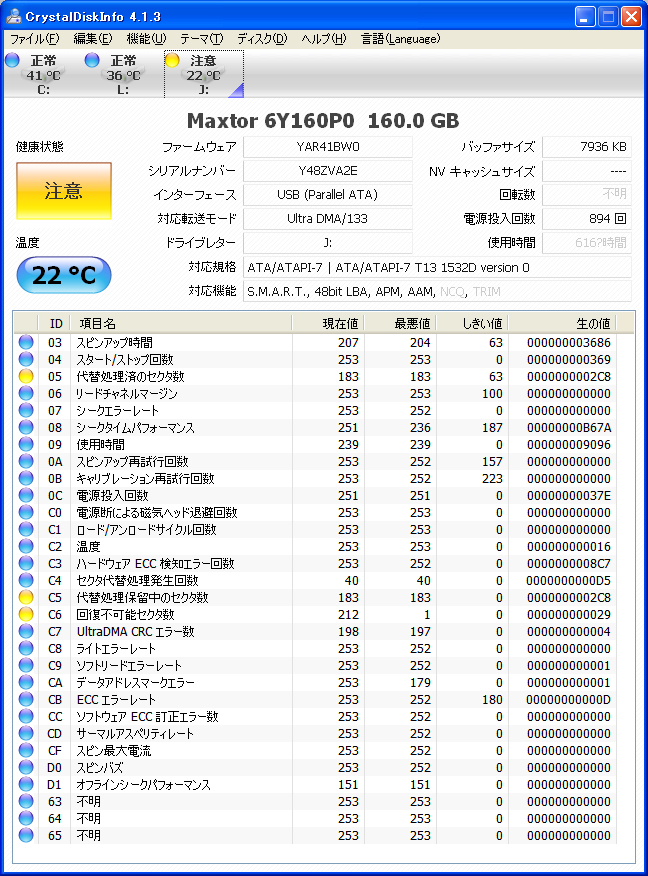
クリスタルディスクインフォの画面上部にはハードディスクの性能面やシリアルナンバー、電源投入回数や使用時間が表示される。何年で何時間使っているのかは興味深いはずだ。下部にはメインとなるスマート情報が表示される。スマート情報は項目名と現在値、最悪値、しきい値となっており、ポイントは「しきい値」に対する「現在値」「最悪値」だ。しきい値を下回る項目があると「異常」となり、すぐにでもハードディスクの交換が必要と判断できる。しきい値に近い悪い値を示している場合は「注意」となり、この段階で交換しておけば安心だろう。

ハードディスクの中身をそっくりコピーして入れ替える

クリスタルディスクインフォで「注意」または「異常」と表示されたら、早速ハードディスクを交換しよう。交換すると言っても、新品のハードディスクに新規でウインドウズをインストールし、今まで使っていたソフトやプリンターのドライバー等を入れていくのはかなり面倒で時間もかかる。そこで、現在のハードディスクをそっくりそのままコピーし、言わばクローンを作れるソフトを活用したい。安価な有料ソフトもあるが、ここでは「EaseUS」(http://www.easeus.com/)の無料ソフト「EaseUS Disk Copy」を見てみる。
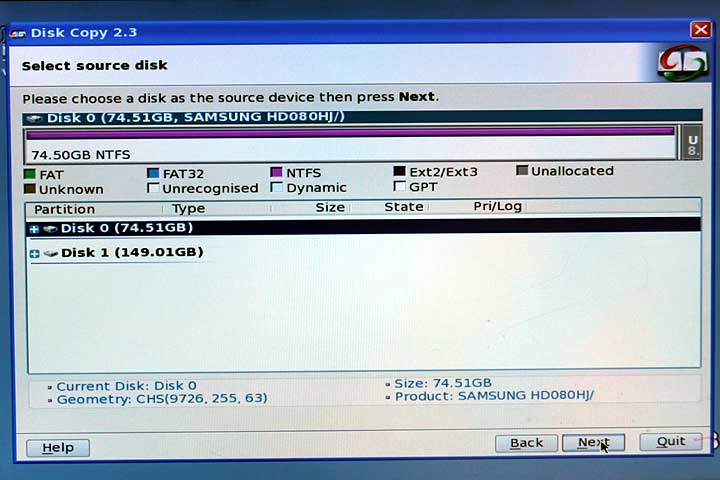
まずは、CD起動用のデータ(ISOファイル)をダウンロードし、書き込みソフトでCD-Rに焼いておく。ハードディスクのクローンを作りたいパソコンにそのCD-Rをセットし、コピー先となる新品のハードディスクを接続した状態で再起動すると、「EaseUS Disk Copy」がスタートする。英語表記になっているが内容は難しくなく、コピー元のハードディスクを選択し、コピー先のハードディスクを選択するだけと至って簡単。容量にもよるが、作業は数時間かかるので、時間的に余裕のある時に行うのがベストだ。コピーが完了したら、ハードディスクを入れ替えて終了。これで、今までと全く同じ環境でパソコンを使うことができる。

(※ここで紹介する方法はクローン作成を保証するものではありませんので作業は自己責任で行ってください)
クリスタルディスクインフォ
クリスタルディスクインフォで「注意」と表示された例

クリスタルディスクインフォで「注意」と表示された例。「代替処理済のセクタ数」「代替処理保留中のセクタ数」「回復不可能セクタ数」が注意を示す黄色信号になっている。「現在値」「最悪値」が「しきい値」を下回る場合は「異常」の赤信号となる。「異常」ではすでに正常に動いていないはずだ。
EaseUsのホームページ
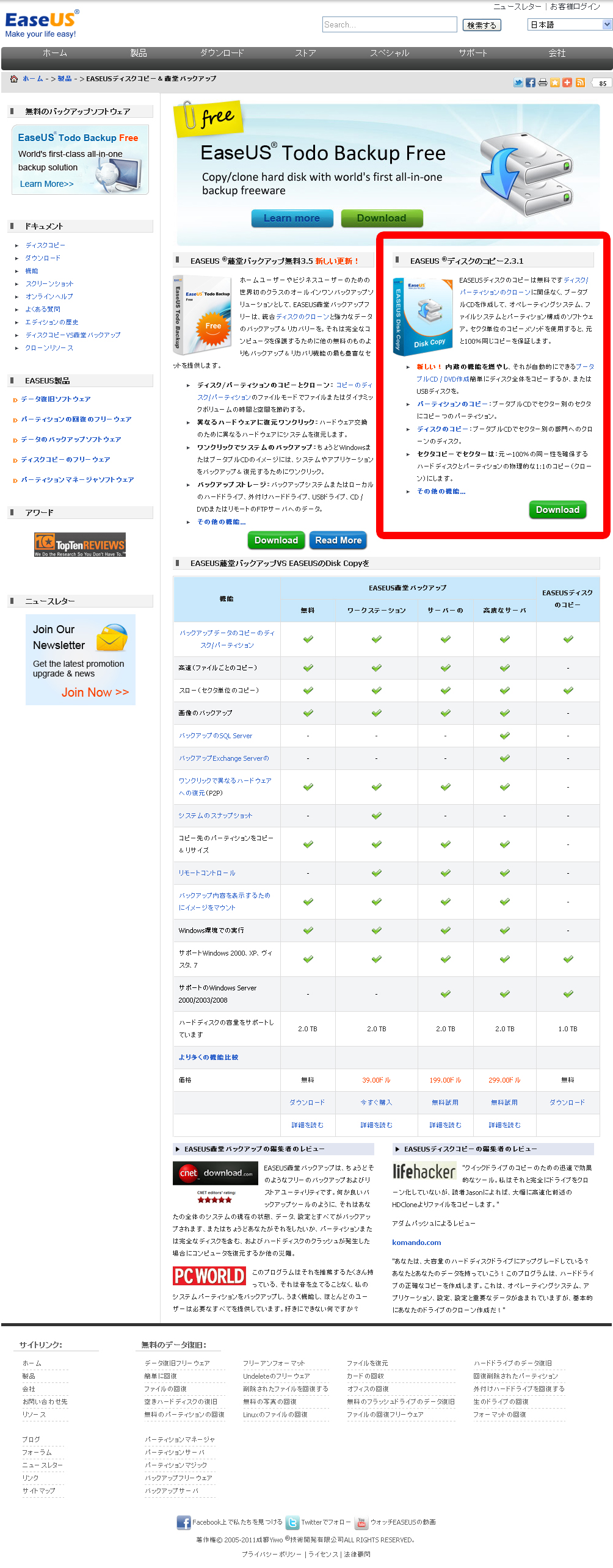
EaseUsのホームページ

「EaseUS」内の「Todo Backup」と「Disk Copy」のページ。画面右上で表示言語を切り替えられるので安心だ。「Disk Copy」を起動させるためのデータ(ISOファイル)のダウンロードは、画面中央の右側の「Download」から進む。
ブートメニュー
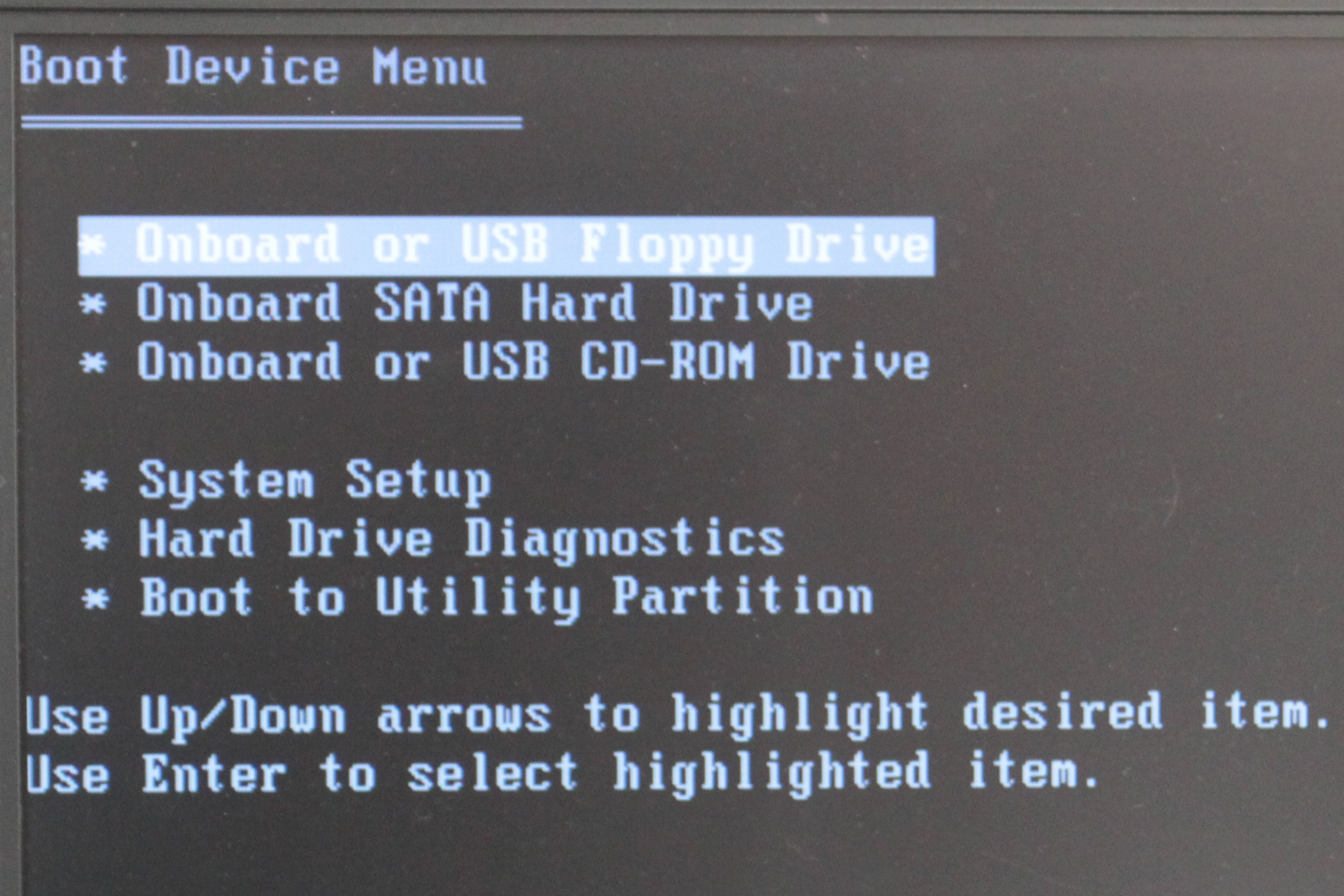
ブートメニュー

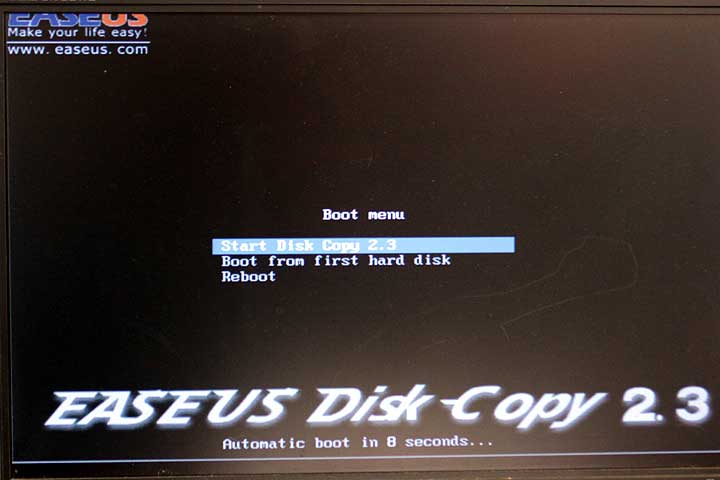
「Disk Copy」を書き込んだCD-Rをセットしてパソコンを再起動すれば自動的に「Disk Copy」がスタートするが、もし通常通りウインドウズが起動する場合は、もう一度再起動し、起動直後にF12キーを押し、ブートメニューで「CD-ROM Drive」を選択する。
スタート画面
スタート画面

正しく起動すると、この「EaseUS Disk Copy」のスタート画面が表示される。
コピーモードを選択
コピーモードを選択

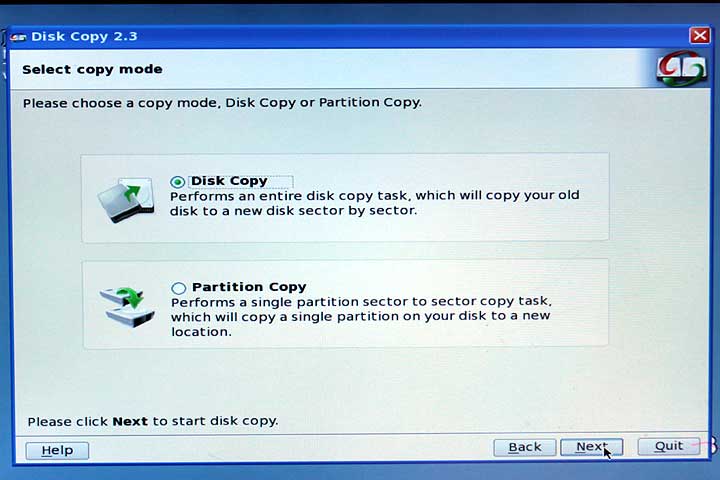
コピーモードは「Disk Copy」を選択

コピー元を選択
コピー元を選択

コピー元のハードディスクを選択(select source disk)
コピー先を選択
コピー先を選択

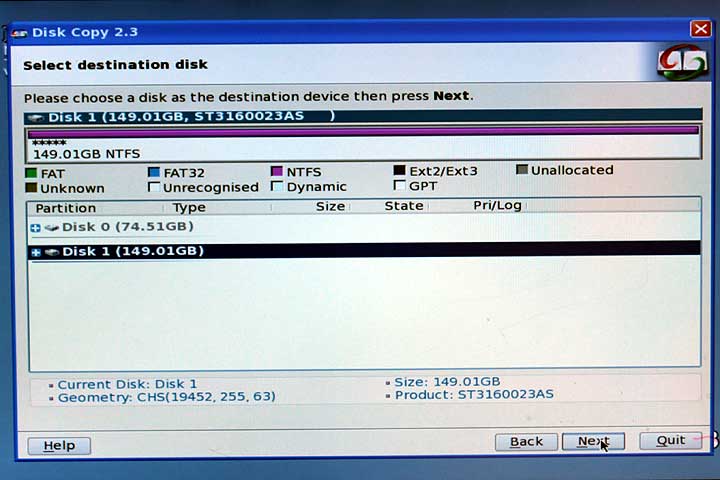
コピー先のハードディスクを選択(select destination disk)。この後に最終確認画面となり、コピーが開始される。コピーはハードディスクの容量にもよるが数時間かかる。

加須市周辺の放射線量計測します

エアカウンター
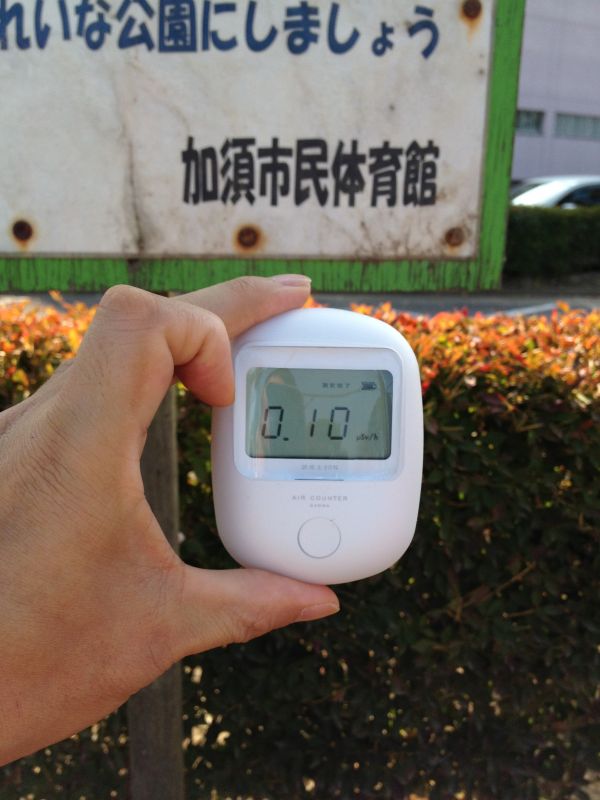
ガイガーカウンター(エアカウンター)を用意しました

1歳の小さい子供がいることもあり、ガイガーカウンター(エステー・エアカウンター)を入手しました。

加須市周辺でしたら基本的に無料で計測に行きます。
(1コイン500円程度の寄付をいただけるとありがたいです)

ご希望の方は下記までご連絡ください。

スカイプ以外も“使える”電話サービスあり! グーグルボイスや050プラスも加えて通話料節約&副回線確保しよう

iPhone4Sの登場でますます加熱しているスマートフォン市場。「アンドロイド携帯」でプッシュしてきたauからもiPhone4Sが発売されたことで、スマートフォンの環境もさらに変化するに違いない。そんなスマートフォンと相性が良いネット電話、IP電話と呼ばれる無料通話可能な電話サービス。スカイプが代表的で多機能を誇るが、他にも使えるサービスがある。今回はそれに注目してみたい。

スカイプに対向する電話サービス「グーグルボイス」

インターネットを使った無料で通話ができる電話として定番の「Skype(スカイプ)」。2003年に登場したときにはウインドウズのみだったが、翌年にはマック版も登場。iPhoneが発売されると、iPhone版アプリも登場し、そして、auのスマートフォンにも正式採用され、最近ではiPad版も登場するなど、あらゆるツールでスカイプが使える環境が整っている。無料に加え、ビデオ通話ができる点も見逃せず、遠隔地同士でのテレビ会議も可能となっており、ビジネスツールとしてとても有効なのはすでに知られているところだ。ネット環境され整っていれば、こんなに便利なツールはない。そんなスカイプに対向して登場したのが「グーグルボイス」だ。さらに、NTTコミュニケーションズからも同様のサービスである「050plus(050プラス)」も登場しており、「ネット通話」も色々と選べるようになってきた。

通話料が安いグーグルボイス

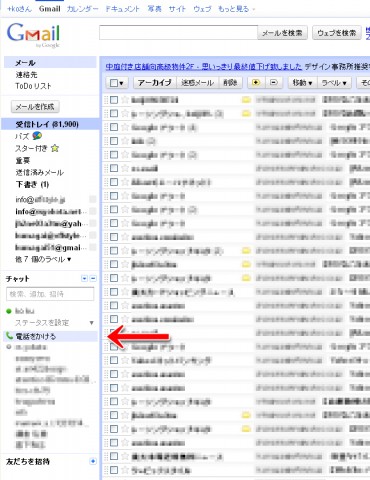
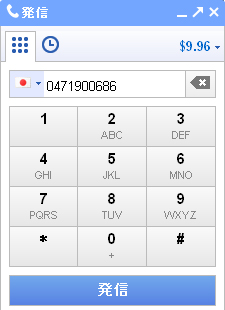
グーグルボイスを使うには、まずGmail(ジーメール)を使えるよう、アカウントを作成しておこう。グーグルのトップページ左上からGmailに進み、右上の「Gmailを初めて利用する場合 アカウント作成」から、いくつかの項目に入力して作成できる。Gmailの画面左側に「受信トレイ」などのメニューが並ぶが、その中に「電話をかける」がある。これをクリックするとビデオチャットプラグインをインストールするよう指示が出る。完了すると、グーグルボイスが利用できるようになる。「電話をかける」をクリックすると、画面右下にダイヤル画面が表示される。国は「日本」を選択し、固定電話、携帯電話の番号を入力し、発信すれば通話可能。ただ、前もってクレジットを購入しておく必要がある。これはスカイプと同様に前払い制だ。通話料は固定電話へは1分0.02ドル、携帯電話へは1分0.11ドルと格安。ただ、非通知になるのが難点だ。

番号通知してくれる050プラス

非通知になってしまうのはスカイプを使った場合も同様で、非通知拒否の相手に発信してもつながらない、といったデメリットがこれらのネット電話にある。スカイプはオンライン番号を取得すれば通知も可能だが100%ではない。これを解消してくれるのが「050プラス」だ。月額315円で050から始まる番号を取得でき、通話ソフトはパソコン、アンドロイド端末、iPhone用が用意されている。インストール時には固定電話か携帯電話の番号を入力する必要がある。登録時に自動応答ガイダンスの「お申し込み確認コール」がかかってくるからだ。確認が完了すると通話ができるようになる。通話料金は固定電話へは3分8.4円、携帯電話へは1分16.8円とグーグルボイスに比べれば割高。また、スカイプのようにビデオ通話やメッセージ送信などの様々な機能は備えてなく、あくまでも通話のみ。しかし、確実に番号通知してくれるので、既存の電話と同等の役割を果たしてくれる。

意外と多いスカイプ以外の電話サービス

これらスカイプ、グーグルボイス、050プラス以外にも多数の通話サービスが登場している。例えば、「まとめ」でおなじみのNAVER(ネイバー)からは「LINE(ライン)」というアプリが登場しており、LINEを入れたスマートフォン同士なら無料通話が可能。同様のアプリで「Viber」もある。スカイプもそうだが、頻繁に連絡を取り合う相手と同じアプリを入れておくことで、かなり通信料を節約できるはずだ。また、東京の番号である「03」から始まるグローバル着信番号を取得できる「東京03」や「ViVafon」もあり、電話への発信・着信はもちろん、番号通知も可能だ。050プラスに近いサービスなので、複数を導入しておけば、ひとつの端末で複数の番号を扱うことも可能になる。それぞれ、対応端末にバラツキがあるが、新たに回線を増やしたい場合や、スマートフォンを使っている場合は、ぜひとも入れておきたいサービスだ。

Gmail
Gmail

Gmail(ジーメール)画面左側のメニュー内に「電話をかける」がある。クリックすると画面右下に発信画面が表示される。最初に使う際にはプラグインをインストールするようメッセージが表示されるので、それに従いインストールしよう。

グーグルボイス
グーグルボイス

グーグルボイスの発信画面は至ってシンプル。発信する前にクレジットを購入しておく必要がある。最低10ドルからで、残額は画面上に表示されている。

050プラス
050プラス
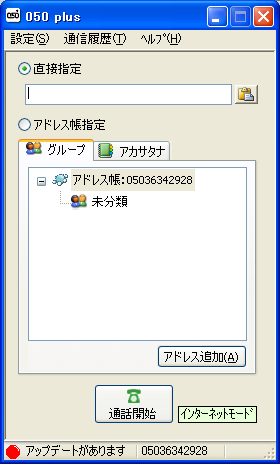
050プラスの発信画面
050プラスの発信画面

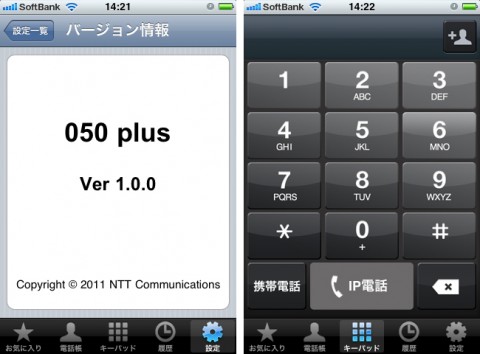
050プラスのiphone画面
050プラスのiphone画面

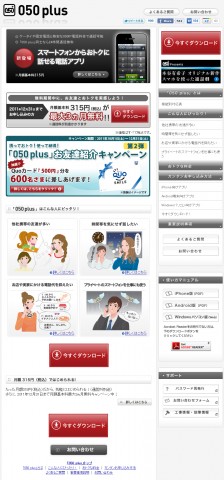
「050plus(050プラス)」のホームページからアプリをダウンロード&インストールしてから、申し込み&設定となる。iPhone、アンドロイド、ウインドウズに対応しているので幅広い。050プラスの発信画面はグーグルボイスと同様にシンプルだ。

料金一覧

料金を簡単に一覧にしたが、スカイプの料金体系は複雑なため省略。実質無制限の月額プランに加入し、オンライン番号を50%オフで入手するのが安い。また、番号通知は100%ではない。少々高めの1ドル80円と仮定し、グーグルボイスは1.6円/分、050プラスは2.8円/分とグーグルボイスに軍配があがる。しかし、番号通知を考慮すると050プラスが最も使えるサービスだろう。


ランキングに参加しています。
応援よろしくお願いします!

アカウントなし、ログインしてなくても閲覧可! 検索にもヒットする「mixiページ」の活用で情報発信

従来のmixi(ミクシィ)は招待制を採用し、利用・閲覧には友人・知人のつながりを重視することで、発信する情報の範囲を制限できるのが特徴。同時に、アカウントがない、ログインしていないユーザーは閲覧できず、閉鎖的という見方もある。しかし、こういったユーザーも閲覧することができる「mixiページ」というサービスがスタートした。これを活用しない手はない。

まず、mixi(ミクシィ)とは?

すでに多くの方がご存知だとは思うが、mixi(ミクシィ)の概要を簡単に説明する。日本国内最大規模のSNS(ソーシャル・ネットワーキング・サービス)であるミクシィは、当初、友人・知人からメールで招待状を受け取らなければ登録・利用ができないというシステムとなっており、ここに現実の友人・知人関係をネット内の「つながり」とした安心感があったことが最大の特徴とも言える。ショップのユーザーから招待されたり、逆にユーザーを招待し、ミクシィ内でコミュニケーションを図ったり、販促に活用しているショップもあるだろう。ただ、この「招待制」ゆえに、ミクシィを使いたくても使えないネットユーザーがいたのも事実で、昨年には招待されなくても利用できる「登録制」を導入(利用制限あり)。さらに、今年8月にはオープン化された「mixiページ」が登場。閉鎖された空間だったmixiが「開かれた」サービスを始めたのだ。

検索にもヒットするmixiページ

 前段で「閉鎖された」とマイナスイメージの表現をしたのは、ログインしないとミクシィ内を閲覧できない点や、ログインするには招待を受けないといけない点、さらに、検索にヒットしない点など、普通のウェブサービスとは少々異なるからで、裏を返せば、限られた友人・知人にのみ日記を公開できる点などは、コミュニケーションの手段としてはメリットにもある。対して、掲示板やブログ、ツイッターは不特定多数の誰でも閲覧でき、もちろん検索にもヒットし、ミクシィとはある意味対極にある。こういった要素も盛り込んだオープンなSNSが「フェイスブック」であり、また、8月末からスタートした「mixiページ」もオープンになったところが見逃せない。ショップのホームページと併用してミクシィを活用してきた方はもちろん、まだ、ミクシィを使ったことがないという方も、mixiページからスタートし、ショップのPRツールとして活用していけば良いだろう。

mixiページはブログ感覚で作成可能

 では、実際にmixiページを使ってみよう。既にミクシィを利用している方は不要だが、まず、ミクシィの登録を済ませておこう。メールアドレスはPC用と携帯アドレスの両方必要だ。「mixiページnavi(http://page.mixi.co.jp/)」の「ページ作成へ」をクリックすると、ページ名の入力とカテゴリの選択を要求される。ショップ用を作成すると仮定し、ショップ名を入力し、「サービス・地域店舗・スポット」と「自動車・バイク」を選択したら、「同意の上、ページを作成する」をクリック。これで初期の登録は終了となる。あとは、基本情報、デザイン設定、公開設定などのシンプルな項目で構成されているのでページ作成に迷うことはない。ミクシィにログインしていないユーザーも閲覧できるのは基本情報とmixiページでの「つぶやき」で、この2つを充実させていくことが同時に検索エンジンへのヒットへもつながっていくことになる。

mixiページとフェイスブックの併用

以前ここで紹介したフェイスブックも同様のサービスになるが、これら2大SNSを併用することで、自店ホームページやブログへの誘導も効果的に狙えるし、スマートフォンや携帯用の情報発信はmixiページやフェイスブックに振り分け、HPやブログと分離してしまうという使い方もできる。また、両者ともにツイッターとの連携が可能になっているので、ツイッターでの「つぶやき」をmixiページとフェイスブックに表示、つぶやく内容はメインとなるHPやブログへのアクセスを促すものとしておけば、イベントの告知なども容易に行えるはずだ。主軸はHP・ブログ、それを補佐するmixiページ・フェイスブック・ツイッターといったイメージだ。主軸のHP・ブログがなくても、補佐役の3サービスだけでもネット上の販促活動はできるし、すべてがモバイルにも対応しているため取りこぼしも少ないはず。ただ「HPあります」だけではアクセスは望めない。話題のネットサービスを積極的に取り込んでいこう。

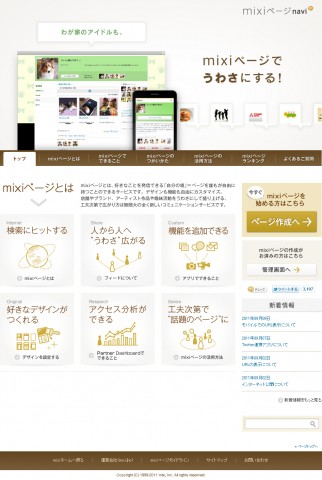
mixiページ
mixiページ

mixiページのスタート地点である「mixiページnavi」(http://page.mixi.co.jp/)。分かりやすい説明もあるので、一読してから始めるといいだろう。

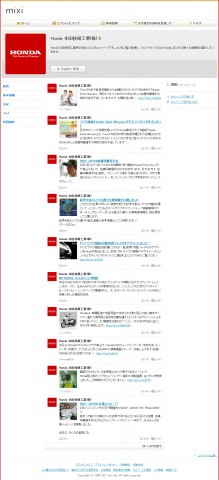
ホンダのmixiページ
ホンダのmixiページ

一例としてホンダの公式mixiページ。新着の投稿一覧と基本情報はアカウントなし、ログインなしでも閲覧できる。

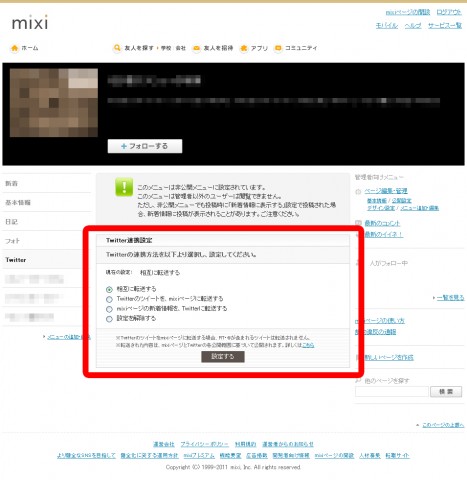
mixiページとツイッターの連携
mixiページとツイッターの連携

mixiページはツイッターとの連携が可能。mixiページからツイッターへ、逆に、ツイッターからmixiページへとそれぞれの投稿を相互に表示することも可能だ。

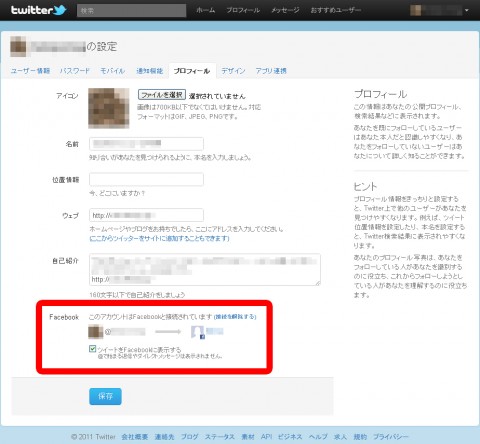
ツイッター
ツイッター

mixiページとフェイスブックを併用し、かつ、ツイッターも連携させれば多方向から情報発信が可能となる。ツイッターとフェイスブックの接続は、ツイッター側のプロフィール設定画面で可能だ。

今話題のSNS「フェイスブック」 これをショップのホームページのかわりに使ってみよう!

日本ではミクシィ(mixi)がその代名詞的存在となっているソーシャル・ネットワーキング・サービス(SNS)。映画化もされて話題となった世界最大級のSNSである「フェイスブック」も聞いたことがあるはずだ。実はこのフェイスブックはブログと同様にショップのHPとして活用できそうだ。これからHPを考えている方は参考にしていただきたい。

ホームページがなくても無料サービスで何とかなる

今では当たり前となったホームページの存在。ショップの営業ツールとしては欠かせないものとなっているが、なかなか開設にまで至っていない方もいるはず。レンタルサーバーを借りて、ドメインを取得して、ホームページ作成ソフトでデータを作って、それをアップロードといった一連の流れは、パソコンが苦手な方やホームページそのものがよく分からない方にとってはとても面倒なもの。面倒なことに仕事の時間を割くほど余裕がないとなると、ますますホームページ開設から遠のいてしまう・・・といった悪循環になってしまっているのではないだろうか? そんな方とってブログはとても便利なツールだ。
ブログの多くの使い方は「日記」として日々の出来事を更新していくスタイルだが、日記を更新していくのではなく、ショップのホームページとしても活用することも可能。ホームページ作成の知識やソフトがなくても、ブログの更新方法さえ覚えてしまえば、自店の「公式ページ」を開設できるのだ。ここ最近では、ブログに加えて「フェイスブック」に注目が集まっている。SNS(ソーシャル・ネットワーキング・サービス)の1つで、日本ではミクシィ(mixi)が最大級のユーザー数を誇るが、世界的にはフェイスブックが圧倒的。個人用途のみならず、ビジネスに活用する動きも見逃せない。

ミクシィとは異なりオープンなフェイスブック

フェイスブックとはSNSの1つであることは前述のとおりで、基本的には実名で登録するようになっている。出身校や趣味などのプロフィールも細かく入力しておくことで、それをつながりとしたコミュニケーションが可能で、まさにそれがSNSの特徴とも言える。
ここで、ミクシィはログインした状態でなければ各ページを閲覧することができず、また、ミクシィ内のページは検索エンジンにヒットすることはないが、フェイスブックはこれとは逆で、ログインしていなくてもページの閲覧は可能で(制限あり)、検索エンジンにもヒットするという大きな違いがある。同じSNSでも、完全に閉ざされた空間のミクシィに対し、オープンなフェイスブックと言えばいいだろうか。これならば、ショップのホームページ代わりとして十分活用でき、また、SNSならではの利点も享受することができる。実際、企業やショップがPRの一環として活用したり、自治体がホームページをフェイスブックに移行している例もあり、プライベートで個人が楽しむだけでなく、ビジネス用としての活用も進んでいるのだ。もちろんミクシィをビジネスに活用している例も多数あるが、ログインしたユーザーしか閲覧できないという範囲の狭さは、自店のHPとして活用するにはデメリットとなる。

フェイスブックを使ってみる

実際にフェイスブックを使ってみよう。まず、フェイスブックの登録は個人用の他、ビジネス用の登録も別途用意されている。ショップ用としては「地域ビジネスまたは場所」から登録すればよいだろう。さらに、店長、スタッフがそれぞれ個人用に登録しておけば、フェイスブック経由での集客間口を広げることができる。
基本的に、文字の入力と写真のアップロードができればページの編集(設定)は可能。ショップの情報を入力し、店舗やメインで取り扱っているバイクの写真をアップしておけばよいだろう。ブログのようにテンプレート(デザイン)の変更はできないが、逆にこれがシンプルさにつながっている。その一方で、ツイッターとの連携が可能だったり、様々な「アプリ」が追加できるなど機能的に進んでいる点もある。また、一般的な無料ブログサービスもそうだが、モバイル、スマートフォンの表示にも対応しているため、パソコン用・モバイル用にそれぞれ対応ページを作成しなくても済み、携帯オンリーのユーザーにも見てもらえるのは大きなメリットだ。その点では、既にHPを持っていても、モバイル用としてこちらを併用していくのもひとつの手段だ。
今回はアウトラインのみで細かい部分にまで触れることができなかったので、一歩踏み込んだ活用についてはまた別の機会に取り上げてみたい。


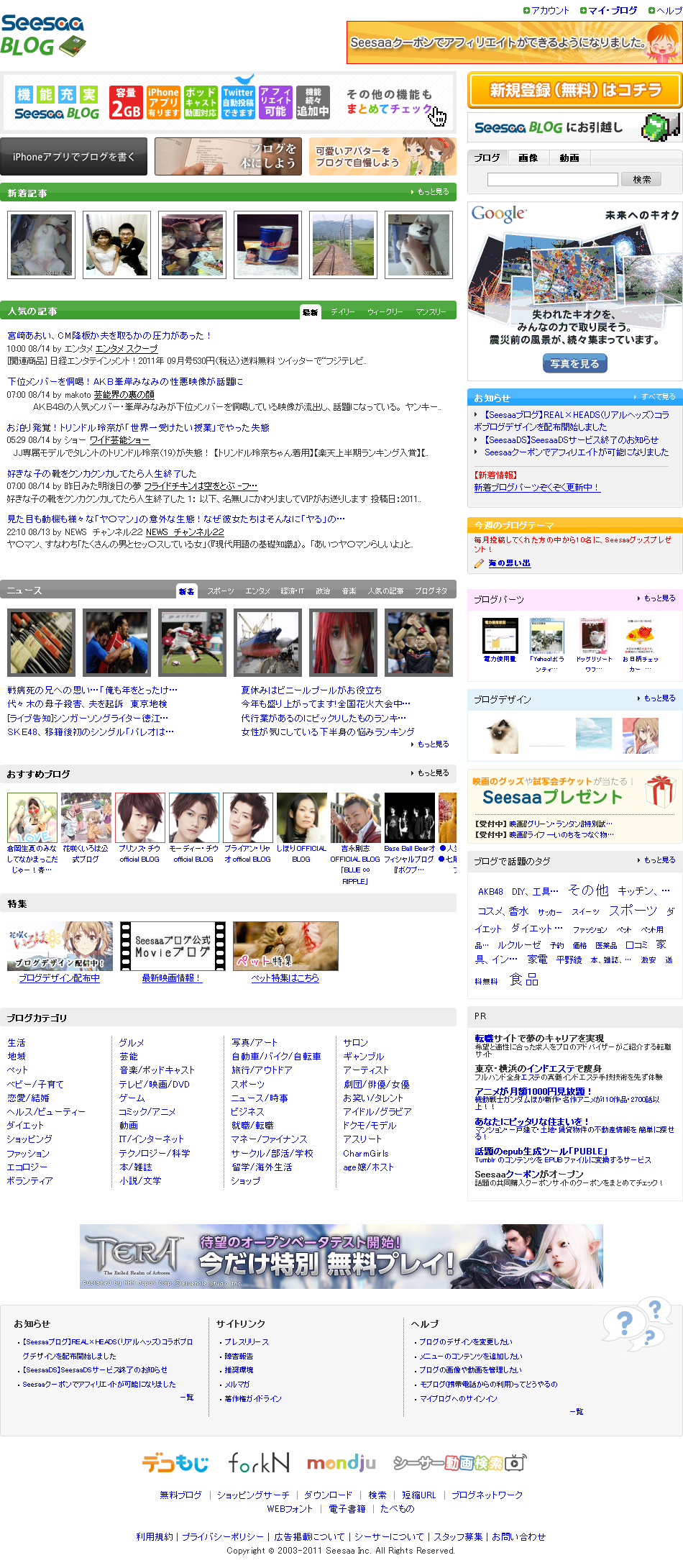
無料ブログサービスのひとつであるシーサーブログ(Seasaa BLOG)のトップページ。ひとつのアカウントで複数のブログを開設できるほか、独自ドメインの設定もできるため、ホームページをここで展開していくことも十分可能だ。
http://blog.seesaa.jp/

佐賀県武雄市
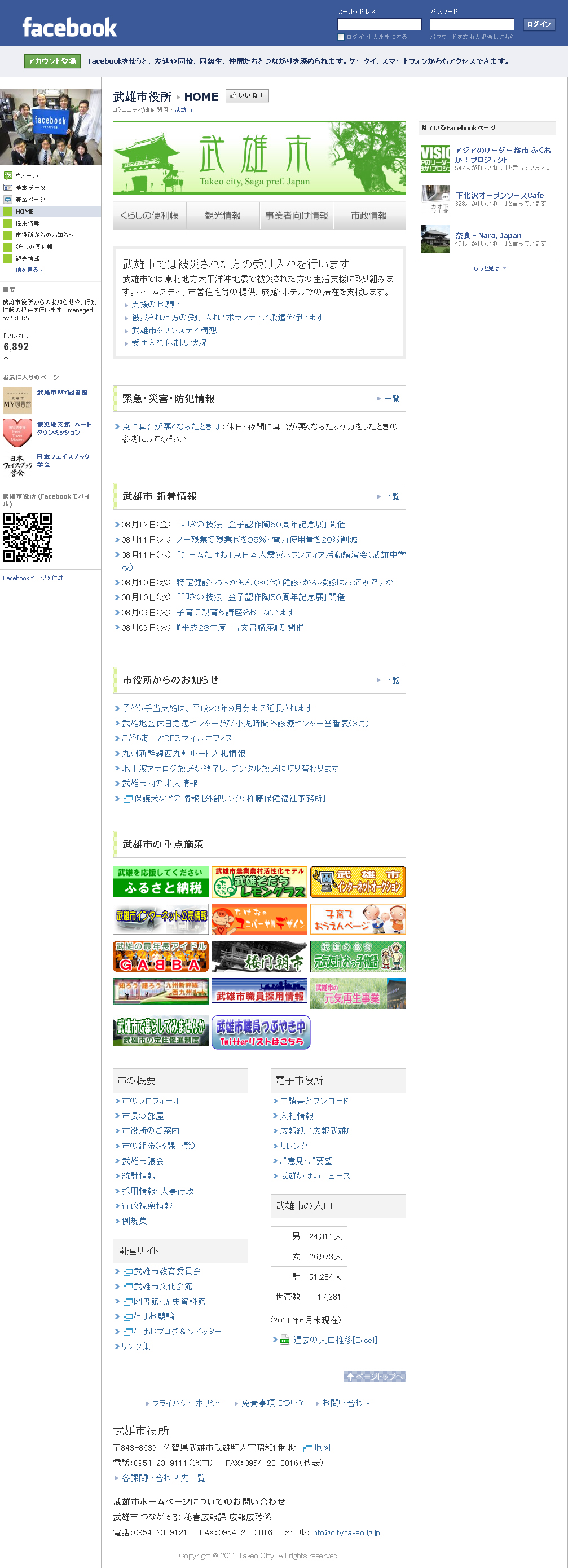
市のホームページを完全にフェイスブック化した佐賀県武雄市。
http://ja-jp.facebook.com/takeocity

フェイスブック
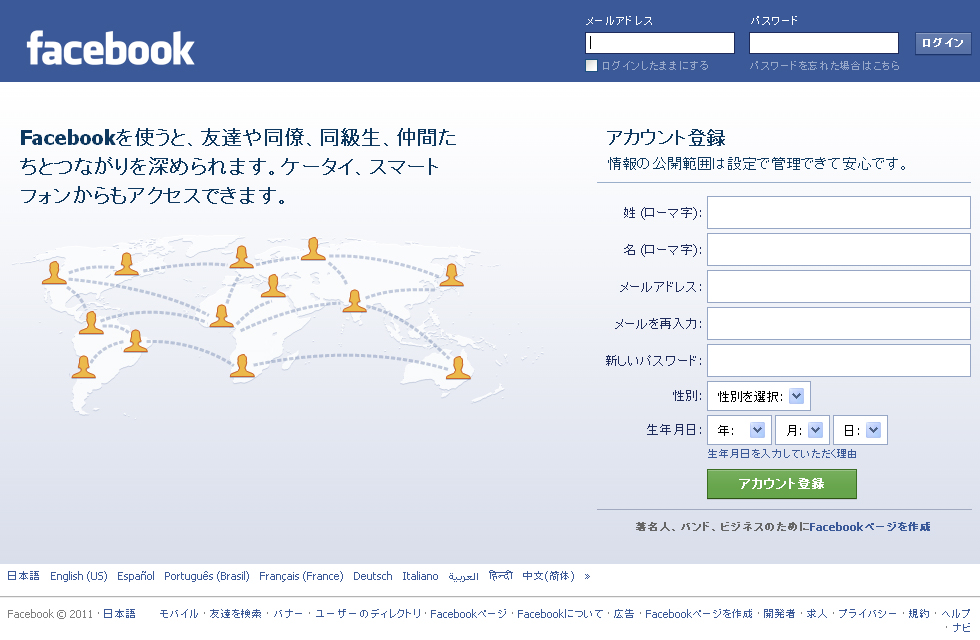
フェイスブックのトップページ(アカウント登録)。個人用はここから登録を進めていくが、ビジネス用は右側下の「著名人、バンド、ビジネスのためにFacebookページを作成」をクリックする。

フェイスブック
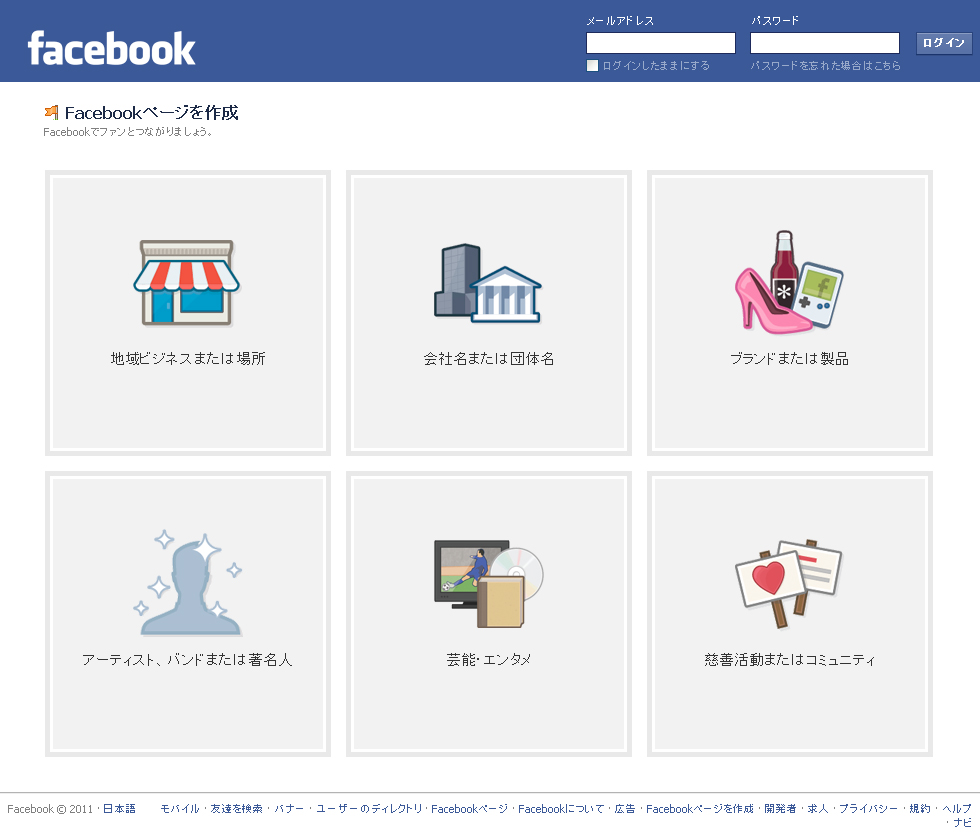
「著名人、バンド、ビジネスのためにFacebookページを作成」をクリックすると、この画面に進む。大きく6つのカテゴリに分かれているため、適当なところから登録していく。ショップの場合は左上の「地域ビジネスまた場所」が最適だろう。

グーグルやヤフーだけが検索じゃない NAVERの検索や「まとめ」の活用で情報力&アクセス数アップを狙え!

グーグルとヤフーの検索にほとんど差がなくなったことで、検索する場合も、逆に検索結果からHPへアクセスを誘導したい場合も、何となく間口が狭くなってしまった感がある。そこで、別の検索サイトも活用していきたい。利用者数を伸ばしているNAVERがそれだ。

知りたい情報を得るにはグーグルやヤフー以外の検索サイトも活用すべき

グーグルとヤフーがそれぞれ独自の検索結果を表示してくれていたことで、同じことを調べるにも、両者から違うアプローチで幅広く情報収集することができたが、昨年後半からヤフーがグーグルの検索エンジンを採用したことで、検索結果がほぼ同一になってしまった。SEO的な観点からは、グーグルとヤフーに対して別々のSEO対策を施さなくてもよくなったが、日本での利用者が多いヤフーにウェイト置いてSEO対策をしていた方は、大きな順位の変動やアクセス数の大幅減などで悩んだことだろう。

SEOの話はさておき、グーグルとヤフーの検索結果にほとんど差がなくなったことで、これらとは異なった検索結果を求めたい場合は、マイクロソフトの「bing(ビング)」などベースが違うものを使うしかない。また、HPへのアクセス数アップもグーグルやヤフーの「検索結果」頼みではなく、mixi(ミクシィ)や話題のツイッター、フェイスブックへの投稿・書き込みはもちろんのこと、自分で自由に使える外部のサービスを活用して積極的に誘導しなければならない。そこで注目したいのがNAVER(ネイバー)だ。ライブドアなどにもNAVERの検索エンジンが導入されており、「探しあう検索」をコンセプトにサービス開始からわずか2年で急速に利用者数を伸ばしている。

一見すると普通の検索サイトのようなNAVER(ネイバー)の全体像

では、実際にNAVERを見てみると、一見しただけでは他の検索サービスと大きく違うところはない。画面左上で検索の種類を切り替えることができ、総合検索、画像、動画、ウェブ、ブログ、まとめ、その他(ニュース、リアルタイム、クチコミ、テーマなど)とある。いつも検索するキーワードを使って検索してみると、グーグルやヤフーとは異なった検索結果となり、なかなか面白い。また、ショップ名で検索して比較してみるのもいいだろう。さらに、トップページには話題となっている「トピックワード」や、人名検索と公式ツイッターへの直接リンクが貼られた「有名人のひとこと」もありる。

無料の会員登録は任意のユーザー名とパスワードを設定し、連絡用のメールアドレスを入力するだけで簡単に完了。メールアドレスとパスワードでログインする。ログインするとマイページの編集が可能で、自分のプロフィールや「つながりキーワード」を設定できる。ショップとして登録した場合は、プロフィールにショップ紹介、つながりキーワードにショップを象徴する言葉、例えばオフロードとかミニバイク、具体的にズーマーやスティードと車名を入れてみればいいだろう。また、ログインすると「まとめ」を新規作成したり、既存の「まとめ」を追加編集できる。さて、「まとめ」とは一体何なのだろうか?

NAVER「まとめ」を使って情報をまとめ、HPへの誘導手段にひとつに

「まとめ」とはひとつのテーマについて情報をまとめたページで、リンク集のようなものであったり、写真や動画のみだったり形態は様々だ。バイクに関する「まとめ」では「ロードバイクに乗る素敵な女性のブログまとめ」や「バイクの画像&動画集」など、かなりの数がある。ログインすれば自由に「まとめ」を作成できるのは前述のとおりで、作成そのものはブログの投稿と変わらないとても簡単なもの。ポイントは「まとめ」の編集範囲を「1人でまとめる」か「みんなでまとめる」かを選択できるところで、後者にしておけば、ログインしたユーザーが「まとめ」に追記できる。逆に、他のユーザーが作成した「まとめ」で「みんなでまとめる」設定になっているものは自分自身も追記できるというわけだ。

これらの「まとめ」はNAVER内の検索でヒットするのはもちろんだが、グーグルやヤフーの検索でも上位にヒットするページもあり、上手く活用すれば自店のHPへの誘導にもつながるはず。関連のある「まとめ」にHPへのリンクを追記していく、または、新たに作成した「まとめ」の中にさりげなくリンクを入れておき、営業目的と見られない工夫は必要になる。ショップ直接ではなく、スタッフブログなどを用意し、それを介するのもひとつの方法だ。アクセス数アップに活用してみていただきたい。

NAVERトップページ
NAVERのトップページ。画面左上で検索の種類を切り替えられるが、注目は「まとめ」。

NAVERまとめ
「まとめ」のインデックスページにはまとめのタイトル(テーマ)が並ぶ。

NAVERまとめ 編集範囲
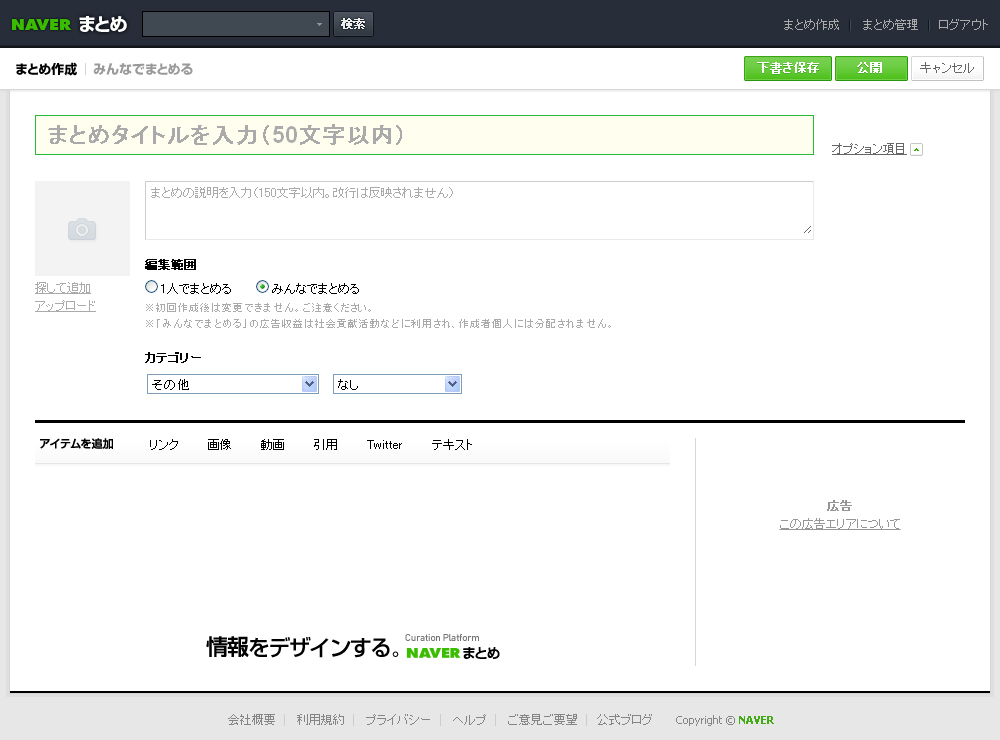
「まとめ」の新規作成画面。編集範囲を「みんなでまとめる」にすれば、ログインしたユーザーが任意に編集可能となる。

NAVERまとめ アイテムを追加
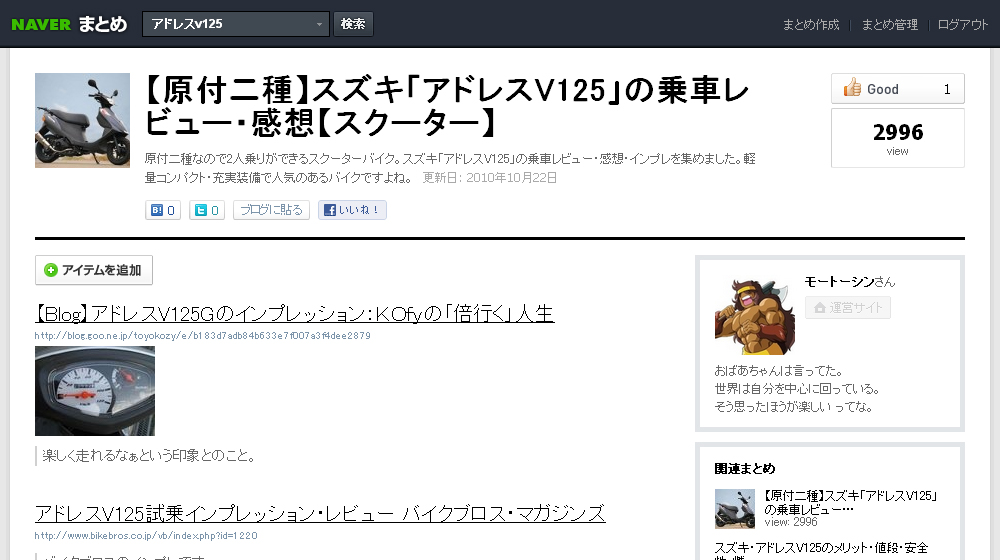
「みんなでまとめる」に設定された「まとめ」には「アイテムを追加」するボタンが表示される。ここから任意に情報を追加できる。

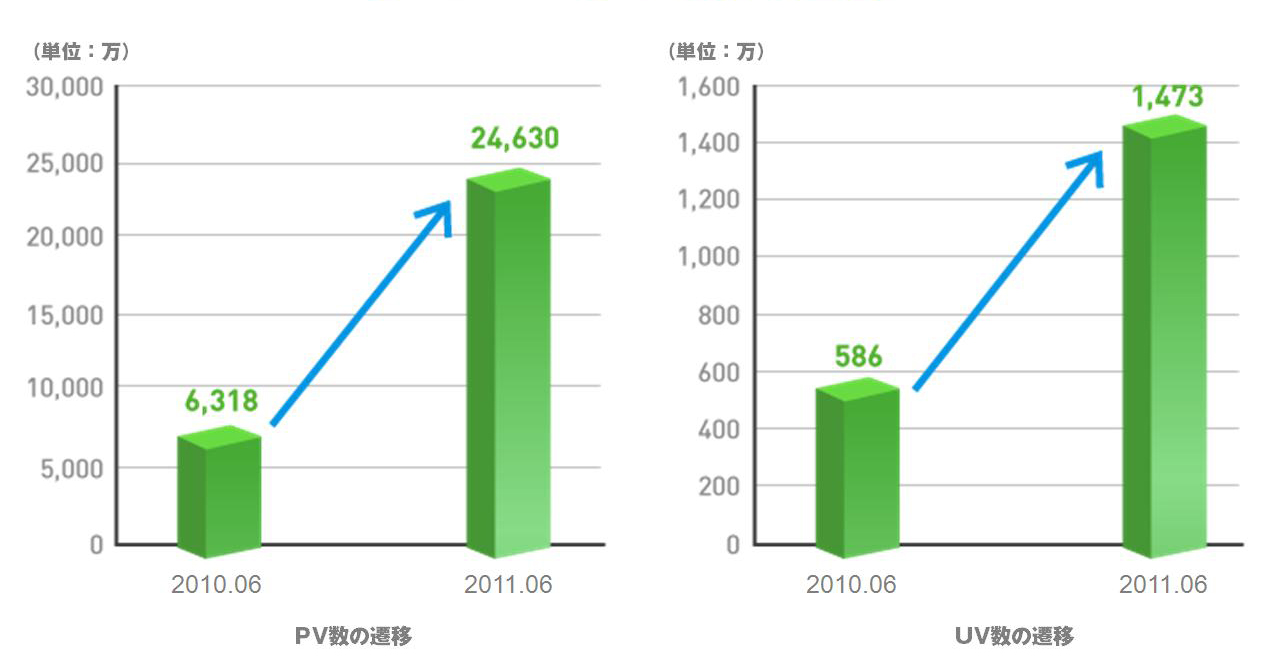
NAVERのページビュー・ユニークユーザー数
NAVERのページビューとユニークユーザー数(UV数)の推移。UV数は1473万人で前年の2.5倍となっている。

花崎鷲宮神社のお祭り

花崎鷲宮神社のお祭り
花崎鷲宮神社のお祭りで雅楽を見ました

昨日は花崎鷲宮神社でお祭りがありました。

花崎に10数年住んでいて初めて行ったのですが、異常に高い屋台もなく、焼きそば100円などとすべてが良心的。

雅楽も楽しめて、短い時間でしたが、ほのぼのと過ごせました。

ちなみに、「らきすた」の聖地として有名な鷲宮町の「鷲宮神社」とはどういった関係なのでしょう?


大きな地図で見る
加須市花崎の鷲宮神社

橋本鳥肉店のからあげ

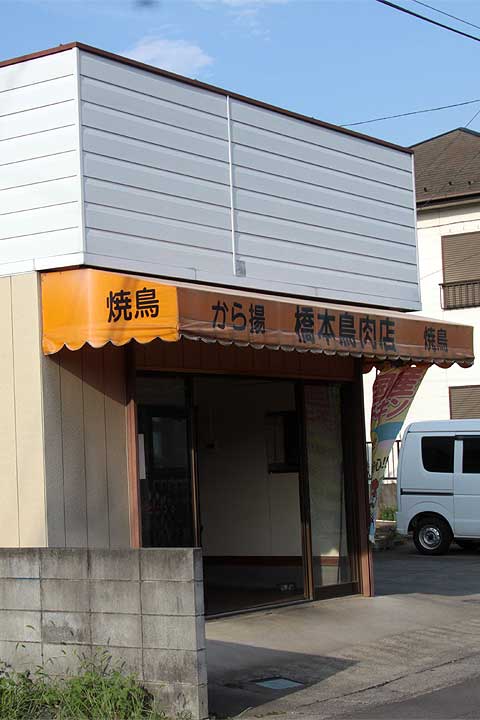
加須市花崎の橋本鳥肉店
加須市花崎の橋本鳥肉店

ご近所の橋本鳥肉店。
「知る人ぞ知る」お店で、我が家も密かに通ってます。

橋本鳥肉店
橋本鳥肉店の100gで150円からあげ

100gで150円のからあげがオススメ!
焼き鳥も1本60円~とかなり良心的です。

橋本鳥肉店
加須市花崎2丁目
電話:0480-65-1189

からあげ
から揚げ
唐揚げ

7月よりサマータイム

ピーク時節電のため、サマータイムの導入など対応時間を変更いたします。

対応時間

【現在】
午前10時~午後6時
定休日:土日祝

【7月~9月末まで】
午前8時~午後1時
午後5時~午後8時
定休日:なし(不定休)

午後1時~午後5時は外出または休憩時間とし、パソコンの電源も切ります。

また、土日祝を定休日としておりましたが、しばらくの間は不定休といたします。

よろしくお願いいたします。