パソコンのデータ移行作業

昨日は、

・パソコンの新設
・ネットワーク設定
・メール設定
・オフィスソフトのインストール&セットアップ
・データ移行

などなど。

パソコンのデータ移行作業は、古いパソコンのマイドキュメントの中身を、新しいパソコン(ウインドウズ7)のドキュメントやピクチャへ移すのはもちろん、送受信したメール、インターネットエクスプロラー等のブラウザーのお気に入りなどいくつかあります。

今はドロップボックスやシュガーシンクといったオンラインストレージがあるので、これらを便利に使えばデータ移行も簡単です。

上記のようなパソコンのセットップやデータ移行作業も承っております。

1時間3150円です。

また、不要になったパソコンを引き取ります。

ハードディスクは確実に消去しますので、ご安心ください。

引き取り時に、その場でハードディスクを取り外してお渡ししたり、物理的に破壊することも可能です。

ゴールデンウィーク休業のお知らせ

4月27日(土)から5月6日(月)までゴールデンウィーク休業とさせていただきます。

ご了承いただきますよう、よろしくお願い申し上げます。

※※※※※

外出作業が多いため、留守番電話にメッセージを入れていただくか、FAXまたはメールにてご連絡いただければ幸いです。

折り返しご連絡いたします。

現在は土日祝等の定休日は対応が難しい状況です。

ご了承いただきますようよろしくお願い申し上げます。

「スマホ専用」「無料ネットショップ」  新たなサービスも活用し露出度アップ!

ネットサービスは常に新たなものが登場しており、スマートフォンユーザーの増加をうけ、例えば「スマホ専用」などというものも登場している。販路拡大、自店HPへの流入経路拡大のために、バイクポータルサイトなどと併用して積極的に活用し、少しでもショップの露出度をアップしていきたい。

スマホ専用、ネットオークションの新形態

インターネットを活用した販売ツールとして最も身近なものは、中古バイクサイトだろう。バイクに特化しているため、間違いなくバイクを求めるユーザーが閲覧してくれるのが最大のメリットだ。続いて、ヤフオクをはじめとしたインターネットオークションも活用していきたいサービスで、すでに多くの方が使っているはず。ビッダーズが終了してしまったため、ヤフオク、楽天オークション、モバオクが実質の3大ネットオークションになるが、最近、新たなネットオークションが登場している。その1つに「パシャオク」がある。スマートフォン専用のネットオークションで、スマホユーザーなら簡単に出品できることをウリにしている。パソコンからの出品・入札ができないところが難点だが、スマートフォンユーザーの増加に伴い、こういったスマホ専用ネットオークションの利用も高まるはずで、ショップのPRも兼ねて積極的に利用していきたい。

SNSでログインでき簡単にスタートできる

パシャオクにも乗り物系のカテゴリーがあり、「オートパーツ」→「バイク」と分類されている。ただ、これ以上細分化されていないため、車体やバイクパーツ、ヘルメット等のバイク用品が混在する形となっている。いずれ、ボリュームが拡大するにつれ、細かくカテゴリー分けされるのだろう。基本的にはスマートフォンで撮影した写真をアップし、スマートフォンで商品説明を入力という流れになる。また、パソコンであらかじめ用意しておいた写真・文章を転送するかクラウドで共有し、それを使うやり方も良いだろう。
話が前後するが、利用にはアメーバに会員登録するか、または、フェイスブック、ツイッターといったSNSでログインできる。ログイン後、パスワードを設定し、氏名、生年月日、携帯電話番号、メールアドレス、住所を入力して会員登録する。続いてSMS認証手続きが行われ、ショートメールで4桁の認証コードが送られてくるので、それを入力すれば完了だ。あとは、プロフィール(自己紹介)にバイクショップ店員であることや、ショップ名を入れておけばよいだろう。

グーグルショッピングの有料化はネットショップサービスで対応

パシャオクは新たなスマホオークションだが、グーグルショッピングは2010年にスタートしたサービスで、最近、有料化されたことをうけ、新たな対応を模索する必要があるので取り上げる。
そもそもグーグルショッピングとは、これ自体がショッピングカート機能を備えているわけではなく、各ショッピングサイトの商品情報を検索できるサービスとなる。楽天市場やヤフーショッピングといった大手のネットショッピングモールの商品はもちろん、決められた形で商品情報を送信すれば、独自のネットショップの商品も登録・表示できた。それが有料化されたことで、対応している安価なネットショップサービス・ショッピングカートを活用し、グーグルショッピングにも掲載といった流れが賢明になった。グーグルの検索結果画面の上部にショッピング検索結果も表示されるため、以前よりも露出度が高くなっており、下手なSEOよりも高い費用対効果が望める。

ブログ感覚の無料ネットショップサービスで露出度アップ

まだ、このグーグルショッピングには対応していないが、出展費用無料をうたっている「ゼロストア(ZEROSTORE)」もネットショップサービスとして注目しておきたい。同じ無料のものとしてはFC2カートも挙げられる。有料のサービスが多い中、無料でショップの露出度を上げられるのはありがたく。ブログやSNS感覚で活用していきたいところだ。ゼロストアの場合、利用登録後、確認コードが郵送されてくるので、それを入力して利用スタートとなる。ショップの作りこみは簡単で、特別な知識は必要ない。ブログ感覚で設定していける。商品が売れるに越したことはないが、ショップの認知度上げる手段として割り切り、ブログ&SNS&ネットショップ&ネットオークションを併用していけば、どこかでユーザーが立ち止まってくれるはずである。あれも、これもとなると管理が大変になってしまうが、流入経路を増やして、ショップの露出度を上げるために、新たなサービスもどんどん活用していきたい。

パシャオク
パシャオク

パシャオク
パシャオク

パシャオク
パシャオク

パシャオク
パシャオク

【写真1】
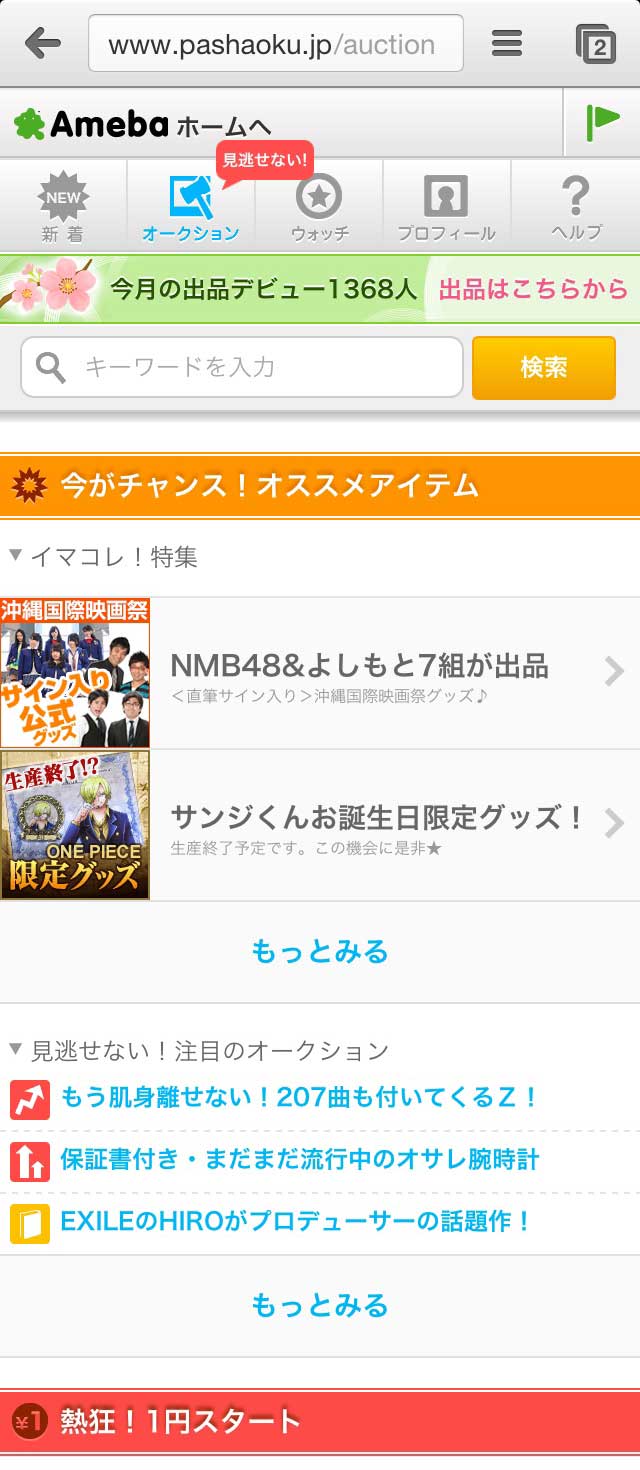
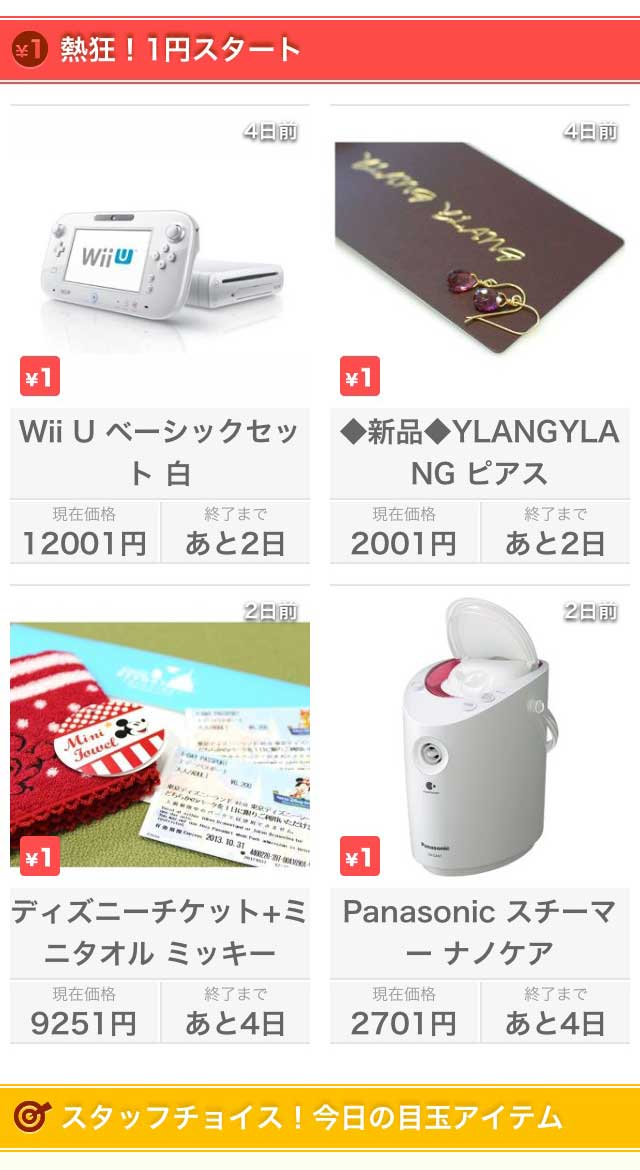
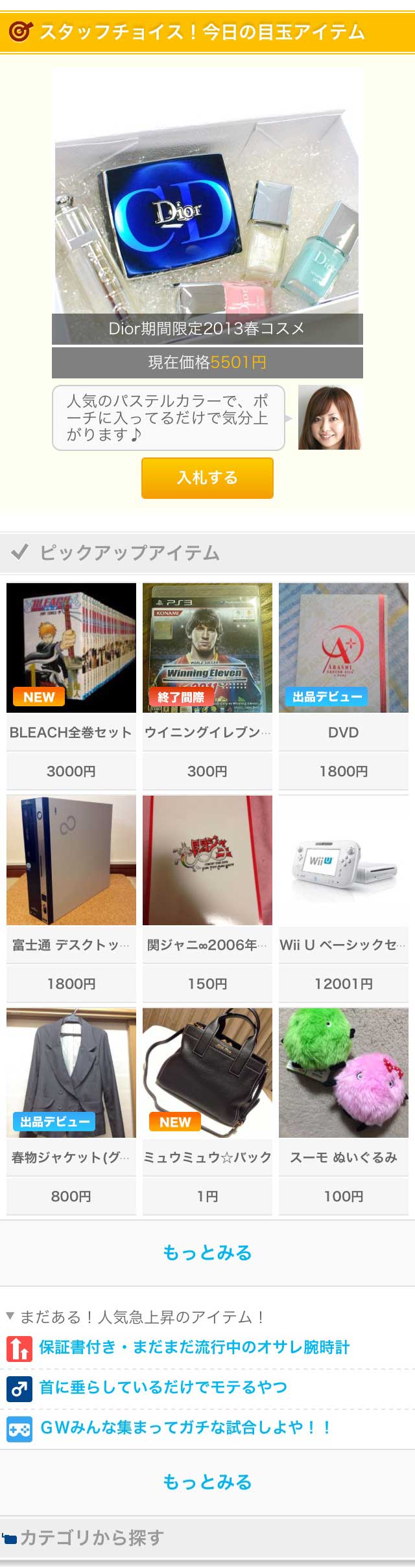
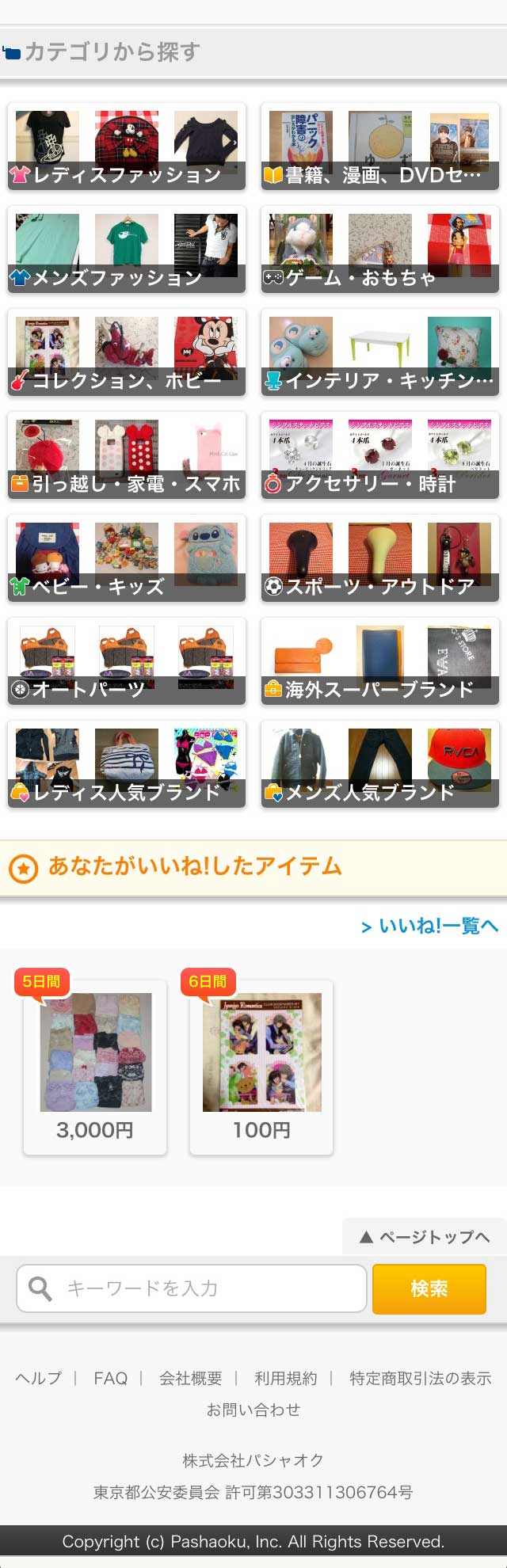
パシャオクのトップ画面。スマートフォン専用なので縦長になっている。下部に「カテゴリから探す」→「オートパーツ」がある。そこからさらに「バイク」と進める。
http://www.pashaoku.jp/

グーグルショッピング
グーグルショッピング

【写真2】
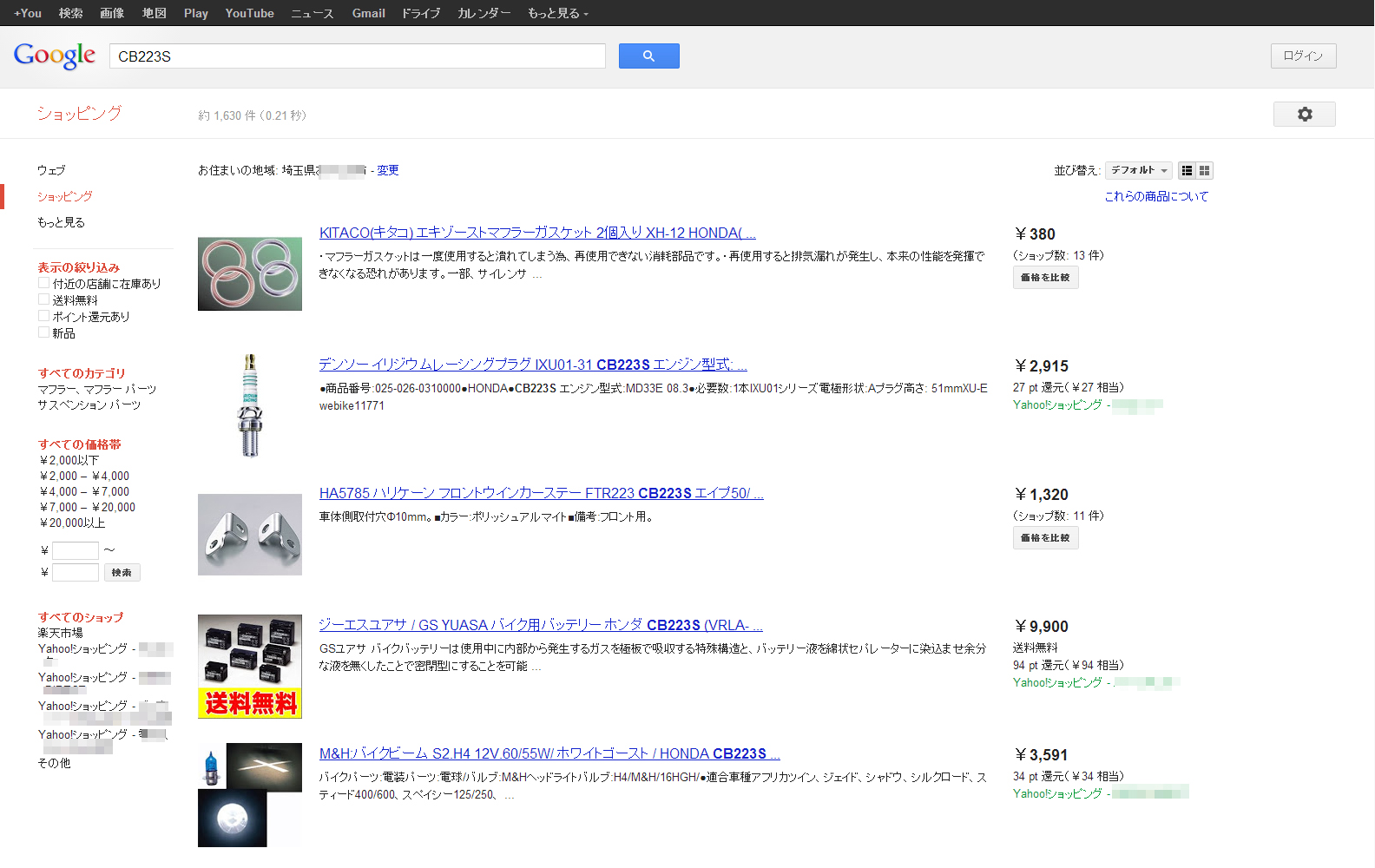
グーグルショッピングの検索結果画面。「CB223S」と検索してみたところ、CB223S用と商品登録されている各ネットショップの商品が表示された。大手ショッピングモール内の商品が多いが、その他のネットショップサービス経由のものもヒットする。
http://www.google.co.jp/shopping?hl=ja&tab=wf

ゼロストア
ゼロストア

【写真3】
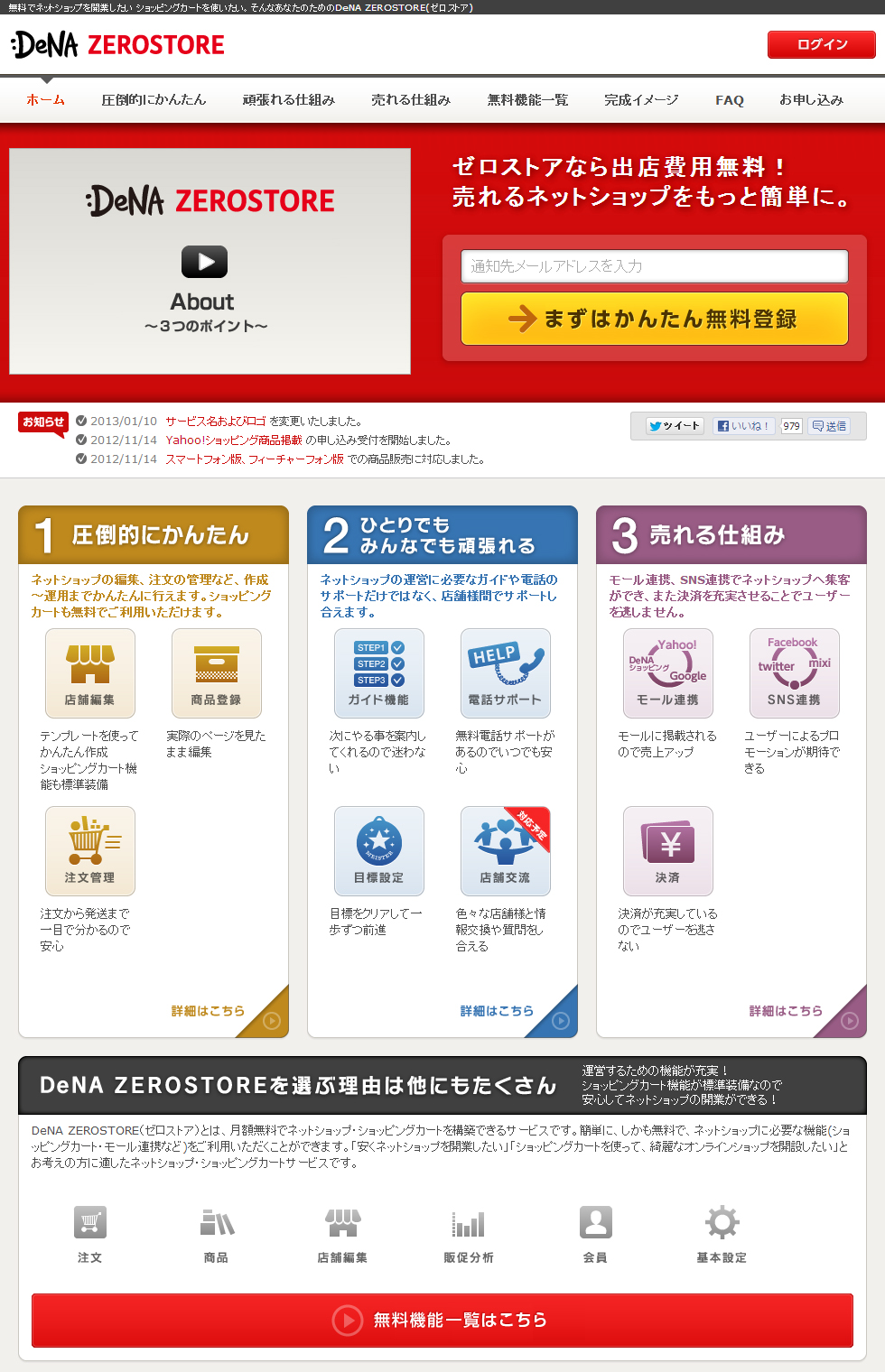
出店費用無料をうたうゼロストア・ZEROSTORE(http://zerostore.jp/)。こういったネットショップ・ショッピングカートサービスも活用し、ショップの認知度を高めていきたい。また、自店HPへの流入経路拡大にもつながる。
http://zerostore.jp/

古澤未来さん

古澤未来
古澤未来

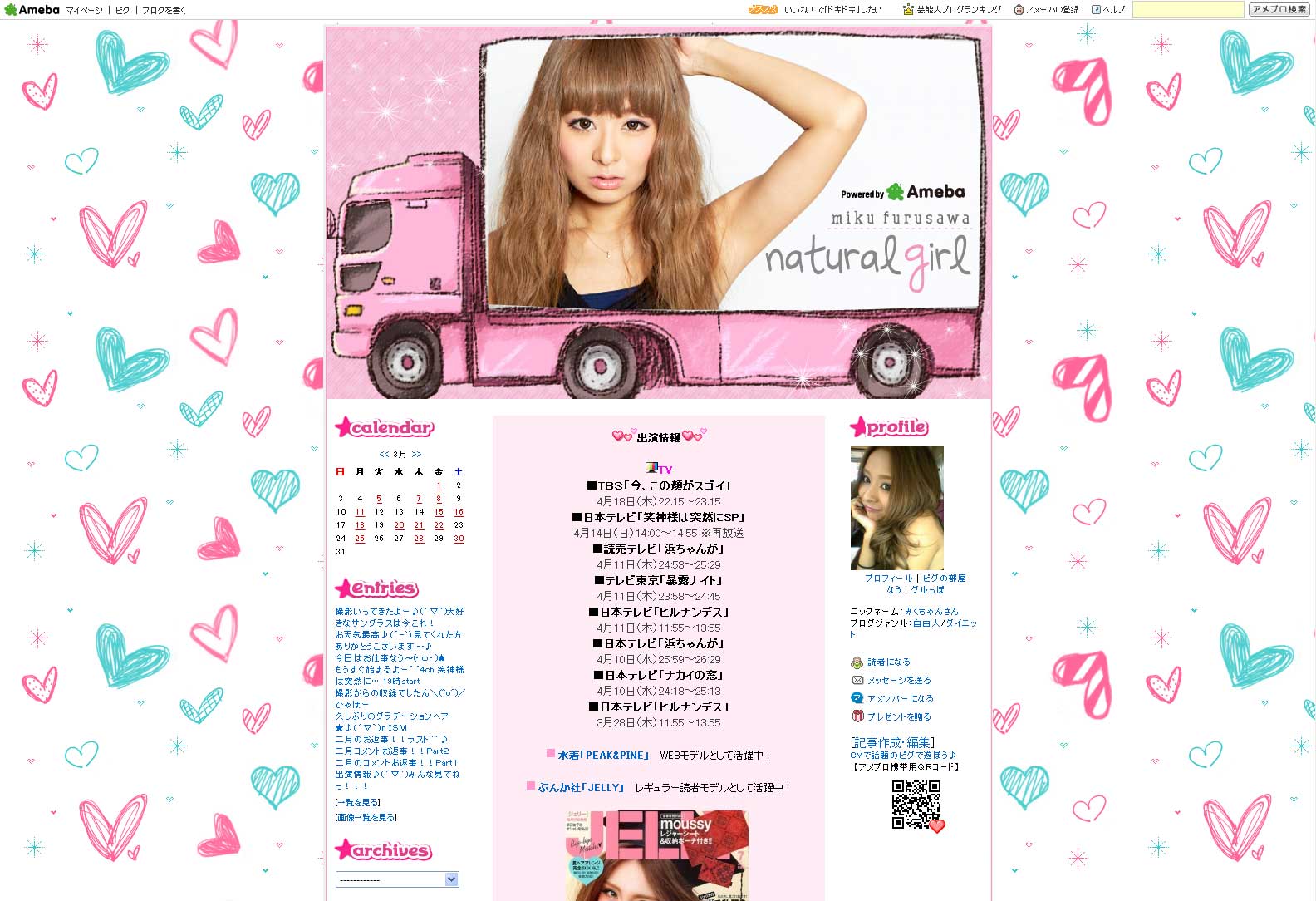
古澤未来さん、直接お会いしたことはありませんが、加須ということで陰ながら応援してます。

ちょうど昼のテレビ番組に出てたのでアップしました。

古澤未来オフィシャルブログ

バニーバニーのハンバーガー 加須市久下

バニーバニーのハンバーガー
バニーバニーのハンバーガー

加須市久下のバニーバニー(BUNNY×2)のハンバーガーをいただきました。

テイクアウト専門、手作りハンバーガーです。

ポテトL、ドリンクLのセットで650円、トマトをトッピングしたので50円アップです。

十分食べ応えのあるボリュームでしたよ!


大きな地図で見る
埼玉県加須市久下6-7-9
バニーバニー(BUNNY×2)
カイロプラクティック仁風院

●ツイッターはこちら

●ブログはこちら

遠隔操作ウイルス事件を教訓にウイルス対策を改めよう! 同時に正当な遠隔操作でパソコンを便利に使おう!!

先日、容疑者が逮捕された遠隔操作による書き込みやメール送信の事件。安易に無料ソフトをインストールしてしまったためにウイルスに感染、外部から遠隔操作されたのだが、知らないうちに自分のパソコンが悪用されていたと思うと怖い。しかし、その一方で遠隔操作そのものはとても便利な機能なので、正当な遠隔操作を知っておきたい。

今回の遠隔操作ウイルスは真新しいものではない

今回話題となった「遠隔操作ウイルス」とは、その名の通り外部から遠隔操作することができるプログラムで、元を辿れば遠隔でメンテナンスするためにソフトに組み込む機能だったが、いつしか悪用されるようになったものである。真新しいものではなく、昔からある一般的な種類のものなのだ。事件となり、ニュース等でも大きく取り上げられたため、新たにこういったものが登場したかのようにも思えるが、そうではない。ただ、昔から存在する種類のものではあるが、自分自身を複製して増殖するタイプではなかったため、ウイルスが広く拡散しなかったことから、セキュリティソフトメーカーでもこの種類のデータを入手できず、セキュリティソフトにも反映できなかったのが感染の要因のひとつと言える。今では、このウイルスのパターンが反映されているはずなので、心配はいらないだろう。しかし、同種のウイルスは常に誰かが変化させ、どこかで増えているはずだ。

安易に無料のソフトをインストールしてしまったためにウイルスに感染

今回の経緯を大まかにまとめてみると、

●掲示板に書き込まれていたURLから「ソフト」を入手
●その無料ソフトを「自発的に」インストール
●その無料ソフトにウイルスが仕込まれており感染
●ウイルスに感染したパソコンが外部から操作される
●勝手にホームページへの書き込みをされる(パソコン所有者本人は知らない)
●勝手にメールを送信される(パソコン所有者本人は知らない)
●このパソコンが遠隔操作ウイルスに感染していると特定される前に、IPアドレスを根拠に誤認逮捕される

といった流れになる。
 無料ソフトを自発的にインストールするところまでは自覚があるが、それ以降は全く知らないところで起きているため、まさに「寝耳に水」の出来事となるわけだ。自分がこうならないためにはどうしたら良いだろうか?

基本的な対策を再確認し、ウイルスに感染しいなようにしよう

今回のケースから学ぶべき点として、まずは掲示板の使い方が挙げられる。基本的には親切な掲示板ユーザーが「こうした方が良い」「ここに良いモノがある」と教えてくれるのだろうが、全てを信じてはいけないのだ。「書き込まれているリンク(URL)を無闇にクリックしない」のは常識・当たり前と思っておこう。リンク先のソフトをダウンロード、インストールするのも細心の注意が必要だ。
万が一に備えてウイルス対策ソフトをインストールしておくのは必須だし、それらのソフトやウインドウズそのものを最新の状態に保っておくこともとても大切である。
また、メールを介したウイルスもまだまだ存在するため、添付ファイルにも注意が必要。よく分からないいファイルは開かない方が良い。これらのことはインターネットが普及し始めた頃から言われていることであり、「何を今さら」といった感もあるが、改めて気を付けたいポイントだ。

正統な遠隔操作であるウインドウズ標準のリモートデスクトップ

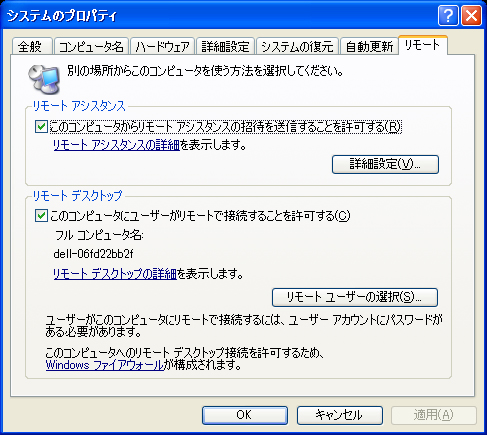
ここまでは「知らないところで遠隔操作されて怖い」といった内容だが、正当な遠隔操作もあることを知っておきたい。ウインドウズ標準で遠隔操作できる機能が存在し、「リモートデスクトップ接続」と呼ぶ。接続されるパソコンはXPの場合は「プロフェッショナル」に限定され、「ホーム」では使うことができない。7の場合も「プロフェッショナル」以上に限定される。
接続されるパソコン側で接続を許可しておき(有効にしておき)、ログインパスワードも必ず設定しておく。接続するパソコンのリモートデスクトップ接続を起動すると、コンピューター名を入力するよう求められる。ショップ内の複数のパソコンをLANでつないでいる場合は、プルダウンして「参照」から表示されるはずだ。外部から接続する場合はIPアドレスを入力する。ルーターの設定を変更する必要もあるが、詳細は省略する。

実績あり・機能豊富のLogMeIn(ログミーイン)

ウインドウズ標準のリモートデスクトップ接続は、外部から接続する時にルーターの設定をしておかないといけないため、少々面倒で、ネットワークの知識も必要になってくる。そこで、外部から接続したい場合は別のサービスを活用した方が簡単だ。そのひとつにLogMeIn(ログミーイン)というリモート接続サービスがある。2006年に日本語にも対応し、すでに実績あるサービスだ。
下準備は簡単で、自分のパソコンにログミーインのリモートアクセスソフトをインストールしておくだけ。外部からはインターネットエクスプローラーといったブラウザーを使って接続・操作する。ログミーインのサイトでログインし、ホーム画面で接続したいパソコンをクリック、あらかじめ設定したアクセスコード(パスワード)を入力して接続する。動作には少々ストレスを感じるが、ちょっとした操作であれば問題なく、とても便利に使える。

軽快に動くグーグルの「Chromeリモートデスクトップ」

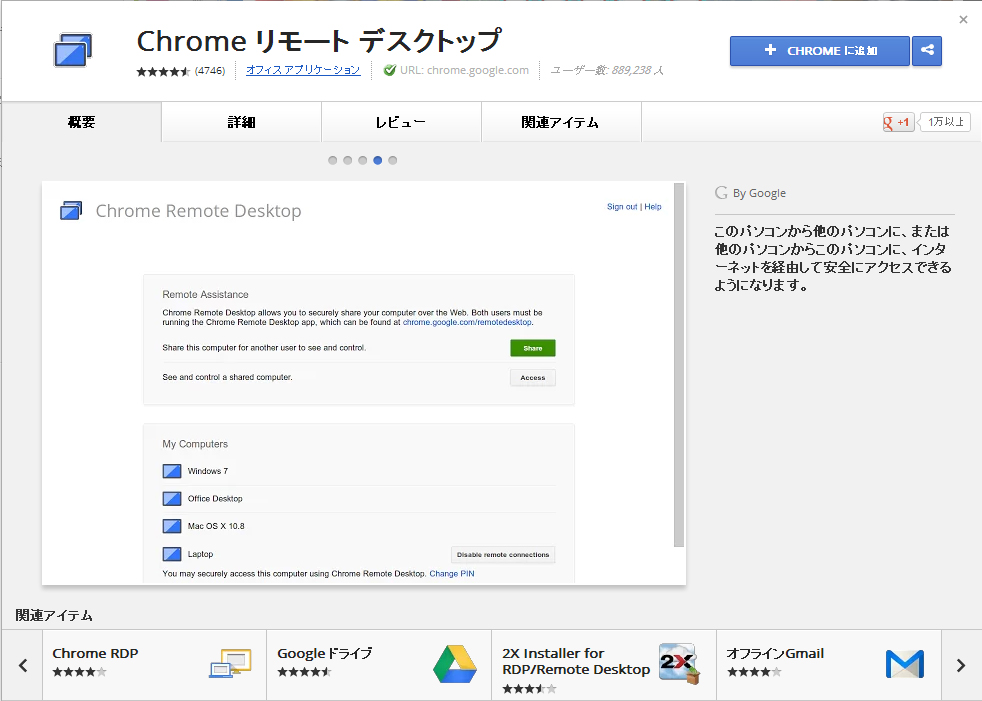
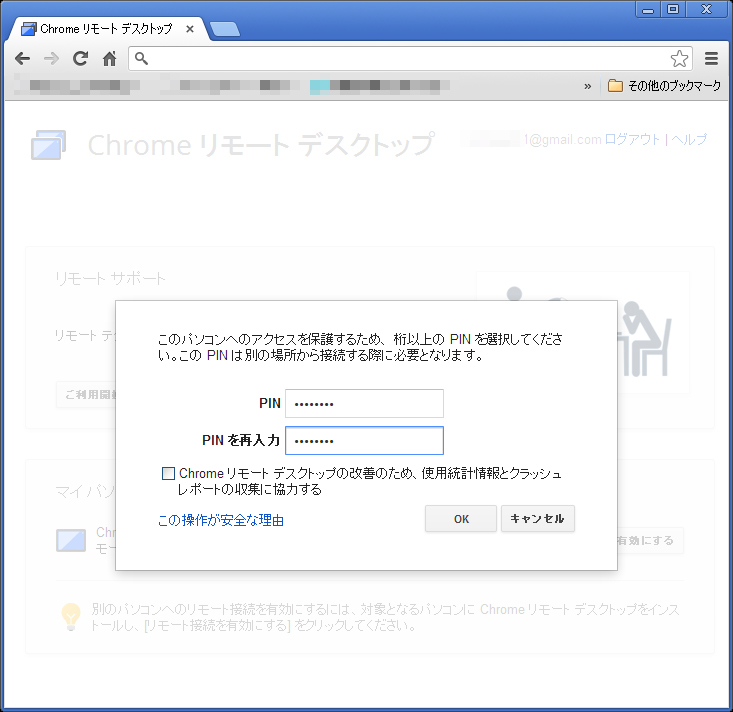
ログミーインと同様のサービスがグーグルにもある。「Chromeリモートデスクトップ」がそれだ。ブラウザーである「Chrome(クローム)」に追加する拡張機能という位置付けなので、クロームをインストールしておくことが前提となる。かつ、グーグルのアカウントも登録しておく必要があり、ここまで準備した上で、ChromeウェブストアからChromeリモートデスクトップを追加しよう。追加の際には数字6桁のPIN(パスワードのようなもの)を求められる。
実際にリモート接続してみると、ログミーインよりもストレスを感じず、快適に操作できる。グーグルのサービスを多用している方にはオススメだ。ログミーインではファイル管理、ファイル共有やチャットなど機能豊富だが、シンプルに遠隔操作するだけならChromeリモートデスクトップの方が良いだろう。

タブレット端末&スマートフォン用リモートデスクトップアプリもある

 ここまではパソコン間でのリモート接続を前提としたため、想定されるのは本店と支店といったショップ間、またはショップと自宅間での接続となる。しかし、外出時にタブレット端末を持ち歩いている方も多いはずで、状況によってはそこから接続・操作したい場合もあるだろう。前述のログミーインはアンドロイド用、iPad&iPhone用も用意されているので、これを活用したい。ただ、回線状況によってはかなり動作が緩慢になったり、接続が切断される可能性が高いため、Wi-Fi接続できる環境で使うのがベストだ。
 アプリが豊富なiPad&iPhoneはリモートデスクトップも無料、有料のアプリが多数存在するので、いくつか試してみると良いだろう。プライベートでは、iPadからデスクトップパソコンに接続し、その中の音楽や動画ファイルを楽しむといった使い方もできるので、わざわざiPad側にデータを移さなくて済むというメリットもある。

外部からのサポート用にもリモートデスクトップが便利

 冒頭では遠隔操作による事件に触れたため、遠隔操作イコール悪い、怖いといった印象になったかもしれないが、気を付けなければいけないのはウイルスであり、通常のウイルス対策をしておけばほぼ問題ない。リモートデスクトップを活用した遠隔操作はとても便利な機能なので、使えるようにしておいて損はない。
 自分で自分のパソコンに接続・操作するのはもちろん、あまりパソコンに詳しくない場合は、信頼できる人からの接続を許可しておくことで、もし何か分からないことがあった場合にサポートしてもらえるというメリットがある。電話で誘導してもらうよりも、リモートデスクトップで操作してもらうほうが確実に問題解決できるはずだし、その操作の様子を見ることができるのもなかなか面白い。
 便利なリモートデスクトップだが、安易に外部から接続されるのは危険なので、接続パスワードはしっかり管理し、接続する予定がない場合はパソコンの電源を落とそう。
キングソフト
キングソフト アンチウイルス

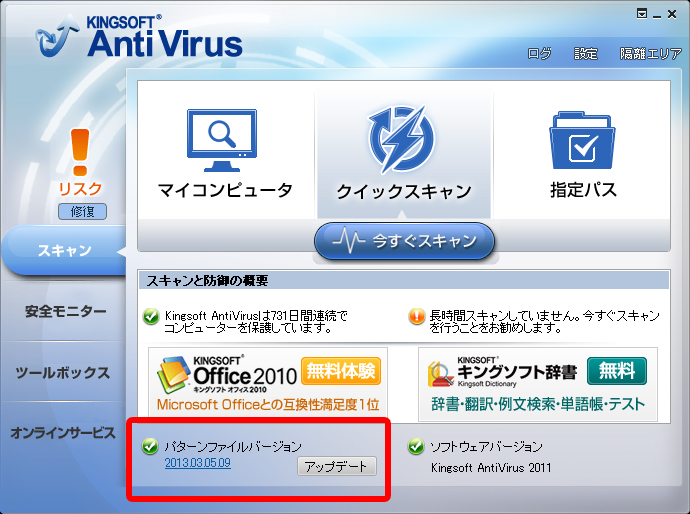
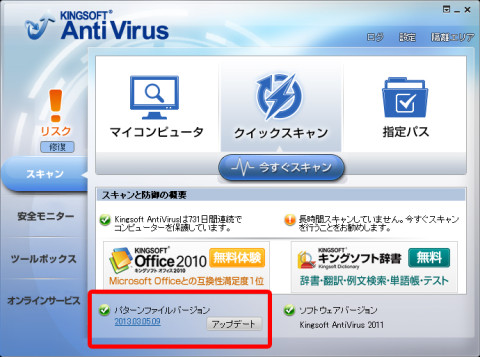
キングソフトのアンチウイルスソフトの例。基本的には自動的に更新されるが、パターンファイルは最新に保っておこう。
リモートデスクトップの接続を許可
リモートデスクトップの接続を許可

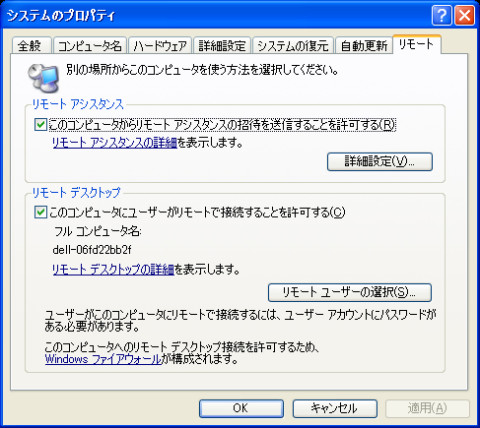
システムのプロパティから「リモート」タブでリモートデスクトップの接続を許可ができる。XP・7ともに「ホーム」にこの機能はない。
リモートデスクトップ接続
リモートデスクトップ接続

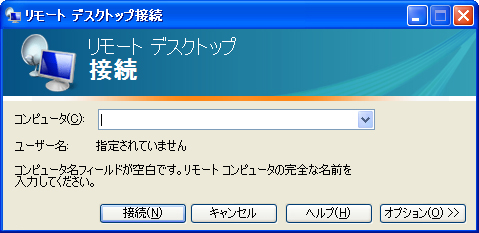
接続する場合、「リモートデスクトップ接続」でコンピュータを選択する。遠隔操作はウインドウズ標準で搭載されている機能なので、遠隔操作そのものに抵抗を感じる必要はない。
LogMeIn(ログミーイン)
LogMeIn(ログミーイン)

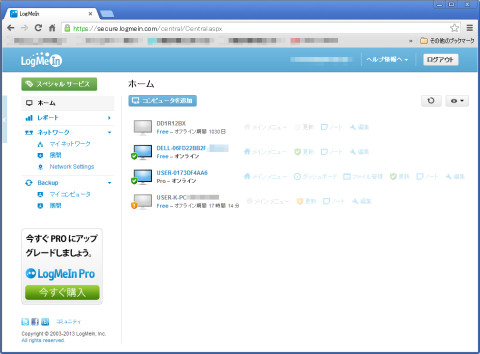
LogMeIn(ログミーイン)のサイトでログインすると、あらかじめリモートアクセスソフトをインストールしたパソコンが表示される。この中から接続したいパソコンをクリックする。
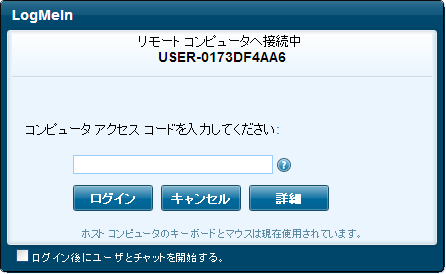
アクセスコード(パスワード)を入力
アクセスコード(パスワード)を入力

アクセスコード(パスワード)を求められるので、入力してログイン。すると、ブラウザの中に接続先のデスクトップが表示される。
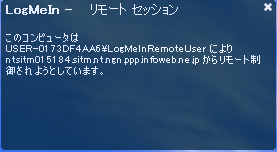
接続されたパソコン上の表示
接続されたパソコン上の表示

接続された側のパソコンのデスクトップ上には、このような表示が出てくる。
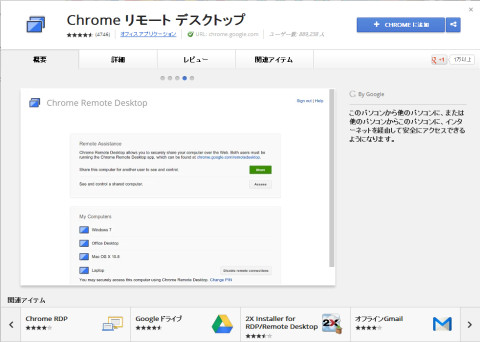
Chromeリモートデスクトップ
Chromeリモートデスクトップ

Chromeウェブストアから「Chromeリモートデスクトップ」を検索し、クロームに追加する。
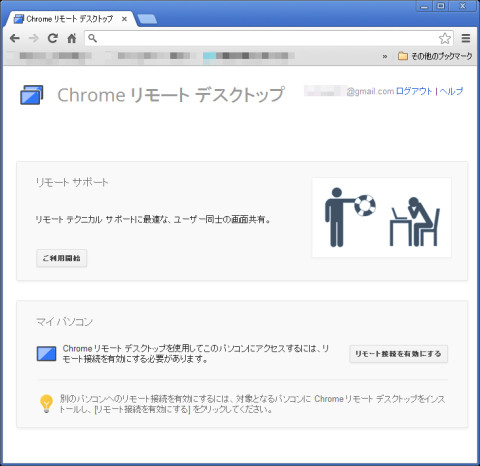
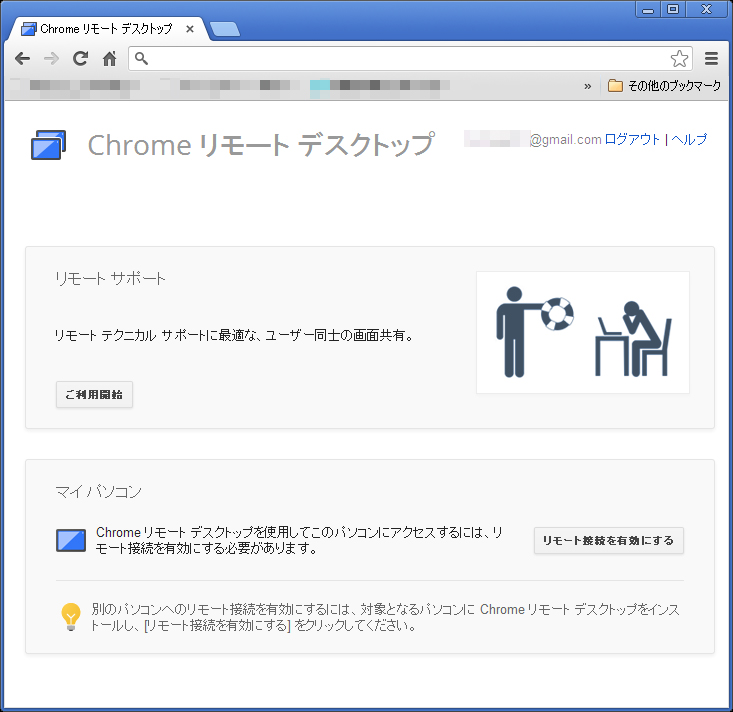
リモート接続を有効にする
リモート接続を有効にする

クロームにリモートデスクトップが追加されたら、リモート接続を有効にする。
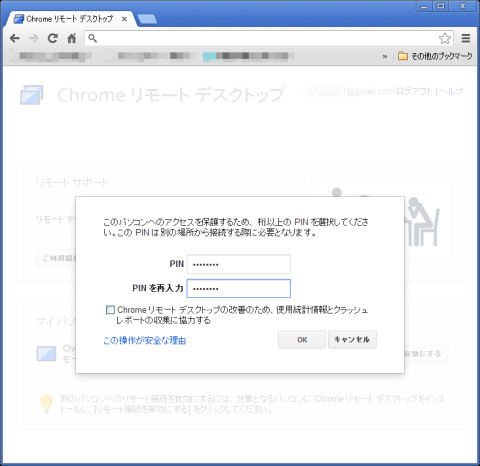
数字6桁以上のPINを設定する
数字6桁以上のPINを設定する

数字6桁以上のPINを設定する。いわゆるパスワードだ。リモートデスクトップ接続時に必要になる。
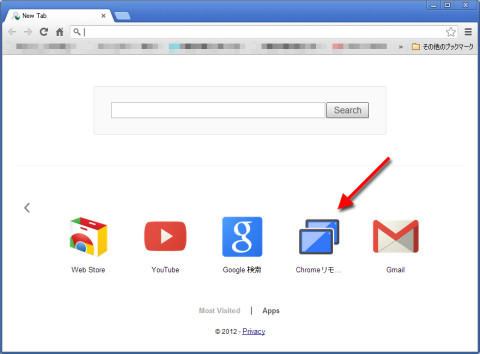
リモートデスクトップのアイコンが作成されている

クロームで新しいタブを開くと、リモートデスクトップのアイコンが作成されているので、ここから起動(接続)する。
スマホにしたら無料通話アプリを! 販促やユーザーサービスと活用範囲は広い

「機種変更=スマートフォン」と言っても過言ではない現在の携帯電話市場。スマホの普及に伴って登場した無料通話アプリは「LINE(ライン)」の人気によって加熱しており、数多くのアプリが登場している。インストールしているユーザーは多いため、これを販促に使わない手はない。今回は無料通話アプリの概要に触れてみる。

出揃った無料通話アプリ

通話料を抑えるために、ドコモ、au、ソフトバンクを1台ずつ持ち、通話相手によって使い分けているヘビーユーザーもいるようだが、今ならスマートフォン&無料通話アプリの組み合わせで解決できてしまう。圧倒的なユーザー数を誇り、話題の「LINE(以下、ライン)」はもちろん、ラインよりも早くに登場していた「カカオトーク」、最後発の「comm(以下、コム)」といった無料通話アプリが出揃ったので、これらを積極的に活用していきたい。さらに、無料通話の元祖・老舗的な存在のSkype(以下、スカイプ)も組み合わせれば、幅広いユーザーに対応できるはずだ。
 ここで、何故これほどまでにラインを初めとした無料通話アプリが広まったのだろうか? スマートフォンの普及はもちろん、すでに登録してある電話帳の情報をベースに、通話相手である「友だち」を追加できるところがポイントで、この手軽さがライトユーザーの利用を後押ししている。

LINE(ライン)以外にも注目すべき

「無料通話」とうたっているだけあって、無料で通話できることが基本的なアプリの機能となるが、メッセージ機能も見逃せないポイントで、これがショップの販促につなげられるはずだ。いずれのメッセージ機能も「トーク」と呼ばれ、携帯電話のショートメッセージ・ショートメールに近い。複数を相手にグループトークもできるので、ショップからの簡単なお知らせであればトークでも十分間に合う。ブログやツイッター、フェイスブックといったネット上のサービスは不特定多数のユーザーが目にすることになるが、無料通話アプリであれば、基本的にはお互いが電話帳に登録している相手であるため、送信先は既存ユーザーとなってくるはずで、発信内容を「お得意様限定セール」といったプレミアム感を持たせることもできる。ショップ側から無料通話アプリの利用を促し、利用者限定のサービスを展開していくのもひとつの方法だろう。

ショップの販促に使いやすいのは?

 基本の無料通話とトークは3者とも大きく変わらないが、細かい点でそれぞれのメリットがある。「ライン」は周囲でも利用者が多いはずで、すぐにでも活用したいところ。さらに、パソコンからも利用可能なところが他にはないポイントだ。「カカオトーク」は最大5人までのグループ通話ができる点が面白い。また、ヤフーと提携していることから、今後はショッピングやオークションと組み合わせたサービスも期待でき、ネット通販を展開しているショップにとっては活用の可能性が広がる。「コム」はまだ登場したばかりとあって、積極的なCMの効果から今後利用者数が増えるはず。同じDeNAのDeNAショッピング(旧ビッダーズ)やモバオクとの連携も見逃せない。もともとパソコンからスタートしたスカイプは通話相手の登録で3者に劣るが、ビデオ通話や有料で電話番号への発信が可能な点が他にはないところ。パソコンの利用時間が長いならスカイプとラインは入れておきたい。

緊急時の通信手段にも無料通話アプリが活躍

 緊急時に電話がつながりにくくなるのは多くの方が経験済みだろう。「電話は使えない」と考えた方が良いくらいである。そんな時に使えるのが、これらの無料通話アプリだ。実際、東日本大震災の時にはスカイプが有効だったのは、以前このコーナーでお伝えしたとおりで、音声通話は規制がかかっても、データ通信は別のため、データ通信を使うネットサービス、スカイプ、無料通話アプリは大丈夫なのだ。そういった点からも、通話料の節約や販促目的に加え、緊急時の連絡手段としても導入しておくべきだろう。
 現在のところ、CM等でおなじみの3つに加え、スカイプなどの無料通話アプリはかなり多くなってきている。相手も同じアプリを入れてないと使えないため、必然的に使えるものは絞られてくるが、PC・スマホの両方で使える、複数同時通話が可能など、それぞれのメリットを活かした使い分けをしていきたい。

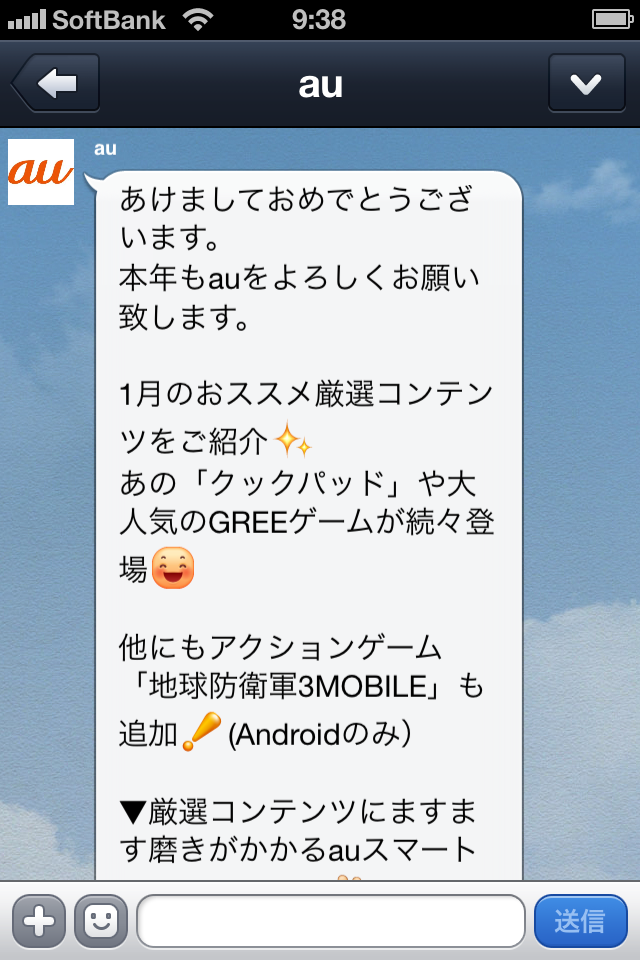
ラインのトーク画面
ラインのトーク画面

ラインのトーク画面。このような形でメッセージが送られてくる。多数の公式アカウントがるので、自店から発信するお知らせの参考にしておきたい。

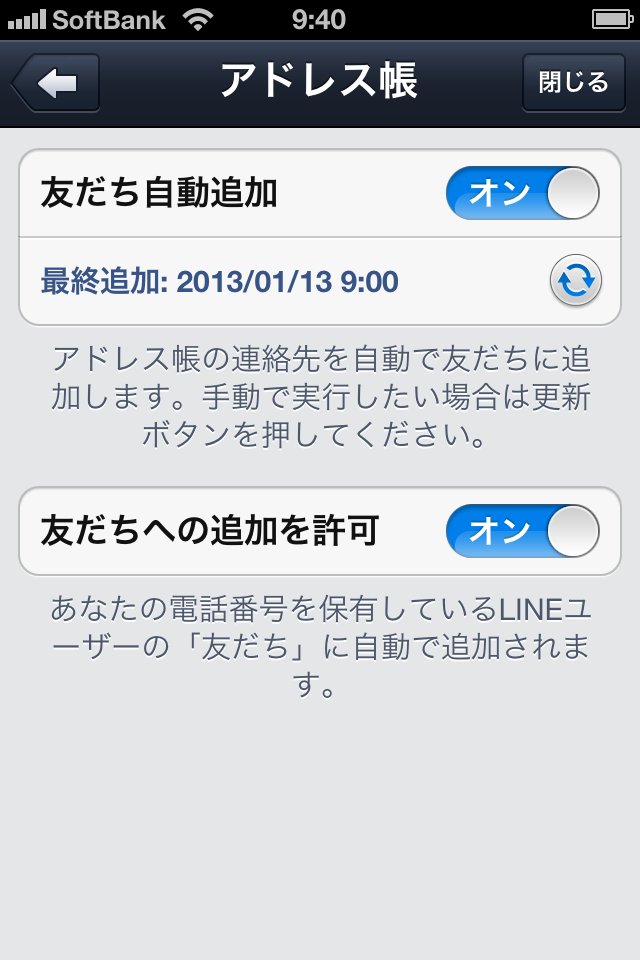
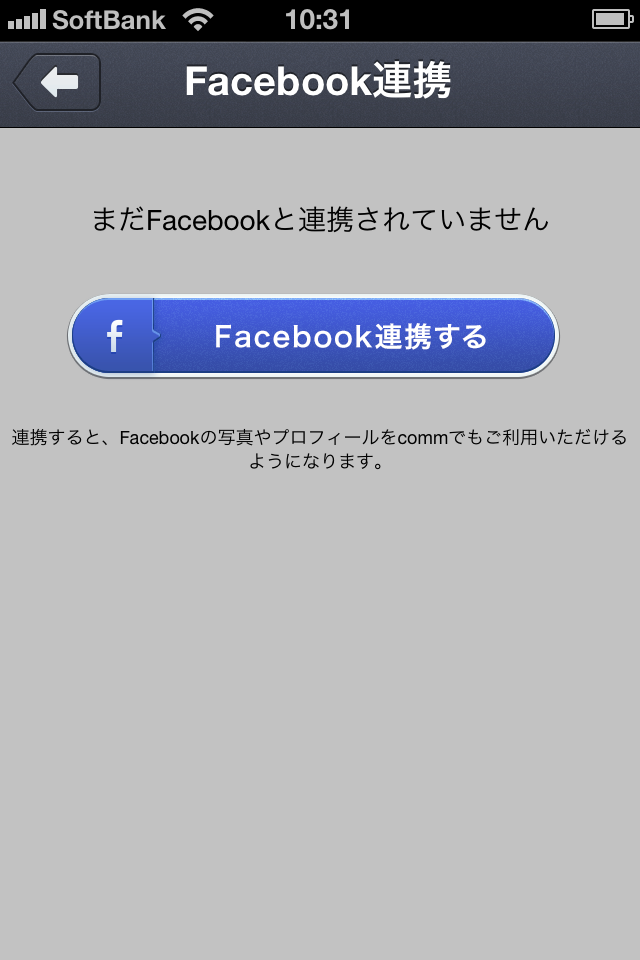
友だちに追加
友だちに追加

ラインでは「友だち管理」→「アドレス帳」でアドレス帳の連絡先を自動で「友だち」に追加するかどうか設定できる。コムやカカオトークも同様。

ラインのQRコード
ラインのQRコード

ラインやカカオトークはQRコードから友だちを追加できる。ショップのホームページ等に表示しておき、登録を促していきたい。

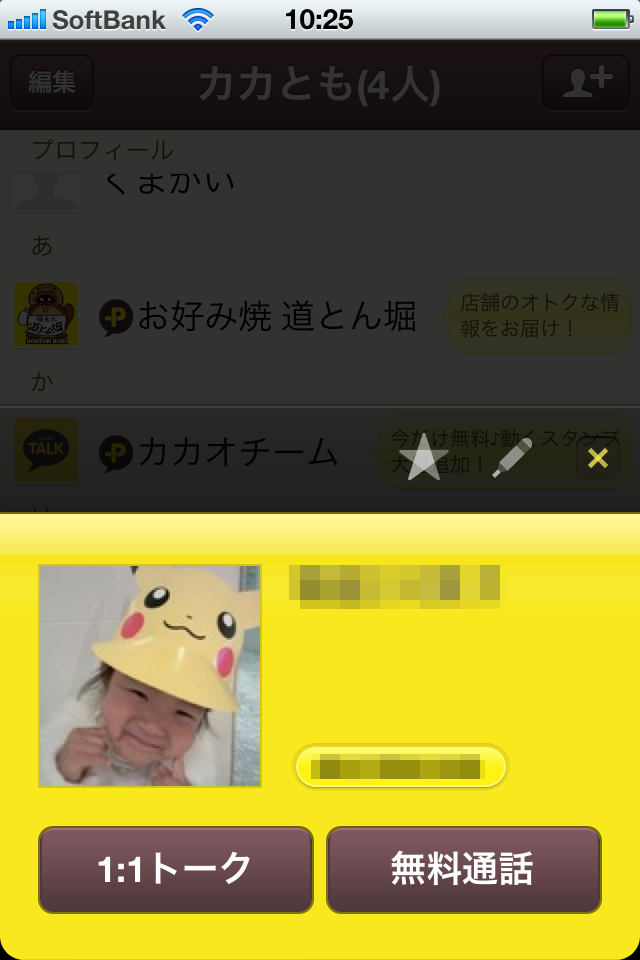
カカオトークの発信画面
カカオトークの発信画面

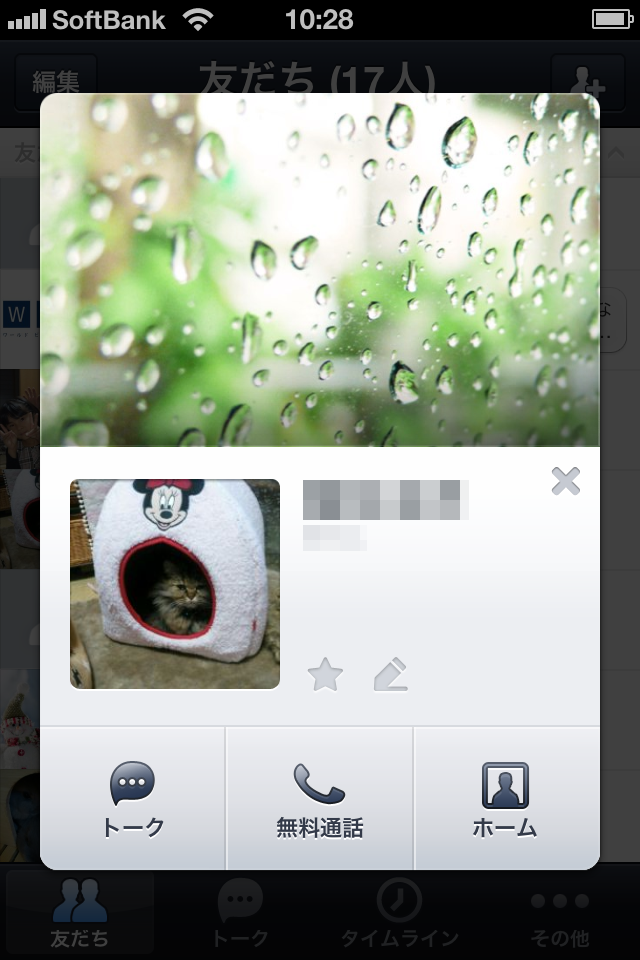
ラインの発信画面
ラインの発信画面

ラインとカカオトークの発信画面例。3者ともプロフィール設定で写真や表示名を変更できる。

フェイスブックやツイッターと連携
フェイスブックやツイッターと連携

コムはフェイスブックやツイッターと連携して友だちを追加できる。他にはない機能だ。

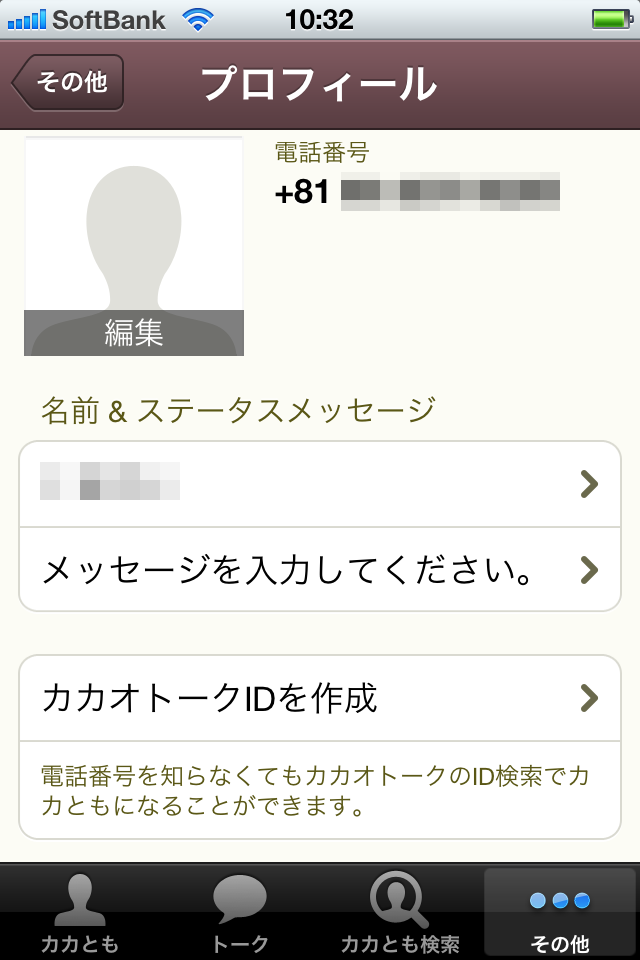
カカオトークID
カカオトークID

カカオトークIDを作成しておけば、電話番号を知らなくても「カカとも」になることができる。ラインでもIDからの追加が可能。QRコードと合わせてHP等に表示しておきたい。

ブログランキング1位

埼玉県ブログランキング1位
埼玉県ブログランキング1位

一瞬で2位以下に落ちると思いますが、埼玉県ブログランキング1位になりました。

お仕事でブログを始めた方には、アクセス数アップのひとつの方法として各ブログランキングに登録した方が良い、というお話をしていますので、もちろん私も(テスト的に)登録しています。

でも、ランキングからのアクセス数が少ないようなので、もう少しプライベートな内容も投稿していこうかなと思います。

【続報】不動岡不動尊節分会 2013年の芸能人・タレントさん

不動岡不動尊節分会 2013年の芸能人・タレントさん
不動岡不動尊節分会 2013年の芸能人・タレントさん(写真は2012年)

節分会の芸能人・タレントさんの続報です。

2013年の不動岡不動尊節分会に、ポスター等での告知では

横綱 白鵬関、大関 琴欧州関、立浪親方、立行司36代木村庄之助 

松方弘樹、竹内力、遠野凪子 他多数(敬称略)

となっていますが、この他

角川博、桑野信義、吉村明宏
楽しんご、桜塚やっくん、鼠先輩
黒石高大、武井勇輝
土屋圭一
(敬称略)

も予定とのことです。

個人的に、バイク・クルマ好きなので、ドリキン土屋圭一さんがいらっしゃるのも楽しみです。

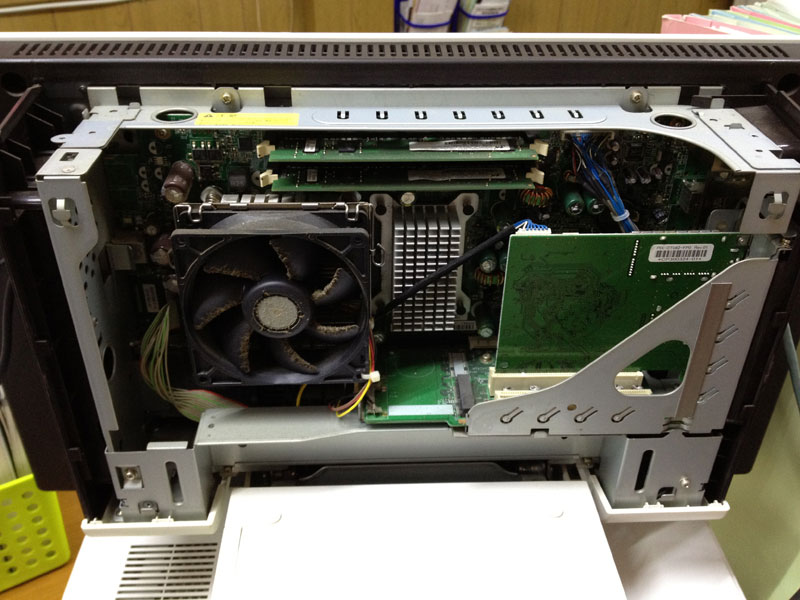
富士通 LX50Y/D メモリ増設

LLX50Y/Dのメモリ増設
LLX50Y/Dのメモリ増設

パソコンの動きが悪い、ということでメモリ増設&メンテナンス作業をしました。

富士通の一体型LX50Y/D、2007年のウインドウズビスタモデルで、メモリは4GBまで増設可能です。

メモリ増設はほぼ1時間以内で作業可能ですので、3150円/時間の範囲内です。

その他の最適化・メンテナンスを含めても2時間程になります。

ちょっとパソコンの動きが遅いな~と感じましたら、お気軽にご連絡ください。

パソコンサポートもご覧ください。