
松方弘樹の挨拶の様子。
今年初の芸能人を中心にアップしていこうと思います。
オフィスくまがい パソコンサポート・ホームページ制作・埼玉県加須市
埼玉県加須市のパソコンサポート・パソコン教室・ホームページ制作・フリーライター(ワードプレス等のCMSを使ったテスト用ホームページです)
松方弘樹の挨拶の様子。
今年初の芸能人を中心にアップしていこうと思います。

松明の火の粉が厄よけになると伝えられてますね。

2012年の不動岡不動尊節分会も盛り上がりましたね!
芸能人・タレントさんの一番の目玉は松方弘樹でしょう。
また、昨年と同様に角川博・吉村明宏・桑野信義・桜塚やっくん・鼠先輩が登場し、新たに響(お笑い芸人)・熊田曜子が加わって、見る側としては楽しめる豆まきでした。
(敬省略)
今年もカメラマンとして写真撮影しましたので、そのいくつかをアップしていこうと思います。
デジカメや携帯電話・スマートフォンでハイビジョン動画が気軽に撮影できるようになり、ちょこちょこと撮りためている方も多いはず。ただ、このままDVD-Rに保存(書き込み)しただけではDVDプレーヤーで再生できないのはご存知だろうか? しかし、ちゃんとDVDビデオ化してあげれば問題ない!
動画を撮影するなら、機能、使い勝手など総合的に見ればビデオカメラが一番なのは当たり前だが、メモ代わりに撮影するならコンパクトデジカメや携帯電話でも満足できる動画が撮影可能だ。実際、iPhoneをはじめとしたスマートフォンでもフルハイビジョン動画(フルHD動画)を撮影できるし、大画面液晶テレビに映し出しても、モバイル端末で撮影したと言わない限り分からないくらい画質は良い。デジカメかスマートフォンの動画機能を多用している方なら、その良さが十分お分かりのはずだ。まだ、フルHD動画を撮影できる端末がないという方は、廉価版のコンパクトデジカメでもフルHD動画撮影機能を備えているので、ひとつ持っていると便利だ。ちなみに、キャノンのエントリーモデル・IXY(イクシィ)210Fなら実売価格で1万円を切っている。携帯電話の機種変更を考えている方はフルHD動画に注目して機種選択をしても良いだろう。
撮影した動画は、基本的にはパソコンに保存していくことになる。フルHD動画はデータサイズが大きくなり、前述のIXY210Fだと、4GBで撮影可能な時間が14分53秒(フレームレート24fps)となっており、単純計算で1分当たり約270MBも使うことになるため、デジカメやスマートフォンではあっと言う間に保存領域を圧迫してしまうからだ。パソコンに保存しないでいると、SDカードやCFカードが何枚あっても足りなくなってしまう。ただ、パソコンにも限界があるため、いつかはDVD-R等の外部メディアにバックアップ(保存)していかないといけなくなるだろう。パソコンで閲覧するだけなら単なるバックアップ(保存)でOK、ユーザーにイベント時等の動画を渡したい場合も「DVD-Rに焼いたもの」を用意すれば良い。しかし、DVDプレーヤー等で再生したい場合、単に「DVD-Rに保存したもの」では再生できないのだ。
デジカメやスマートフォンで撮影した動画と、DVDプレーヤー等で再生できるDVDビデオは、同じ「動画」でも形式が異なり、再生時の互換性がない。意外と知られていないようで、「DVD-Rに動画を保存すればDVDプレーヤーで再生できる」と思っている人が多いのだが、これは間違った認識となる。もし、DVDプレーヤーで再生したい場合は、撮影した動画をDVDビデオ形式に変換し、それをDVD-Rに保存する必要があるのだ。DVDビデオを作成するには「DVD Flick(DVDフリック)」や「DVD Styler(DVDスタイラー)」といったソフトを使えばよい。USB接続の外付けスーパーマルチドライブ等に付属されているソフトでも「オーサリング機能」があれば良い。ここではDVDフリックを例に見てみる。DVDスタイラーも操作は似ているので参考にしていただきたい。ソフトは以下からダウンロードできる。あらかじめインストールしておこう。
http://www.dvdflick.net/
通常、DVDフリックは英語表記だが、日本語化したもので見ていく。DVDの作成はDVDフリックを起動し、画面内に動画ファイルをドラッグ&ドロップ、「DVD作成」をクリックするだけととても簡単。「プロジェクト設定」→「書込設定」で「プロジェクトをディスクに書き込む」にチェックを入れておけば、DVD-Rへの書き込みまで自動で実行してくれるのだ。細切れに撮影した複数の動画を1つにまとめることもでき、また、その順序を入れ替えることも可能で、例えば、走行シーンをゼッケン順にするといった簡易編集ができるというわけだ。一度DVD-Rに書き込んだDVDビデオはコピーも簡単にできるため、複数のユーザーに配布するのも手間ではない。こうして作成した「デジカメ・携帯動画からのDVD」は家庭用DVDプレーヤーで再生することができるというわけだ。DVDフリックの細かい設定を省いてしまったので、欄外の写真や説明を参考にしていただきたい。
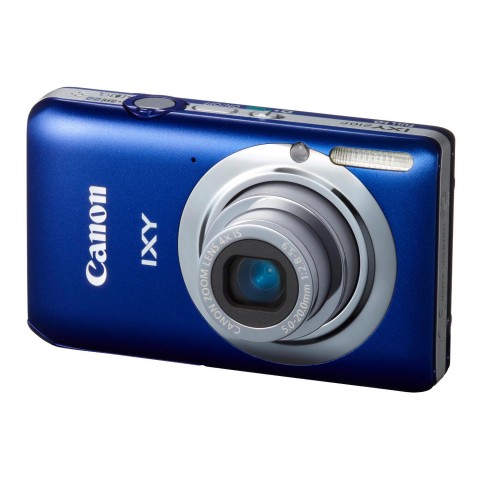
キャノンのIXY210FはエントリーモデルながらフルHD動画の撮影が可能。実売価格は1万円を切っており、メモ動画撮影用に1台持っていても損はないだろう。携帯を機種変更するならスマートフォン等のフルHD動画機能に注目しても良いだろう。
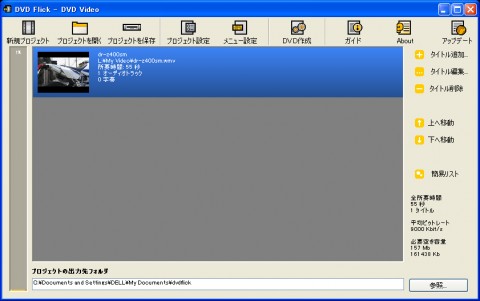
DVDフリックの起動画面。画面内に動画をドラッグ&ドロップするか、右側の「タイトル追加」をクリックしDVD化したい動画を選択する。順番の入れ替えも可能だ。
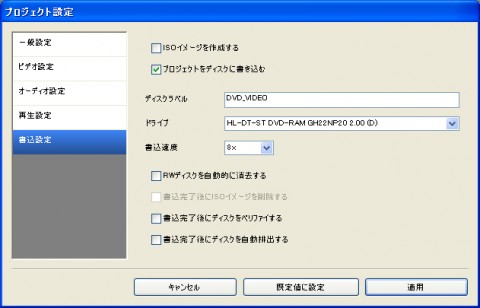
画面上部の「プロジェクト設定」から「書込設定」で、「プロジェクトをディスクに書き込む」にチェックを入れておけば、DVDビデオへの変換とDVD-Rへの書き込みを自動で実行してくれる。
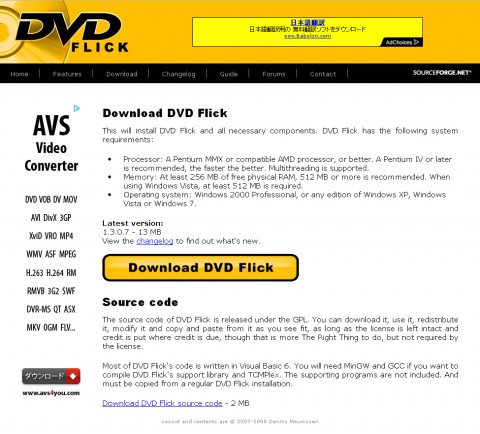
DVDフリックのホームページ内のダウンロードページ。ここからダウンロードしインストールすれば良いのだが、基本的には英語表記なので、日本語化するには別途日本語化ファイルが必要になる。
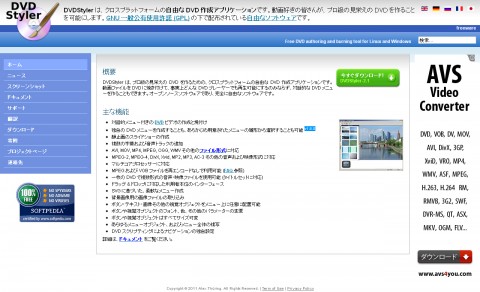
DVD Styler(DVDスタイラー)のホームページ(http://www.dvdstyler.org/ja/)。こちらもフリーソフトなので、DVDフリックと一緒にインストールしておき、使い勝手の良い方を選択すれば良いだろう。

先週はインフルエンザでお休みさせていただきましたが、外出禁止期間が過ぎましたので、本日より業務を再開いたします。
不覚にもインフルエンザにかかってしまいました。
しばらくの間パソコンサポートをお休みさせていただきます。
・熱が下がってから2日目まで
・発熱や咳(せき)、のどの痛みなど症状がはじまった日の翌日から7日目まで
上記の期間は外出しないようにとされていますので、最短で30日、31日あたりから再開予定です。
ご迷惑をお掛けいたしますが、ご了承いただきますようよろしくお願い申し上げます。
グーグルがスタートさせたSNSのGoogle+(グーグルプラス)。アイドルグループのAKB48が活用し始めたことで注目されたので、知っている方も多いことだろう。そんなグーグルプラスの企業やショップ、ブランド向けサービスが「グーグルプラスページ」だ。フェイスブックやツイッターと並んで活用していきたいサービスのひとつだ。
2011年9月に一般公開されたGoogle+(以下、グーグルプラス)。どのようなサービスかというと、世界最大のSNS(ソーシャル・ネットワーキング・サービス)のフェイスブックや、日本国内最大のSNSであるミクシィ(mixi)と似たものと考えておけばよいだろう。フェイスブックでは「友達」、ミクシィでは「友人(以前はマイミク)」と呼ばれる「つながり」をインターネットの中で築き、相互に情報の発信・受信・共有ができるというサービスである。言葉では分かりにくいと思うので具体例を挙げると、ショップを中心とした多数のユーザー、ツーリングクラブ、特定車種のオーナーズクラブといった「つながり」をネット内でも作ろうといった感じだ。基本的には実名を公開した利用となるため、お互いに安心感があるのも利点のひとつだ。
ただ、グーグルプラスをはじめとしたSNSは「個人」が活用することを想定しており、企業やショップが使うには少々無理な点もあった。そこで登場したのが「フェイスブックページ」や「ミクシィページ」と呼ばれる「個人」以外が活用しやすいSNSのサービスで、そのグーグルプラス版が「グーグルプラスページ」となる。11月にスタートしたばかりのサービスで、フェイスブックと合わせて注目しておきたい。
ショップ用の「グーグルプラスページ」を作成するには、まず、グーグルプラスのアカウントを取得する必要がある。この手順は省略するが、取得手順の途中で「知り合いを探す」「知り合いをサークルに追加」「有名人の一般公開の投稿をフォロー」「プロフィールの登録」があるが、これらはスキップしてよい。
グーグルプラスが無事使えるようになると、画面右側に「Google+ページの作成」があるので、ここから進んでいく。「地域のお店や場所」「商品/ブランド」などショップ用なのか、それともサークルやグループ用なのかなどによってカテゴリを選べる。「地域のお店や場所」から進んでいくと、電話番号の入力を求められる。グーグルに企業情報が登録されていればそれが表示され、登録されていない場合は自分でショップ名や住所を入力して「作成」する。
グーグルプラスページが作成できたら、「ストリーム」に移動し、早速投稿してみよう。入力欄に「最新のできごとを共有しましょう」とあるように、ストリームに投稿した内容は、「サークル」と呼ばれるグループ内のグーグルプラスユーザーにも表示される。ショップであればユーザー(顧客)のサークルを作っておくと良いだろう。ストリームへの投稿は一般公開や顧客などと公開先(共有先)を指定できる。まずはここからがスタートとなる。
グーグルプラスページの準備が整ったところで、実際にどう活用していったら良いだろうか? ショップのホームページが充実している場合、グーグルプラスページは最新情報の発信やホームページの更新履歴を公開し、あくまでもホームページへの誘導手段として使えば良いだろう。ホームページのサブ要素として掲示板やブログが存在していたのと同じ位置付けだ。逆に、ホームページはそれほど充実していない、あまり力を入れていない場合、グーグルプラスページをメインとしていくのも有効で、フェイスブックではすでにそういった動きもある。
フェイスブックページは多機能で色々なことができるSNSといった印象で、対して、グーグルプラスページはシンプルで簡単に使えるSNSだ。ブログを更新してきた方も、これからはSNSの併用、またはSNSへの移行で、不特定多数への情報発信から、「つながり」を持った限定された多数への発信となり、既存ユーザーの囲い込みにもつながる。グーグルプラス、フェイスブックともにスマートフォンで簡単に管理できるのも見逃せない。
まだスタートしたばかりのグーグルプラスページをいち早く活用してみよう。ただ、ユーザー(友人・友達)をひとりでも多くサークルに追加していくことがポイントとなってくることもお忘れなく!
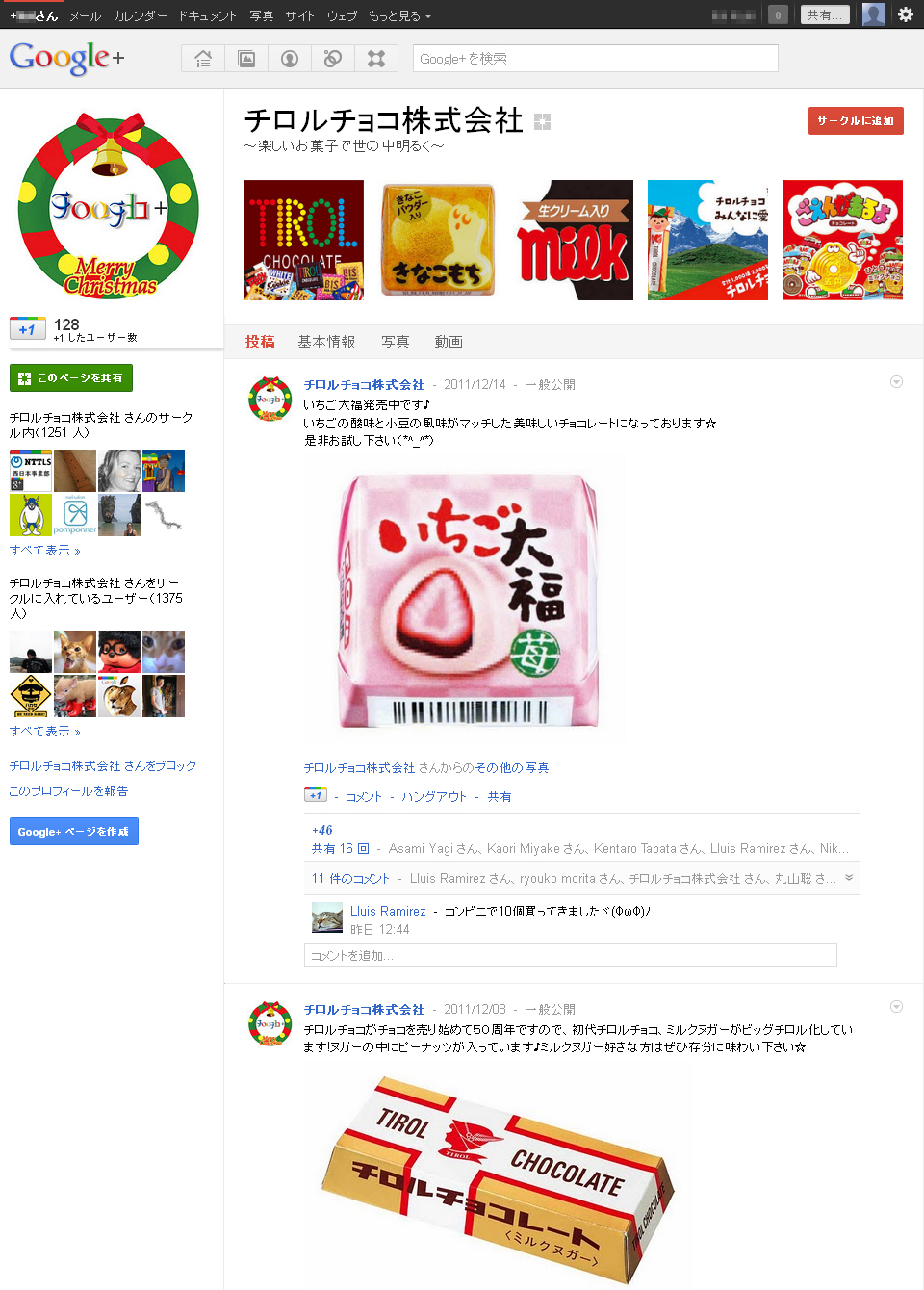
チロルチョコ株式会社のグーグルプラスページ。商品情報のほか、ホームページの更新情報、フェイスブックで展開している採用情報へのリンクなど、様々な内容を投稿しているのがわかるので参考にしてみると良いだろう。
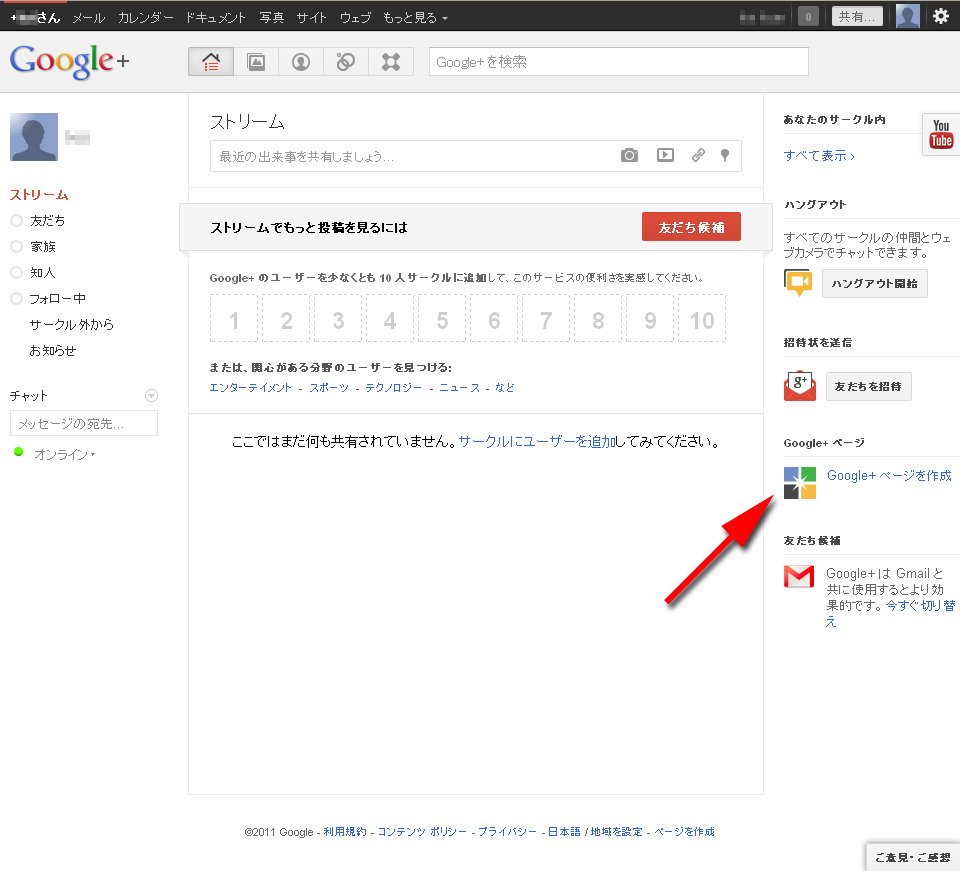
グーグルプラスの登録が完了すると、ページ内の右側に「Google+ページの作成」があるので、ここをクリック。次の画面からグーグルプラスページの登録・作成を進めていく。
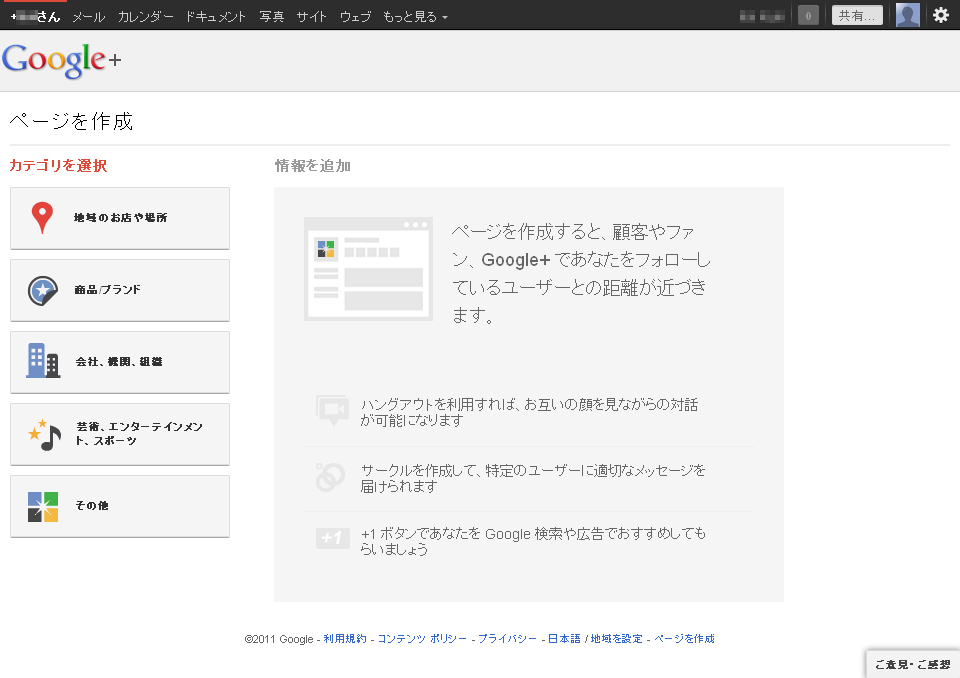
カテゴリを選択する画面で、ショップ用なら「地域のお店や場所」となる。もし、特定車種のオーナーズクラブ用や、レースや走行会等のイベント用なら「その他」でいいだろう。ひとつのアカウントで複数のグーグルプラスページが作成できる。
2012年もよろしくお願いいたします。
10日(火)から新年スタートし、通常対応となりました。
今年は、パソコンサポートやホームページ制作等、より一層ご利用していただきやすいよう、対応時間や料金等を見直しました。
パソコンやホームページで「困った」ときには、お気軽にご連絡ください。
明日12月23日(祝)から、新年1月9日(祝)まで年末年始休業とさせていただきます。
年明けは1月10月(火)から通常対応となります。
なお、年末年始休業期間中も緊急時の対応は承りますので、留守番電話、FAX、メールにてご連絡ください。
・パソコンが動かない
・インターネットがおかしい
・メールの送受信ができない
・緊急でホームページを変更、更新したい
など
といったトラブルがありましたらお気軽にご連絡ください。
12月23日(祝)から1月9日(祝)まで年末年始休業とさせていただきます。
新年は1月10月(火)から通常対応となります。
なお、年末年始休業期間中も緊急時の対応は承りますので、留守番電話、FAX、メールにてご連絡ください。
・パソコンが動かない
・インターネットがおかしい
・メールの送受信ができない
など
といったトラブルがありましたらお気軽にご連絡ください。