インターネット・エクスプローラーが立ち上がらなくてネットが見れない・・・アドオンの無効化や別ブラウザーで対応しよう!

ホームページの閲覧で当たり前のように使っているインターネット・エクスプローラーをはじめとしたブラウザー。稀にではあるが、ウイルスやアドオンが原因で動きが悪くなったり、立ち上がらないといった状態になる。こうなるとネットに依存している現在ではとても不便だし、仕事にも影響してくる。今回は調子が悪くなった際の対処方法を見てみる。

インターネット・エクスプローラーが何となくおかしい

長年パソコンを使うなかで、様々なソフトをインストールしたり、データの保存や削除を繰り返すうち、だんだんとパソコンの動きが遅くなってきたり、調子が悪くなってくるのはご存知のとおり。何かのきっかけで新品購入時の状態に戻した際には、「こんなに快適なのか!」と驚くはずだ。ホームページを閲覧するブラウザーに限定してみても同じことが言え、最も多く使われているインターネット・エクスプローラー(以下、IE)をはじめとして、現在のネット閲覧にはブラウザーに様々な追加プログラム(アドオン)が必要となっている。代表的なものに、YouTubeなどの動画の閲覧に必要なAdobe(アドビ)のFlash Player(フラッシュ・プレーヤー)が挙げられる。一度でも動画を見たことがある方ならアドオンとしてインストールされているはずだ。

 この他、ポータルサイト等が提供しているツールバーやメッセンジャーもこうしたアドオンやプラグインの一種で、これらがいくつも積み重なるうちにブラウザーの調子が悪くなったり、最悪の場合はブラウザーが正常に立ち上がらないといった状態になることがある。もしこうなってしまった場合は、まったくネットの閲覧ができないわけで、日常的に使用している方にとっては仕事にも支障をきたすことになるだろう。

IEが起動しなくなった時の対処

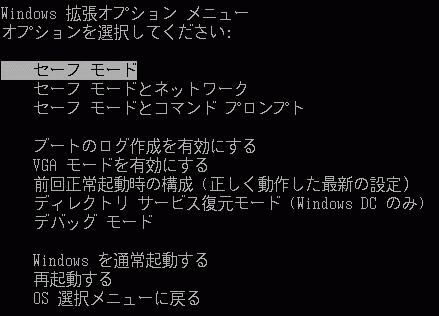
さて、実際にIEが起動しない、正常に使えない場合はどうしたらよいだろうか? ひとつの方法として、セーフモードでパソコンを起動し、IEを立ち上げてみるといいだろう。まず、セーフモードでパソコンを起動するには、電源を入れ、ウインドウズのロゴが表示されている間にF8キーを数回押し続ける。すると、起動するモードを選択する画面が表示されるので、矢印キーで「セーフモードとネットワーク」を選択してEnterキーを押す。すると、通常とは少々異なった画面でパソコンが起動するので、IEを立ち上げてみよう。

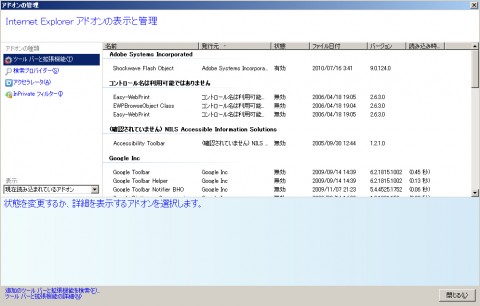
続いて、IEの「ツール」から「アドオンの管理」をクリックし、表示された画面の「ツールバーと拡張機能」を見てみると、インストールされているアドオンがいくつもあるはずだ。それらの状態が「有効」となっているものを選択し「無効にする」ボタンをクリックすると無効化できる。1つずつ無効化してパソコンを再起動、IEが立ち上がるか確認していけば、どれが原因となっているか追及できるだろう。ただ、アドオンの数が多い場合は、この作業を繰り返すのにかなりの時間を要するため、一気に全てを無効化してもよいだろう。

また、ここでIE以外のブラウザーをインストールしておくことをオススメする。

他のブラウザもインストールしておくと安心

IEが使えない状態でIE以外のブラウザーをインストールするには、前述した「セーフモードとネットワーク」でパソコンを起動し、IEを立ち上げる。インストールするブラウザーは別表で紹介しているどれでも構わない。ここではIEの次にシェアが高い「Firefox(ファイアーフォックス)
」を例に挙げてみよう。IEを立ち上げたら「Mozilla(モジラ)」(http://www.mozilla.jp/)にアクセス。「無料ダウンロード」をクリックしてインストーラーをダウンロードして実行しよう。フリーソフトをインストールしたことがある方なら何の問題もなくできるはずだ。

インストールが完了したら通常モードでパソコンを再起動し、Firefox(ファイアーフォックス)が立ち上がるか確認しておこう。これで、もしIEがダメになった場合でも、ホームページ・ウェブサイトの閲覧は可能になる。ただ、サイトのサービスによってはIE推奨またはIE以外は使えない場合がある。頻繁に使うサイトがこれに該当するときは、IEをきちんと使える状態に戻しておかないといけない。アドオンの無効化でもIEがおかしい場合は、「マイクロソフト サポート オンライン(http://support.microsoft.com/?ln=ja)からIEのインストーラーをダウンロードできるので、これで再インストールを試してみよう。

インターネット・エクスプローラー以外のブラウザー

  • Firefox(ファイアーフォックス)
    インターネット・エクスプローラーに次ぐシェアを誇る。豊富なアドオンで自分好みにカスタムできる。
    http://www.mozilla.jp/
  • Chrome(クローム)
    グーグルが提供するブラウザー。表示速度の速さに定評がある。上部のメニュー部分はシンプルな構成となっている。
    http://www.google.com/intl/ja/chrome/browser/
  • Safari(サファリ)
    Appleが提供するブラウザーで、話題のiPadやiPhoneにも採用されている。クローム同様にメニュー部はシンプル。
    http://www.apple.com/jp/safari/
  • Opera(オペラ)
    シェアとしてはかなりの少数派となるが、携帯電話等にも採用されているブラウザーで、使い勝手は悪くない。
    http://www.opera.com/ja
FLASHプレーヤー

アドオンのひとつであるFLASHプレーヤーがインストールされてないと、FLASH形式の動画は表示されない(再生できない)。YouTubeも同様だ。
セーフモード

セーフモードで起動するには、パソコンの電源を入れてすぐにF8キーを数回連打すると、このような画面が表示されるので、「セーフモードとネットワーク」を選択する。ただの「セーフモード」ではネットの閲覧ができない。
アドオンの管理

インターネット・エクスプローラーでは「ツール」→「アドオンの管理」でこの画面が表示され、アドオンを無効化できる。IEの調子が悪い場合、1つずつ無効化し、PCを再起動して状態を確認してみよう。
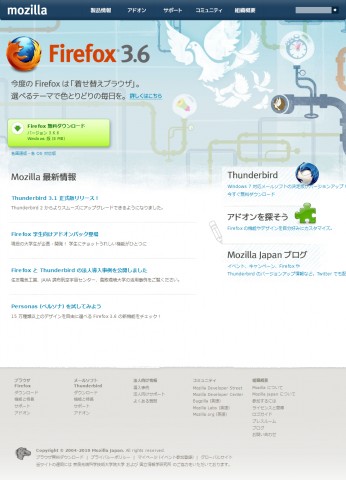
ファイヤーフォックス

ブラウザー「Firefox」やメールソフト「Thunderbird」を提供するMozilla(http://www.mozilla.jp/)。IEに加えてFirefoxも使うようにしておくといいだろう。
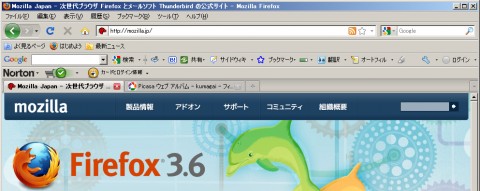
ファイヤーフォックス メニュー部分

Firefoxのメニュー部分はIEとそれほど変わりなく、抵抗なく使えるはず。グーグルとノートンのツールバーがインストールされているが、IEが調子悪いときは、こうしたツールバーを削除してしまうのもひとつの手だ。

2010年8月1日


今日は何位でしょう?

【関連記事】

標準ブラウザにこだわるな! 第2のブラウザを使って快適・安心・便利にネットを楽しもう

【アクセス数上位】

「インターネットエクスプローラーが立ち上がらない」場合のパソコンサポート承ります。こちら

インターネットが見れない

「インターネットが見れない」ということで出張サービスに行きました。

ただ「インターネットが見れない」だけでは、モデムまたはルーターがダメなのか、それともパソコン側に問題があるのか、実際に見てみないと分からない。

パソコンはデルのデスクトップで回線はヤフーBBのADSL。

モデムは問題なく、パソコンの電源を入れ、インターネットエクスプローラー(以下、IE)を立ち上げると、数秒で終了になってしまう。

ウイルスかアドオンか?

これではアドオンの停止もできないため、セーフモードで再起動し、原因と思われるアドオンを停止&通常モードで再起動を数回繰り返す。

結局、何が原因でIEが終了してしまうのか分からず、また、アドオンのアンインストールもうかつにできない状況だったため、別のブラウザをインストールして使ってもらうことに。

根本的な解決になりませんでしたが、とりあえずネットが見られれば良いとのことでしたので、IEの復旧は後日の宿題です。

作業時間:1時間

暑中見舞いの作成・印刷

この時期は暑中見舞いの準備に追われているかと思います。

今日は依頼を受けていた暑中見舞いの作成をしました。

今は暑中見舞い用の素材がたくさんありますが、そのまま使ったのではオリジナル性に欠けるため、会社やお店に合わせて手直しをして裏面を作成しています。

また、宛名の管理・印刷も同時に行い、400枚弱の印刷なので、結構な時間がかかります。

これをご自身で処理したら、本業の仕事ががまったできなかったことでしょう。

少々見栄えの良い暑中見舞いを出したい、暑中見舞いに割く時間がないという方のために、暑中見舞いの作成代行をいたします。

100枚、200枚、300枚、400枚と枚数によって料金はご相談にのります。

また、ご自身で作成・印刷にチャレンジしてみたいという方のために、出張パソコン教室として「暑中見舞い作成講座」も可能です。

インターネットでの素材探し、裏面の作成、宛名印刷と、暑中見舞いの完成までお手伝いいたします。

出張パソコン教室は3000円/時間になります。

パソコンが壊れた時の必需品 リカバリーディスクをちゃんと用意しておこう!

データを外付けHDDにバックアップしておいても、それはあくまでもデータだけ。壊れた時の再インストールにはリカバリーディスクが欠かせない。紛失してしまったり、中古で入手して元々付属しないといった場合でも、パソコン全体のバックアップ&リカバリーディスクの作成ができるので、是非試してみていただきたい。

バックアップの種類もいろいろ

定期的にパソコンのバックアップをしているだろうか? ウインドウズXPのパソコンだと、初期の2001年後半から2002年頃に購入したものであれば8年経過したことになり、いつハードディスクが壊れてもおかしくない状態といえる。そんな不測の事態に備えて、日頃のバックアップを習慣づけておいたほうがいいだろう。

一言でバックアップと言っても、その方法はいくつもあり、マイドキュメントに保存しているデータを外付けHDDにコピーしておく、CD-RやDVD-Rに画像や動画を保存しておくといったシンプルな方法から、ソフトやアプリと呼ばれるプログラムを含めたHDD全体をコピーしておくなど様々。マイドキュメント内のデータしかバックアップしていない場合、もし壊れた場合は、パソコンに付属のリカバリーディスクからウインドウズを再インストールし、必要なソフトやドライバも入れ、バックアップしていたデータを戻すといった流れになり、とても面倒だ。

リカバリーディスクありますか?

ここで、お手元にリカバリーディスクはちゃんとあるだろうか? ない場合は前述の作業はとても困難になる。数年前までのパソコンであれば必ず付属しているはずなので一度確認しておこう。近年のパソコンだと、最初から付属していないことが多い。これは、HDD内にリカバリー用のデータを保存しているためで、最初に使い始めるときにリカバリー用のディスクを作成するよう指示されることが多い。この時に作成していない場合は、すぐにでもCD-RやDVD―Rを用意して作っておくべきだ。また、中古で入手したパソコンの場合も、本来あるべきリカバリーディスクがないケースがある。こういった場合は、データのバックアップ機能だけではなく、リカバリーディスクが作成できるバックアップソフトを使えば、再インストール用のCDやDVDが作成できるので安心だ。外付けHDDを購入する際に、こういったバックアップソフトが付属しているものを選べばいいだろう。

必要なソフトをインストールした状態のリカバリーCDも作成可能

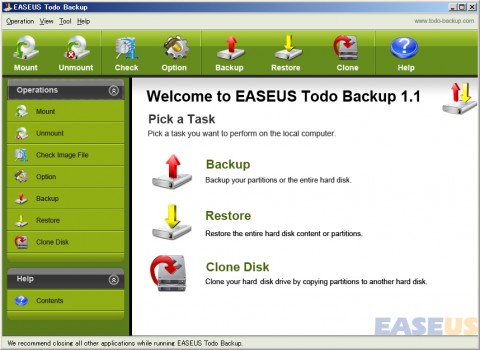
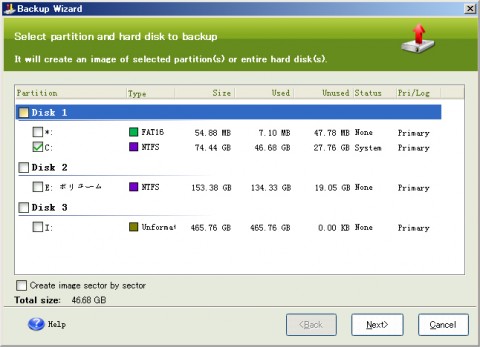
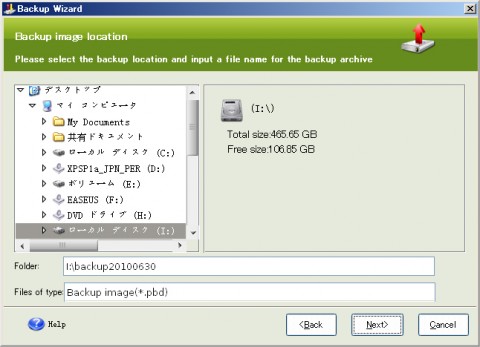
今回は「EASEUS Todo Backup」というフリーソフトを使ってみる。「EASEUS」にはデータ復旧、パーティション管理、ディスクコピーのフリーソフトがあり、その中のひとつにバックアップソフトも無料でダウンロードできる。インストールまでの説明は省略し、実際の使い方はとても簡単。「Backup」をクリックし、バックアップするドライブ(Cドライブ)を選択、次に保存先を選択するだけで、基本的にはこれだけでバードディスク全体のバックアップができる。あとは、起動用のCDやDVD(ブータブルディスク)を作成しておけば、万が一ウイインドウズが起動しなくなった場合でも、CD等から起動しバックアップを復元することができる。バックアップはCDやDVDのサイズに合わせて分割することもできるので、まさに、現在の状態を復元できるリカバリーディスクが作成可能だ。同じフリーソフトで「Paragon Backup&Recovery」もあり、こちらも同様の機能を有する。

更新プログラム適用後のウインドウズCDも作成可能

何らかのトラブルでウインドウズXPを再インストールしなければならない、と仮定しよう。手元にある再インストール用CDがサービスパック1(SP1)の場合、再インストール後、インターネットに接続し、ウインドウズアップデートを実行すると、かなりの長時間に渡って「更新プログラムのダウンロード→インストール→再起動」を繰り返すことになる。ウインドウズを最新の状態にするには避けて通れないのだが、これがとても煩わしい。そこで、サービスパックを適用した状態のCDを作成できるソフト「SP+メーカー」を使うと便利だ。SP2以前のCDを入れ、出力先フォルダー等を指定し、作成をクリックするだけで、必要な更新プログラム等のダウンロードが始まり、CDの中身と統合されたSP3のイメージファイル(ISOファイル)が作成される。これをCD-Rに焼けば完成だ。ビスタや7、オフィスでも同様に最新版CDが作成できる。

【EASEUS Todo Backup】

「EASEUS Todo Backup」の起動画面。すべて英語表記になるが操作は簡単。まず「Backup」をクリック。


OS(ウインドウズ)やプログラムが入っているCドライブにチェックを入れ、「Next」をクリック。


保存先のドライブ(外付けHDD等)を選択し、ファイル名(英数が望ましい)を入力したら「Next」をクリック。


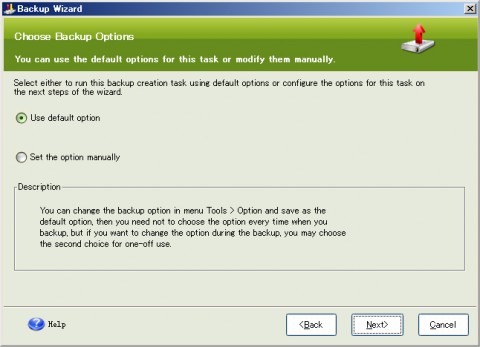
あらかじめ設定しておいたオプションを使うか、この後マニュアルで設定するかの選択。通常は上で良いだろう。下にした場合は、次の画面で分割サイズ等を指定できる。


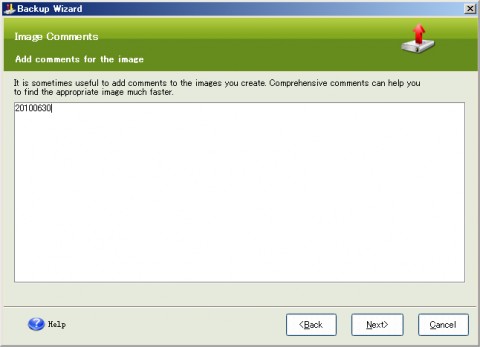
コメントの入力画面。バックアップを取る日付を入れておけばよいだろう。


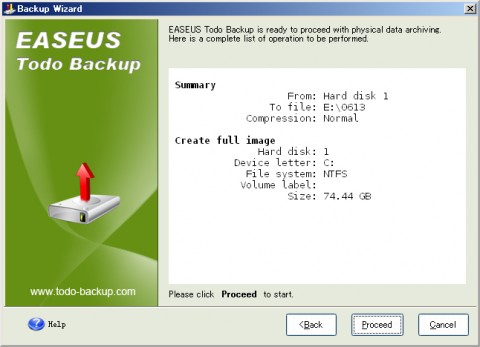
最終画面。「Proceed」をクリックするとバックアップが始まる。バックアップ完了後、起動用ディスクを作成しておけば、万が一の時も起動用ディスクでパソコンを立ち上げ、データを復元することができる。あくまでもフリーソフトなので100%の保証はないことを念頭に置いておこう。

【Paragon Backup&Recovery】

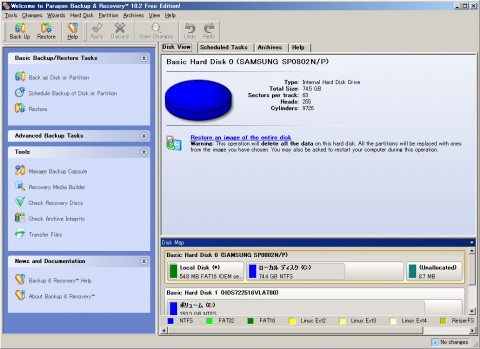
「EASEUS Todo Backup」と同様のバックアップソフト「Paragon Backup&Recovery」。インストールにはプロダクトキーとシリアル番号を入手する必要がある。操作説明は省略するがEASEUSと大差ないので、相性の良い方を使えばいいだろう。

【SP+メーカー】

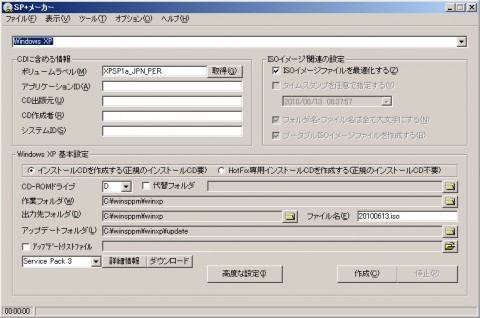
最新の更新プログラムを適用したウインドウズのインストールCDを作れる「SP+メーカー」。SP2以前のインストールCDを用意すれば、更新プログラムをダウンロードし、統合したイメージファイルを作成してくれる。


ランキングに参加しています。
応援よろしくお願いします!

無線LANでケーブルレス化&ネットワーク化 今なら「11n」で安定性・速度の向上も

古くは電話のコードレス化から始まり、今ではマウスをはじめとしたパソコンの周辺機器もワイヤレス・無線化されつつある。インターネットに接続する無線LANもそのひとつで、昨年策定された規格の「11n」対応機器を使えばインターネットやネットワーク間のPCのやりとりも快適になる。

有線にこだわる人も、今後のために無線化しておくべき

接続の確実さから有線にこだわる人もいるが、やはり、配線いらずの無線LANはとても便利だ。パソコンが1台だけなら有線で十分かもしれないが、モデム(またはルーター)とパソコンの配置やLANケーブルの長さ気にせずに済むし、ノートパソコンなら配線に関係なく持ち運びができる。さらに、複数台のパソコンを使用している場合、それぞれからLANケーブルを這わせるとなると、配線が乱雑になるのは明白だ。現在では無線LAN対応のプリンターや携帯電話もかなり出回っており、また、ゲーム機も無線LANを内蔵しているため、これらの普及状況を考えると、今後、無線化は必須となってくるかもしれない。

さらに、無線LANでつながったパソコンや周辺機器は、インターネットへの接続だけではなく、機器同士のネットワークも同時に構築され、ファイルやプリンターの共有も可能となる。LAN化によって配線いらず&共有の実現ができるというわけだ。

パソコンや周辺機器のネットワーク化はとても便利

無線・有線を問わず、LANでつながったパソコン同士は、ファイルの共有化が可能となる。例えば、容量の大きいメインのパソコンに画像や動画をため込んでおき、サブパソコンでそれらを閲覧したり、エクセルやワードで作ったデータを双方で編集することができる。また、片方にUSBで接続したプリンターから、別のパソコンで印刷することもでき、複数台のパソコンでもプリンターは1台で済む。だた、プリンターを接続したパソコンの電源を入れておかないといけないところが面倒だ。しかし、無線LAN対応のプリンターなら、そういったわずらわしさはなく共有できる。同様に、LAN接続タイプの外付けHDDなら、相手のパソコンの電源を気にせずデータを共有でき、万が一メインのパソコンが壊れても、外付けHDDにあるデータはサブパソコンからアクセス可能、と未然のトラブル対策にもなる。ネットワーク化(LANでつなげる)ことは、色々な面でメリットがあるのだ。

やはり「無線」は電波なのでつながりにくいなどの問題点も

その一方で、問題点や注意点もある。無線LANの場合、使用環境によって「つながりにくい」ことがある。これは、親機(モデムやルーター)と子機(パソコン)の位置関係や、使用する無線LAN規格によって改善できるが、モデムやパソコンの設置場所は簡単に移動できない場合もある。そんな時は、無線LAN機器の変更で対応できるので、これは後で述べる。
また、パソコン同士のネットワークで相手のパソコンに入れないことがある。LANでつないだだけではダメで、パソコンそれぞれでホームネットワークの設定をしなければならない。設定をしたにもかかわらずアクセスできない場合は、ウイルスソフトのファイアウォール機能で遮断されている可能性があるので、ソフトの設定をしなければならない。
さらに、無線LANの場合のセキュリティ面では、暗号化の方式が重要。古い方式の「WEP」は解読方法が知られているので危険だ。

今、選ぶなら新規格「11n」対応で安定・高速化

プロバイダーからレンタルされるモデムには無線やルーター機能を備えたものもあるが、古いモデムではどちらも装備していない場合もある。その場合、モデムとパソコンの間に無線LANルーターを割り込ませている方も多いだろう。これからルーターを導入する方、または、すでに無線化していて「つながりにくい」「速度が遅い」と感じている方は「11n」対応の無線LANを使ってみよう。これは無線LANの新しい規格で、最初に普及した「11b」と、それを拡張した「11g」、前者とは周波数が異なる「11a」が従来の規格となる。「11b」は速度が遅く、「11b」と「11g」はコードレス電話などの家電製品やワイヤレスマウスなどでも使われるため、通信に影響を受けることがある。「11a」は無線LAN専用で周波数が異なるので、対応していれば接続の設定を切り替えてみよう。「11n」はこれらよりさらに速度や安定性が向上しており、今導入するなら11n対応だ。

(キャノンMP990)
有線・無線LANに対応したインクジェット複合機、キャノンMP990。この他にも各メーカーで無線LAN対応のプリンターを発売している。LANで接続すれば、複数台のパソコンで簡単に共有できる。

(バッファローの11n対応無線LAN)
バッファローの11n対応無線LAN。11gや11aと比べて安定化・高速化が望めるので、つながりにくいなどと感じているなら11n対応に切り替えるべき。また、ハイパワーモデルなら同一宅内の離れた場所でも安心。接続は「AOSS」というボタンを押すだけと簡単だ。

(無線LAN接続状態)
ウインドウズ7の接続状態確認画面。下部のタスクバー右側にある電波受信状態のアイコンをクリックすればよい。「セキュリティの種類」の「WEP」は解読方法が知られている古い方式で危険。できれば「WPA」という新方式にしたいところ。

(バッファローの親機設定画面)
無線LAN親機の設定画面。自動設定のAOSS、無線規格(11a、11g)それぞれで暗号化の方法を変更できるようになっている。もし、「WEP」になっている場合はは「WPA(TKIPまたはAES)」に切り替えておくとセキュリティ面で安心だ。仮に「暗号化なし・無効」にした場合、誰でも親機に接続できるようになってしまう。

何ヶ月も放置してませんか? これからHPを新規作成・リニューアルするならCMSで!

すでに活用しているショップも見受けられるが、ホームページ管理に便利なCMS。最初に設定してしまえば、あとは一般的なブログと同じ感覚で更新でき、作成ソフトやHTMLなどプログラムの知識もほぼ不要。基本的なことだけであれば誰でも扱うことができる手軽さがある。一方、本格的なサイトを構築できる面も備え、今後のためにもCMSの導入を検討したほうがよいだろう。

何ヶ月も放置状態ではありませんか?

業種を問わずホームページを公開しているショップが多くなった。しかし、その中で定期的に更新されているホームページがどれくらいあるだろうか? かなり高い割合で数ヶ月以上放置状態のものがあるのではないかと思う。ブログを併用し、そちらで記事を更新しているならまだしも、まったく更新されていないホームページは情報としての価値がどんどん下がってしまう。古新聞や古雑誌をわざわざ見ないのと一緒で、古いままのホームページでは訪問者(閲覧者)もなくなってしまう。また、構造(作り方)が古いままのホームページもアクセス数を上げる点において不利になる。例えば、フレームを使ったもの、テーブルを使ってデザインの骨格を作るやり方は数年前に一般的だった方法で、現在では推奨されていないし、特にフレーム構造のホームページは検索エンジン対策に不利どころか、ページが検索でヒットしない可能性がとても高いのだ。

もし、これらに該当するようであれば、早めにホームページをリニューアルすることをオススメする。そこで活用したいのが、ソフトいらずでブログのようにホームページを管理できる「CMS」だ。今、このCMSを使ったホームページがとても増えており、様々な面でメリットが多い。

ブログ感覚でHPの更新・管理が可能なCMS

CMSとは「コンテンツ・マネジメント・システム」の略で、コンテンツ(ホームページの中身)を簡単に更新・管理できるシステムのこと。今までのホームページ公開までの流れは、パソコンにインストールしたホームページ作成ソフト(ホームページビルダーなど)を使って作成し、完成したデータをサーバーへ転送(アップロード)する流れが一般的だったが、CMSではそういった面倒な作業を簡略化できる。CMSはあらかじめサーバーにインストールして使うタイプなので、パソコンとインターネット環境さえ整っていれば、ショップや自宅でも更新作業をすることができる優れモノだ。その仕組はブログとよく似ており、CMSをブログツールと呼ぶこともある。CMSを導入できるレンタルサーバーを借りる必要はあるが、ブログを使ったことがある方なら誰でも更新・管理できる点は大きなメリットだ。CMSは有料・無料、作成する規模によって様々な種類があり、ショップのホームページ用としてならMovable Type(ムーバブルタイプ)やWordPress(ワードプレス)、XOOPS(ズープス)がデザイン・テンプレートも豊富で、ネット上の解説サイトや書籍も多く出回っているので導入しやすい。

無料のCMS・ワードプレス

ここからはワードプレス(以下、WP)をベースにCMSの中身を見てみる。事前の準備として、WPを導入できるレンタルサーバーを借り、WPをインストールしておくことが必要だ。WPなどのCMSの利用者が増えていることから、インストールの手順は各レンタルサーバーで解説しているし、親切なところでは簡単なインストールサービスも用意しているので初めてでも安心だ。準備が済んだところで管理画面にログインすると、記事の投稿や画像・動画の追加、デザインの変更などができる。ここは無料のブログサービスと大きく変わるところはなく、すでに活用している方ならすんなりと使えるはずだ。

本格的にデザインやサイトの構造を変更するとなると専門的な知識が必要になってくるが、既存のテンプレート(デザイン)でも十分である。もし、オリジナリティを強めたいのであれば、初期設定やデザインだけは有識者に依頼し、ページの追加・更新は自身で、という方法もいいだろう。システムそのものが定期的にバージョンアップするので、その都度対応する必要はあるものの、一度構築してしまえば後々の管理はとてもラクなCMS。検索エンジン対策にも有利な構造でページを生成してくれるので、アクセスアップも見込める。是非とも活用していただきたい。

【代表的なCMS】
●Movable Type(ムーバブルタイプ)
http://www.sixapart.jp/
シックス・アパートが提供するCMS。商用利用の場合は有料となるが、個人利用の場合は無料。オープンソース版のMTOSであれば商用利用でも無料。

●WordPress(ワードプレス)

ホーム


CMSと言えば上記の「MT」のイメージが強かったが、最近はこちらの活用例も多い。FC2など無料のブログサービスと同じ操作感で使えるので初心者でも安心だ。

●XOOPS(ズープス)
http://xoopscube.jp/
上記「WP」は時系列的にページが追加される「ブログ」に近いものだが、こちらはコミュニティサイトの構築を前提としたCMS。もちろんコミュニティサイトに限らず、ショップのページを作ることも可能だ。

4月29日~5月9日はGW休みとなります

ゴールデンウィークの4月29日(木)~5月9日(日)はお休みさせていただきます。

ご連絡はメールまたはFAXのみで受け付けております。

ご了承いただきますよう、よろしくお願い申し上げます。

今からでも遅くない! SNSを使ったPRと情報収集

つい先日、招待制から登録制へと以降したSNS最大の「mixi(ミクシィ)」。これまでは、mixiを使っている友人・知人から招待してもらわなければ利用・閲覧できないシステムだったが、登録制となったことで門戸が広がり、これを機に活用しない手はない。ショップのユーザーとのコミュニケーションはもちろん、PRや情報収集など、SNSの利用価値は十分高い。

人とのコミュニケーションツールがSNS

SNSとは「ソーシャル・ネットワーキング・サービス」または「ソーシャル・ネットワーキング・サイト」の略で、ひと言で言えば、招待制・登録制の「人と人のコミュニケーションを促進するサイト」となる。では、具体的にどういったサイトなのかと言うと、登録制ということからも分かるように、SNSの多くは事前の利用登録が必要で、IDとパスワードでログインしなければSNSの世界を閲覧することができない。最大手の「mixi(ミクシィ)」は招待制をとっており、すでに登録しているユーザーから招待メールを送信してもらい、そこに記載されているURLからでないと登録できないシステムとなっていた(現在は登録制へ移行)。なので、無料ブログのように誰もが自由に登録して利用できるわけではなく、友人・知人つながりで招待してもらい、初めて入室できるというわけだ。こういったシステムゆえに、検索サイトで検索してSNSの中身を発見するということも不可能で(検索にヒットしない)、ある意味、検索で自由に閲覧できるホームエページやブログから隔離された、閉鎖的なサイトなわけだ。実は、この閲覧の閉鎖的・限定的なところが、利用者同士のコミュニケーションをとる上で非常に有効に働いている。

携帯ユーザーが多く、情報の公開・非公開とコミュニティが特徴

SNSの概要を説明したところで、次は、mixiを基にその中身を見てみる。まず、「プロフィール」は名前、住所(市町村まで)、性別、誕生日、血液型、趣味、職業を設定・公開でき、任意の自己紹介文を作成できる。ショップの詳細情報やHPへのリンクはここに書き込める。それぞれの項目は「全体」「友人まで」「非公開」と必要に応じて公開設定できる。次に、マイミクシィと呼ばれる「友だち・友人」の登録機能。ショップのユーザーをできるだけ多く友人登録しておけば、「日記」の公開設定を「友人まで」としておくことで、mixiユーザー限定セールやキャンペーンなども展開できるだろう。「日記」はその名のとおりで、写真や動画を貼り付けることもでき、コメント機能も備える。1記事ごとに公開設定を変えることができるので、その内容によって使い分けが可能だ。最後に「コミュニティ」は、あるテーマに対する集いの場と言えば良いだろうか。様々なジャンルのコミュニティがあり、その中に「トピック」と呼ばれる話題別の掲示板的なものが複数ある。バイク業界専門のコミュニティもあるので、参加してみると色々な情報交換ができ面白いだろう。

これらはすべてサイトにログインしなければ閲覧することができず、グーグルなどの検索でヒットすることはない。また、圧倒的に携帯ユーザー=若年層の利用が多いのが特徴だ。

SNSの独自性を使ったPRと情報収集

こうした特徴を踏まえた上で、SNSをどう活用したら良いだろうか? まずは「コミュニティ」の積極的な活用だろう。例えば、「●●サーキットで走行会開催」を告知したい場合、「●●サーキット」のコミュニティ内に「走行会開催」のトピックまたはイベントを作成する。携帯ユーザーの閲覧を最優先に、内容は簡潔にすることが望ましい。PCユーザー用にはホームページやブログを別途用意し、そちらへ誘導すればよいだろう。または、コミュニティそのものを作成してもよい。「バイクショップ●●」のコミュニティを作成し、その中でショップ情報やツーリング企画などテーマ別のトピックを展開していけば、HP+SNSの両方で同時に情報発信が可能となる。さらに、特定の車種に限定した専門店の場合、その車種のコミュニティに参加していくのも効果的だろう。

あとは、「プロフィール」でショップまたはスタッフの情報を細かく公開することで親近感を持たせることもできるだろうし、ブログでよく見られる作業日誌的な内容を、SNSの日記機能で展開していくのもいいだろう。逆に、SNSは情報収集の場としても有効に使うことができるので、つい先日、登録制となったことで利用しやすくなったSNS最大手のmixiはぜひ活用していきたいところだ。

【mixi(ミクシィ)】
mixi(ミクシィ)ログイン後の画面。マイミクシィ(友人)や参加しているコミュニティの更新状況がわかる。日記の作成や、友人・コミュニティの検索など、画面上部のメニューから進んでいくことができ、操作そのものは難しくない。

【コミュニティとトピック】
「コミュニティ」とはひとつのテーマの大きなくくりで、その中に「トピック」と呼ばれる掲示板が複数ある。既に存在するコミュニティに参加することはもちろん、自分でコミュニティを新たに作ることも可能だ。ショップ専用のコミュニティを作成し、HPやブログと連動した情報発信の場とすれば、携帯ユーザー=若年層へのPRもできるはずだ。

『ブログ・SNSの経済効果に関する調査研究』の結果の公表
総務省の「『ブログ・SNSの経済効果に関する調査研究』の結果の公表」によると、20099年1月末時点のSNS会員数は約713万人。対してブログの登録者数は2695万人と、圧倒的にSNSの数が上回っている。こうしたことからも、ネットを活用したPRや販促においてSNSは無視できない存在ということがわかる。

加須市合併 ホームページ制作キャンペーン!

3月23日、加須市が合併したのを記念し、ホームページ制作キャンペーンを実施します。

通常の料金は「ホームページ制作」をご覧いただき、制作するホームページのボリュームによって40%~50%オフとさせていただきます。

この「オフィスくまがい」でも使用しているワードプレスというCMSをベースに制作いたしますので、よりリーズナブルにご提供できます。

新規にホームページの立ち上げをお考えの方、また、既存のホームページのリニューアルをお考えの方、今がチャンスです!

ホームページ制作キャンペーンの受け付けは4月30日までといたします。

【対象】
加須市・騎西町・北川辺町・大利根町のホームページ制作ご希望の方(企業・団体・サークル・個人を問いません)

【受付期間】
2010年4月30日まで

【サイト数】
限定5サイト(予定)

【SEO対策】
基本的なSEO対策は施しますが、継続的に本格的なSEO対策をご希望の場合はご相談ください。特定の1~2キーワードを設定し、いずれかがヤフーの検索結果1~10位に1ヶ月間ヒットした場合で、成果報酬10万円が目安となります。1日当たり3000円です。