メールが届かない・LINEの利用を抑えたい 他のメッセージ機能を併用してスッキリ!

パソコン・携帯電話、仕事・個人を問わずメールは不可欠のツールである。それに並ぶ勢いでLINEが登録ユーザー数を増やしており、国内でも5200万人にのぼる。そんなメールやLINEにもいくつかの問題や弊害がある。それをフォローする意味で、メッセージ機能を有する他のサービスやアプリも併用していきたいところだ。

メールは当たり前のツールだが、迷惑メールが難点

連絡手段としてメールは「当たり前」のツールで、誰もが普通に使っている。パソコン、スマートフォン、携帯電話と使用する端末は問わず、また、電話のように掛ける時間を気にする必要もない。正確には、相手がスマートフォンや携帯電話の場合は受信通知が鳴る可能性があるため、多少は時間を気にしないといけないのかもしれないが、電話ほど神経質になる必要はない。
ただ、メールの場合はいくつかの難点があり、そのひとつが迷惑メールだ。プロバイダー側や携帯電話会社側で独自のフィルターを用意してくれているので、それを活用することである程度は防ぐことができるが、時には通常メールもフィルターにかかってしまうことがあり、送ったのにエラーで届かない、送ったのに返事がないといった状況になってしまうことがある。ショップからユーザーにメールを送信した際にも同様の事例があるはずで、特に相手が携帯電話のアドレスの場合に多いだろう。

手軽で利用者数が多い一方で「LINE離れ」も

そんなメールよりも手軽に連絡できるLINEは爆発的に利用者数が拡大しているが、その一方で様々な問題も起きている。メッセージを見たことを表す「既読」となっているにもかかわらず、返信しないで放置していることを「既読スルー」と言うが、既読スルーを起因とした問題や、LINEのグループ内で仲間外れにされるといったいじめ、先月も取り上げたアカウントの乗っ取り&詐欺など、LINEに絡んだニュースはかなり多く取り上げられている。とても便利なアプリなだけに有効に活用していきたいが、こうした現状から「LIME離れ」や「脱LINE」の動きもあるのだ。
そこで、ショップが使う連絡手段としても、LINE以外のメッセージツールを再考しておきたいところである。特に、「スマートフォンのみ」ではなく、パソコンとスマートフォンの両方で使えるものが便利でいいだろう。

メールやLINE以外のメッセージ機能

この条件を踏まえて探してみると、メールやLINE以外でもメッセージを送ることができるツールはたくさんある。インターネットさえつながっていればパソコンやスマートフォンのどちらでも使えるものとして、フェイスブック(メッセンジャー)を代表としたSNSのメッセージ機能が挙げられる。ツイッターやグーグルプラス(ハングアウト)、ミクシィにも備わっているので、アカウントを取得しているなら、積極的に併用していきたい。
さらに、無料通話の元祖とも言える「スカイプ」にもメッセージ機能がある。原則として実名での登録が必要なフェイスブックは、一部の人には敬遠されているので、ツイッターやスカイプがショップとユーザーともに使いやすいかもしれない。アカウント名やスカイプ名をホームページ上に表示しておき、メールアドレスと一緒に登録を促したい。ツイッターならショップからの簡単なお知らせをつぶやくこともでき、メッセージ機能と合わせて使うと効果的だ。

LINEに似た他の無料通話アプリを試す

LINEのようにスマートフォンにインストールして使うものでは、前述のスカイプの他に「カカオトーク」や「コム」といった無料通話アプリもあり、これらもメッセージ機能を備えている。先日、フェイスブックが買収した「WhatsApp(ワッツアップ)」も同様のアプリになる。「カカオトーク」や「コム」もパソコン版が用意されているので、両方にインストールおくと便利だろう。ただ、LINEもそうだが、カカオトークも複数の端末でログインできない。スマートフォン1台&パソコンまでだ。
その点、コムならスマートフォン、タブレット、パソコン(Mac版のみ)など複数の端末でログインできるので、スカイプに近い使い方ができる。無料通話もできることを考えると、ツイッター等のSNSよりも、スカイプやコムといったアプリが便利かもしれない。スマートフォンの電話帳から友だち追加するのではなく、IDを設定し、それを検索・登録してもらう方法で追加していこう。

迷惑メールフィルターの条件例

迷惑メールフィルター
迷惑メールフィルター
  • 件名が英文
  • 件名がない
  • ウイルスの可能性があるファイルが添付されている
  • 携帯になりすましたメール
  • HTML形式
  • URLが記載されている

など、条件はプロバイダーやレンタルサーバー、携帯電話会社によって様々。携帯電話の場合はPCメールを規制・ブロックしている場合があるので、それが原因でショップからのメールが届かないといったケースもある。

ツイッター
ツイッター

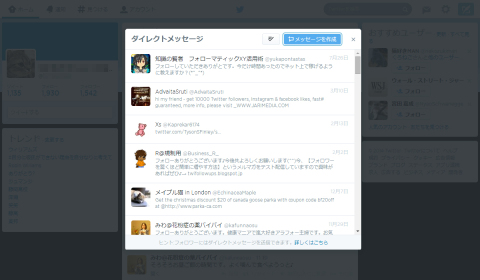
ツイッターのダイレクトメッセージ機能。ツイッターを利用登録(アカウント取得)しておけば、誰でもメッセージを送ることができる。ショップはツイッターのアカウント名をホームページ等で公開しておき、ショップとユーザーがお互いにフォローしておこう。メッセージ機能だけを使うと割り切ればつぶやく必要はない。

スカイプ
スカイプ

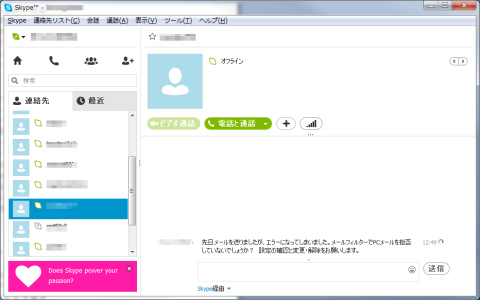
無料通話ソフト・アプリの元祖であるスカイプ。LINEとは異なり、複数の端末にインストールできるので、パソコン、スマートフォン、タブレットなどで同時に使うことができるのが便利。「無料通話」がこのソフトのスタートだが、ファイルも送信できるので、メッセージ機能は十分使える。写真はPC版のスカイプ。

夏季休業のお知らせ

2014年8月9日(土)から8月17日(日)まで夏季休業とさせていただきます。

休業期間中もパソコンが起動しない等の緊急対応は承っておりますので、メール、ファックスにてお問い合わせください。

【お問い合わせ対応時間】
メール・ファックスにて24時間受付中

【メール】

【ファックス】

アナタとユーザー間は大丈夫? 実録! LINEの乗っ取りによる詐欺被害

つい先日も芸能界でも広まっていると報じられたLINE乗っ取り被害。乗っ取ったアカウントから「コンビニで買い物をしてほしい」と誘導する内容である。ショップスタッフ&ユーザー間で同様のことが起こらないよう注意喚起する意味で、筆者の恥ずかしい実体験を公開し、実際に起こってしまった場合の対応も提案したい。

まさか自分が・・・。LINEを乗っ取られる

ニュースでも取り上げられていた無料通話・メールアプリLINE(ライン)のアカウントの「乗っ取り(不正ログイン)」。もちろん筆者も乗っ取られることは見聞きしていたが、その先の詐欺行為までは把握しておらず、乗っ取られたら大変だな、とまるで他人事のように流していた。そんなある日、見事に不正ログインされてしまったのである。「まさか自分が・・・」である。
クルマで高速道路を移動中、ほぼ同じタイミングで複数の人から着信やメールがあり、もちろん走行中は操作できないので、そのまま放置。ようやく駐車できたところで、そのうちの1人に連絡してみると、「LINEの件ですけど、今どこにいますか?」とのこと。運転中だったし、LINEでメッセージも送っていないし、まったく相手の言っている状況が理解できず、そこでLINEを開いてみると「利用することができません。他の端末で同じアカウントを利用したため・・・」と表示され、初めて乗っ取られたことに気付いたのである。

ウェブマネーのシステムを悪用した手口

 しかし、ログインできないため、状況が把握できない状態は変わらず、数人からの話やメールで「コンビニに行って何かを買ってくれと頼まれた」内容であることが分かってきた。次々に来る連絡に対し、乗っ取られたこと、自分ではない「誰か」が送っているので指示に従わないことを告げていると、そのうちの1人から指示通りに買ってしまった・・・との報告が。その買ってしまったモノとは筆者も今回初めて知ったウェブマネーというもので、一切返品を受け付けないプリペイドカードだった。
 ただ、特殊な状況であることから、もしかしたら払い戻しができるのではないかと安易な考えで電話を切ったのが、時すでに遅し・・・。裏面に記載されているプリペイド番号を筆者になりすました犯人に知らせた後であり、すでに購入したポイントも使われてしまっていたのである。しかも、同時に2人が被害に遭ってしまうという事態に。筆者とその2人はよく顔を合わせる関係であり、その時も2人が同じタイミングでコンビニに行っていた。

無視した、コンビニ行った等人によって対応は様々

ここまでが一連のおおまかな流れであり、人によって犯人とのやりとりは様々である。誰かと間違って送ってきたんだなと思った人、ニュースで知っていた人、仕事中でまったく気付かなかった人、コンビニまで行ったが、そこでおかしい!と思った人、途中でおかしいと気付いたが騙されたふりをしてしばらく対応した人など。
「いつもはこういう言い方をしないよな」とか、「そもそもこういう頼み事はメールでしないはず」と「何かおかしい」と感じた人は、コンビニに行く前に連絡する、または、コンビニまでは行ったが、そこで踏みとどまって難を逃れていたが、前出の2人は自分でもよく分からないウェブマネーを何故買ってしまったのか? その点について聞いてみると、
「まったく疑いませんでした。ネットやパソコンに関する仕事をされていますし、おそらくそういったことで使うのだろうと。ただ、1枚購入した後に、さらに催促してきたので、そこでおかしいと思い、電話をしたんです」(Iさん・主婦・30代)

何故、だまされてしまったのか?

 また、2人に共通していたのは夕方に自由な時間帯がある主婦であることで、同様に、学生もコンビニまで足を運んでいた。仕事をしている男性であれば、仕事中で社外に出られない、または、スマホそのものを確認できない状況にあるので、必然的に犯人に誘導される可能性は低くなる。さらに、コンビニまで行った人の共通点として「信頼しているから」(Fさん・主婦・30代)という関係であること。疎遠になっている相手であれば、おそらく無視していただろうが、よく顔を合わせること、近い関係であることが逆に、誘導されてしまった要因となったのである。これは、ショップ側とユーザーの関係でも同様のことが言えるはずで、スタッフのアカウントが乗っ取られ、乗っ取られたアカウントでユーザーに詐欺メッセージを送信、それを信じたユーザーがコンビニへ・・・ということは高い確率で想定できる。信頼関係を逆手にとられたかたちとなり、筆者としてはとても悔しい思いである。ただ、顔を合わせて状況説明できたのが何よりの救いとなった。

何故、アカウントが乗っ取られたのか?

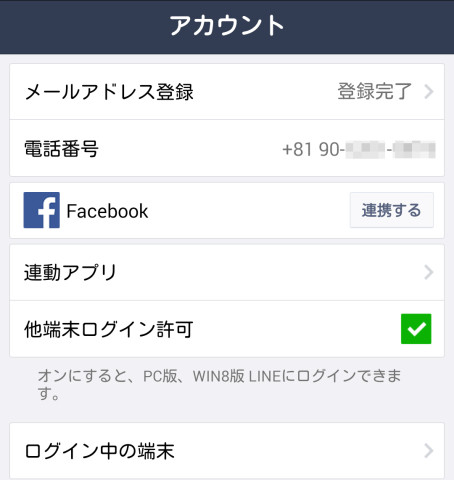
 では、そもそも何故アカウントが乗っ取られてしまったのか? LINEは電話番号で認証するため、基本的にはスマートフォン1台だけでしか利用できない。他のスマートフォンから同じアカウントを使うことはできない(同じアカウントにログインできない)ので、例えば2台持ちしていて、両方のスマホから同じLINEの内容を見ることはできないのだ。しかし、である。事前にメールアドレスとパスワードを登録しておけば、別のスマートフォンからログインできるのである。これは、機種変更をした際に、それまでの内容を引き継ぐ際に必要で、一部の人は登録しているだろう。 筆者の場合、機種変更を前提のメールアドレスとパスワードを登録していたのではなく、パソコン版のLINEを使用するために設定しており、「他端末ログイン許可」もオンにしていた。
 この登録していたメールアドレスとパスワードがどこから漏れたのかは不明で、おそらく、他のSNSやウェブサービスを利用登録する際に同じ組み合わせで設定しており、それが流出したのが原因のようだ。

乗っ取られないためにすべきこと

LINE側からのアナウンスでも「自分のアカウントが第三者(見知らぬ誰か)により利用されている、というお問い合わせが増えており、原因を調査したところ、他社サービスのログイン情報を用いてLINEに不正ログインしていると思われる事象が確認されました」とある。すでに流出してしまったメールアドレスとパスワードの組み合わせはどうしようもないので、自己防衛としては利用しているサービスのパスワードをすべて変更するしかない。しかも、再度不正ログインされないために、サービスごとに異なるパスワードを設定し、安全度を高める必要がある。
筆者もそうだが、どのサービスでも「覚えやすい同じパスワード」を設定しがち。サービスごとにまったく違うパスワードを設定して覚えることは困難なため、最初や最後にサービス名を追加する等で工夫すればよいだろう。LINEに登録するパスワードだったら「abcd1234_line」といったかたちである。

だまされないためにすべきこと

 今後、同様の被害に遭わないためにはどうしたら良いか? 今回、犯人の誘導で買い物をしてしまった人がいる一方、「何かおかしい」と感じた人はLINEのグループトーク等で「こういった内容のトークに注意しよう! 乗っ取られたようです」と注意喚起のトークを広めてくれている。乗っ取られた側(今回の場合筆者)はログインできず、何が起こっているのか分からない状態になるため、知り合い同士で状況を拡散するのがとても重要になってくる。
 また、乗っ取られていると思われる本人にメールや電話等「別の手段」で連絡することも大切。乗っ取られている間は犯人と「友だち」のやり取りは続くため、早くアカウントを取り戻さないといけないためだ。乗っ取られた側は、LINEの新規登録で「同じメールアドレス」&「異なるパスワード」の組み合わせで利用開始すれば取り戻すことができる。犯人はその時点で使用不可能になる。ただ、新規登録なので、それまでの内容はすべてリセットされてしまうのは覚悟しよう。

【これが犯人とのトークの内容】

ITに明るいMさん(自営業・40代)が犯人とやり取りした機転の利いた内容を紹介する。

●夕方4時過ぎ、「何してますか?忙しいですか?手伝ってもらってもいいですか?」のトークが入る。全員、同じトークで始まっているようだ。

●「私は転売する物を持っていきます。」とあるが、筆者とMさんとの間で「私は~」という言い回しはしない。

●「今どうしてもやらないといけない用事があるので、先にあなたに買っておいてもらってもいいですか」とあるが、Mさんに対して「あなたに」という言い回しもしない。この時点でMさんは不審に思ったとのこと。

●ウェブマネー詐欺と気付き、相手にスクリーンショットを送信し、様子を見ている。

●「ノート」とあるのは、トークの内容を保存している証拠。

●ウェブマネーを買ってきたふりをして「買ってきましたが・・・」と送信。

●「そちらの景色の写真を送って下さい。引き換えに一枚づつ送ります」とは、ここだけでは意味が分からない内容だが、撮影した写真を送らせ、それに記録された位置情報を得られないかと試している。

●真っ黒の写真が送られてきた。

●「どうしてこのように」「取引先などのだろう」から、日本語がおかしいので、相手は日本人ではないことが推測できる。

●「今はいけないので明日お金を渡します」でトークは終了しているが、ここで筆者がアカウントを取り戻したので、「~が退出しました」となっている。約1時間のやり取りである。
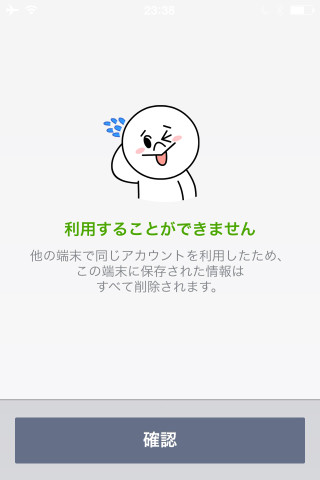
LINE ライン 利用することができません

アカウントが乗っ取られた状態で、自分のスマートフォンでLINEを開くと「利用することができません。他の端末で同じアカウントを利用したため・・・」と表示され、中を見ることができない。突然こうなったらおかしいと判断すべき。
LINE ライン アカウント
LINE ライン アカウント

自分のLINEにはメールアドレスが登録されているのかどうかは「アカウント」で確認でき、「未登録」または「登録完了」となっている。未登録の場合はそのままにし、機種変更する際に登録すればよいだろう。登録完了している人は、パスワードを必ず変更しよう。
ウェブマネー
ウェブマネー

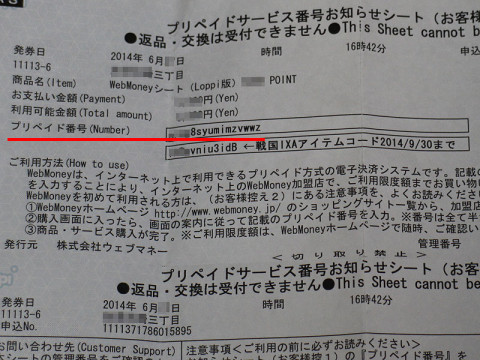
「買った後に番号の写真を撮って送ってください」と誘導されるが、番号の写真とはウェブマネーの記載されている「プリペイド番号」のこと。これを知らせてしまうとアウトである。

(写真4)
公式ブログ(http://official-blog.line.me/ja/)の「セキュリティ」カテゴリーもチェックしておこう。今回の件についても言及している。

アカウントを取り戻した後、念のためLINEに問い合わせした回答。

LINEおよび関連サービスをご利用いただきありがとうございます。

LINEカスタマーサポートです。

お問い合わせの件についてご案内いたします。

アカウントの引継ぎを行う場合には、LINEに登録されているメールアドレスとパスワード、もしくはFacebookアカウントの情報が必須となり、通常ご本人さま以外の第三者がLINEアカウントの引き継ぎを行うことはできません。

しかし昨今、他社サービスから流出したと考えられるメールアドレス・パスワード等を利用して、別のインターネットサービスに不正ログインをするなど悪用するケースが増えています。

今回の発生した件につきましても上記同様に、他社サービスから流出したメールアドレス・パスワード等が第三者に渡り悪用されたものと存じます。

なお、弊社で確認したところ、LINEのアカウント情報(電話番号・アカウント名・LINE ID・登録メールアドレス・パスワード等)が外部に流出したという事実はございませんでした。

また、お客さまが以前利用されていたLINEアカウントは、現在削除済みとなっております。

恐れ入りますが、削除されたLINEアカウントをお客さまの端末に復元することは、システム上できませんので、何卒ご理解ご了承くださいますようお願いいたします。
リカバリーディスクありますか? 購入時に作成&システムイメージの作成で万が一の備えよう!

近年のパソコンにはリカバリーディスクが付属しないことが多い。それを気にせずに使い、パソコンの調子が悪くなったときには手遅れ・・・。リカバリーできずに大変なことになったというケースも多い。リカバリーディスクの作成、または、システムイメージの作成で、いつでも元に戻せるように準備しておきたい。

もしかしたらリカバリーディスクが付属されていないのでは?

現在、リカバリーディスクはちゃんとあるだろうか? ウインドウズXPの頃のパソコンであれば付属していることが多かったのだが、近年のパソコンでは、CDまたはDVDの状態で付属されていないのが「普通」になっている。これは、ハードディスク内の別領域にリカバリー用のデータを保存しているためで、パソコンを最初に使い始めるときにリカバリー用のディスクを作成するよう指示されることが多い。その指示をスキップして作成していない場合は、すぐにでもCD-RやDVD―Rを用意して作っておくべきだ。ウインドウズXPのサポート終了を機に、最近パソコンを買い替えた方は再確認してみよう。
また、中古で購入したパソコンの場合も、本来あるべきリカバリーディスクが付属されていないケースがある。こういった場合は、データのバックアップ機能に加え、リカバリーディスクの作成が可能なバックアップソフトを使えば、再インストール用のCDやDVDが作成できるので安心である。ソフト単体でもいいし、外付けのハードディスクを購入する際に、こういったバックアップソフトが付属しているものを選択しておくとお得である。とにかく、近年のパソコンでも起動しない、データが飛んだというトラブルは発生するので、いつでも再セットアップできるよう、リカバリーディスクは必須である。

実はリカバリーディスクにはいくつかの種類がある

前段で述べたように、リカバリーディスクはパソコンを使い始めた時に作成するよう通知されるケースがあり、それに従って作成してしまえば安心である。もしスキップしてしまった場合は、リカバリーディスク作成用ソフトがインストールされているはずなので、それを起動して作ればよい。ただ、メーカー側でリカバリーディスク作成用ソフトを用意していない場合もある。その時は、ウインドウズの標準機能である「システムイメージの作成」「システム修復ディスクの作成」を使おう。
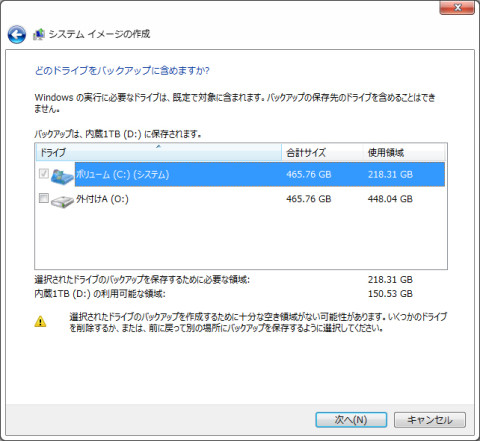
リカバリーディスクは工場出荷状態に戻すためのもので、言いかえれば「初期化」である。パソコンを使い始めてからインストールしたソフト(アプリ)やメールの設定情報等はもちろん反映されない。それに対し、「システムイメージの作成」は、ウインドウズやその他のプログラム、保存されているデータ等、作成した時点のハードディスクの内容をそのままバックアップしてくれる。Cドライブの使用領域が100GB、200GB・・・と、その使用領域分の空き容量が必要になるので、「システムイメージの作成(バックアップ)」用の外付けハードディスクを用意しておいても良いだろう。「システム修復ディスク」は、作成した「システムイメージ」を戻す際に必要になるので、同時に用意しよう。

フリーソフトでもリカバリーディスクを作れる

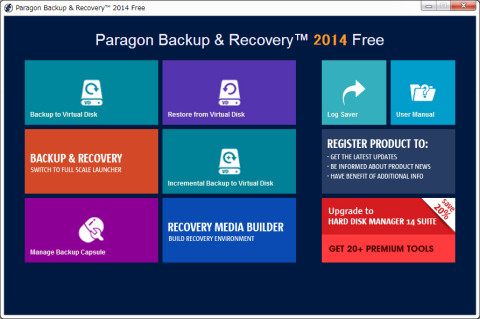
前述同様の作業はフリーソフトでもできる。「PARAGON Backup & Recovery(パラゴン バックアップ&リカバリー)」がその1つで、CDやDVD、さらにUSBメモリもリカバリーメディア化できる機能を備えており、とても便利である。パラゴンのホームページまたはフリーソフト紹介サイトからダウンロードしよう。ソフトは英語表記なので、苦手な方は少々使いにくく感じるかもしれないが、日本語表記のダウンロード版、パッケージ版も購入できる。数千円の出費になるが、今やセキュリティーソフトの導入が当たり前なのと同様に、バックアップソフトも必須と考えておくべきで、1本持っていて損はない。同様のもので「EaseUS Todo Backup」もある。
 ここで、「システムイメージの作成」もフリーソフトによるリカバリーメディア作成も、ウインドウズが保存されているCドライブ全体をバックアップするかたちになるので、例えば、デジカメで撮影した写真を「ピクチャ」に保存している場合は、同じCドライブに保存していることになり、必然的にバックアップ容量が膨れ上がる。ソフト(アプリ)以外のデータは外付けのハードディスクに保存するようにし、なるべくCドライブの使用を少なくすると、バックアップ作成の負担が減る。

システムイメージの作成
システムイメージの作成

「システムイメージの作成」はCドライブ全体のバックアップを作成してくれる。その容量に合った外付けハードディスクを用意しよう。

パラゴン バックアップ&リカバリー
パラゴン バックアップ&リカバリー

「パラゴン バックアップ&リカバリー」の起動画面。CDやDVD、さらにUSBメモリもリカバリーメディア化できる。英語なのが難点。

回復ドライブの作成
回復ドライブの作成

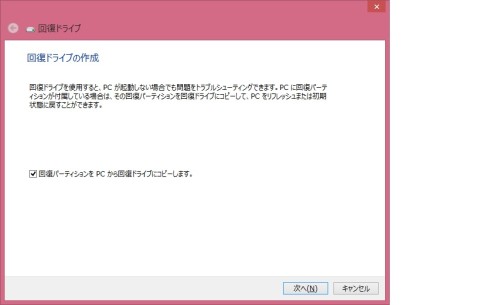
ウインドウズ8は「回復ドライブの作成」でリカバリ用メディアを作成できる。少し容量の大きいUSBメモリを用意しておこう。

EASEUS Todo Backup
EASEUS Todo Backup

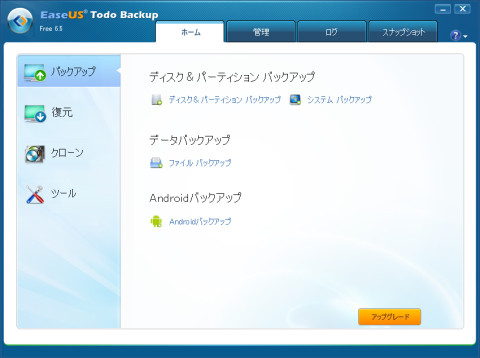
「EaseUS Todo Backup」は日本語表記で分かりやすい。

リカバリーディスク
リカバリーディスク

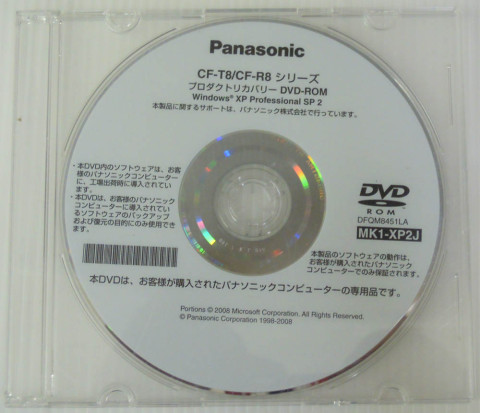
昔はCDやDVDのリカバリーディスクが付属したが、今は「自分で作成する」ケースが多い。

焼鳥にこちゃん 期間限定オープン

焼鳥にこちゃん
焼鳥にこちゃん

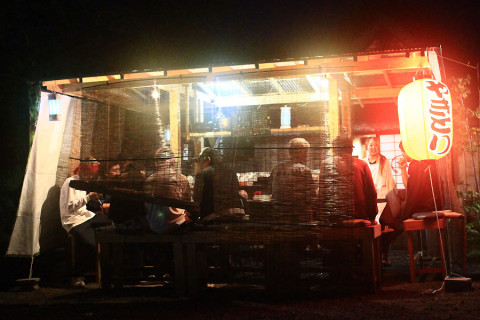
2014年7月1日から9月30日までの期間限定でオープンするようです。

オープン日の7月1日(火)と7月5日(土)の2日間は「すべての飲み物無料!!」。

生ビール・樽ハイ・サワー何でも無料とのことなので、ぜひ行ってみてください。

【メニュー】
・焼鳥 130円~
・生ビール(中) 450円
・樽ハイ(中) 390円
・ウーロンハイ 290円
など

【営業時間】
17:30~22:00

【定休日】
毎週月曜日

埼玉県加須市不動岡2147

加須市民運動公園近く

【日本デジタル郵便】特定記録メール便(迷惑メール)

【重要なお知らせ】
「社団法人日本IT調査会 和解業務執行部」様より、下記内容を特定記録メール便にて送信依頼がありましたのでご確認ください。

【日本デジタル郵便】

【送信内容】
弊社は調査業務、情報管理及び和解手続き代行等を主とした調査機関でございます。

本日ご連絡致しましたのは、現在貴方がご契約されている総合コンテンツ提供サービス会社からの再三の通告を放置し、利用料金を長期延滞している事に対して、同社が起訴準備期間に入った事を報告致します。

この通知を最終通告と致しますので、本日、当社営業時間までにご連絡が無い場合、管轄裁判所から裁判日程を決定する呼出状が発行され、記載期日に指定裁判所へ出廷となります。
尚、裁判を欠席されますと、相手方の言い分通りの判決が出され、執行官立ち会いのもと、給料、財産や不動産、有価証券等の差押えを含めた強制執行となりますので、ご注意下さい。

弊社は、今回運営会社様より和解等の最終判断を委託されましたので、双方にとってより良い解決に向かうためのご相談に乗らせて頂きます。本日弊社営業時間までに早急にお電話にてご相談ください。

最近個人情報を悪用する業者の手口も見受けられますので、万が一身に覚えのない場合でも、早急にご連絡ください。

※時間帯によって繋がりにくい場合がございますので、その際は恐れ入りますが、再度お掛け直し頂きますようお願い致します。
尚、メールでの返答には対応しておりません。ご了承下さい。

~~お問い合わせ先~~
社団法人日本IT調査会
【担当部署】和解業務執行部
【担当主任】加々美 謙一
【担当補佐】高山 正博
【担当補佐】和田山 孝輔
【電話番号】03-4588-6998
【営業時間】午前10:00~午後18:30

以上

※本メールは特定記録メール便のサービスとして、メール開封日時の記録及びメール内容の保管を日本デジタル郵便が第三者機関として行っております。
尚、本メールアドレスへの返信をされましても、特定記録メール便送信専用となりますので、当社では確認及び対応することが出来ません。
また、依頼者様へメールが転送されることもありませんので、返信はされませんようお願い申し上げます。
【日本デジタル郵便】

==========

上記ようなメールが届いたようですが、単なる迷惑メールです。返信したり、電話連絡したりせず、そのまま放置しましょう。

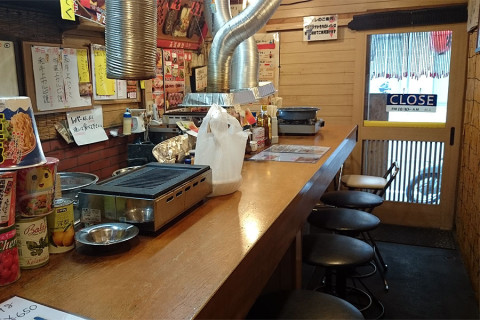
加須市の居酒屋・焼肉 もつ焼き康

加須市の居酒屋・焼肉 もつ焼き康
加須市の居酒屋・焼肉 もつ焼き康

加須市内で焼肉食べながら飲みたいと思ったら「もつ焼き康」がおすすめ。

もつ煮込みや焼き鳥も美味しいです。

埼玉県加須市中央2-5-29
0480-61-2939

市民プラザかぞの向かいです。

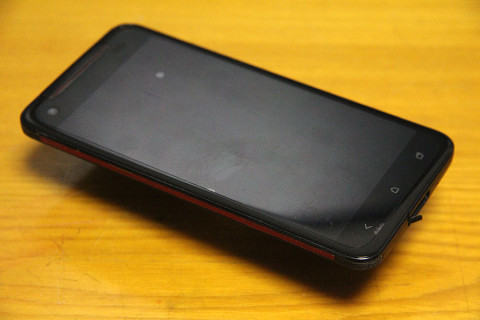
HTL21 HTC J butterfly気に入ってたけど

HTL21
HTL21 USB端子のキャップがとれた

auのスマートフォン、HTL21を気に入って使っていました。

HTL21は台湾のHTCというメーカーのものです。

5インチの画面で、クアッドコアで動作も良い。

それでも不満・不具合があって、

●充電スタンド(クレードル)がない。(別売で数量限定)
●ワンセグがまったく写らない(都内でも)。
●USB端子のキャップが短期間で取れた。これじゃあ防水じゃない。
●ここ最近バッテリーの減りが早くなった。
●充電しても充電容量が増えないことがある。
●USB端子の接触不良(コードが悪い?)
●おサイフケータイ機能がダメな時が発生

など。

バッテリーの減りと充電不良にここしばらく我慢して使ってましたが、仮に修理に出したとしても、初期化されるのがイヤだったので、SOL25に機種変更しました。

充電するのに、毎日何回もUSBケーブルを抜き差ししてたら、USB端子もおかしくなるよね。

アカウント確認のお願い

いつもお世話になっております。

お客様のアカウントは何らかの取引に利用されている恐れがありますので、お手数ですが、システムにログインして、異常がないかご確認いただきますようお願いします。

http://secure.square-enix.com/account/app/svc/Login.htm?cont=account=112&cg=1&no=856

株式会社スクウェア·エニックス

2014年●月●日

=====

上記の迷惑メールが、管理している2つのメールアドレス宛に届きました。

差出人はautoinfo_jp@account.square-enix.com

ちなみに、私はスクウェア・エニックスのアカウントは持っていません。

同様の迷惑メールが届いた方はくれぐれもクリックしないように!

OS・ブラウザ・ソフト等の基本は大丈夫? 安全なネット閲覧を再確認!

「使用しないでください」「代替ブラウザーを使用してください」とアナウンスされるほど危険性が高かった今回のインターネットエクスプローラーの脆弱性。IEの利用率はとても高いため、「使えない」ことで業務に支障をきたした方もいるはずだ。ここで、現在の状態を見直し、別のブラウザーをインストールしておくのは必須である。

今回は「使用しないでください」という程の危険性

4月末、「代替ブラウザーを使用してください」とアナウンスがあったインターネットエクスプローラー。セキュリティー上の欠陥が発見され、ハッカーが侵入する可能性がある、というものだった。「セキュリティー上の欠陥が発見され」という理由で、これまでに何度か更新プログラムが配布されているが、今回はアメリカ国土安全保障省のコンピューター緊急対応チームからの発表で、かつ、「使用しないでください」というものだったことから、その危険性がいかに高かったか伺える。

ウインドウズXPはサポート終了となっていたが、終了直後ということもあり、かつ、まだまだウインドウズXPユーザーが多いということも考慮されたのか、今回に限りウインドウズXPを対象としたアップデートプログラムも配布された。今後同様のケースがあったとしても、次回の対応は期待できないため、早急にウインドウズXPからの移行と、代替ブラウザーの準備が必要である。

IE以外の代替ブラウザーまたは新OSの導入

最も手軽にできるのは代替ブラウザーの使用で、これは今回のアナウンスで新たにインストールした方も多いはず。インターネットエクスプローラー以外のブラウザーは「クローム」「ファイヤーフォックス」「サファリ」「オペラ」といったところが代表的なもので、ネットバンキングや弊社ヴィーナスはじめとしたネットサービスでは推奨ブラウザーを指定しているので、それに対応しているものをインストールしておけば良いだろう。インターネットエクスプローラーを除いて利用率の高いクロームは動作も軽快で、入れておきたいブラウザーだ。

さらに、OSの問題が出てくる。現在でも前述のウインドウズXPを使用している場合は、早急にウインドウズ7以降の新しいOSをインストールするか、新しいパソコンを購入したい。安心で手軽なのはウインドウズ8搭載の現行パソコンを購入する方法だが、操作感が気になる場合はウインドウズ7搭載の中古でもいいだろう。

セキュリティーソフト導入は当たり前、自己防衛も大切

さらに、セキュリティーソフトは必須である。無料でも定評のあるキングソフトのものをはじめ、定番のトレンドマイクロ「ウイルスバスター」やノートン「セキュリティー」といったソフトを購入、インストールしておこう。最近はプロバイダー側でセキュリティーパックのようなサービスがあるので、これなら更新期限切れの心配が少ない。ただ、セキュリティーソフトをインストールしているからといって100%安全ではない。「不審なリンクはクリックしない」等の自己防衛は必要なので、そういった基礎知識を得ておこう。

最近のセキュリティーソフトには不要ファイルや履歴を削除する機能を持ったものもあり、もちろん専用のソフトを使ってもいいが、まめにパソコン内をキレイにしておくのも効果的だろう。ブラウザーの閲覧履歴や保存された入力情報をクリアにしておけば安心度が高まる。作業は専用のソフトはCCleanerといったフリーソフトで手軽にできる。

「直結」ではなくルーターを入れて安心度を高める

さらに、機器的な部分でも安全性を高めておきたい。インターネットの信号はモデムを介してパソコンに送られる。モデムにルーター機能がない場合、パソコンは外部と「直結」状態になるため危険である。そういった場合はルーターを別途購入し、「モデム→ルーター→パソコン」とルーターを間に入れよう。そもそもルーターは複数のパソコンでインターネット接続したい場合の「タコ足配線」的な役割や、無線機能を装備している場合は、ノートパソコンやスマートフォン、ゲーム機等複数を無線接続する役割を果たすわけだが、仮に外部から侵入があった場合、ルーターが壁(ファイアーウォール)となってくれる場合があるのだ。モデムにルーター機能がある場合は別途用意しなくて大丈夫なので、モデムを確認してみよう。また、ルーターにもセキュリティー設定があるため、それを変更しておくのも良いだろう。ただ、ルーターがあるからといって完璧ではないため、前述のセキュリティーソフトは必須である。

(写真1)
グーグルのブラウザー「クローム(chrome)のダウンロード画面(http://www.google.co.jp/intl/ja/chrome/browser/)。インターネットエクスプローラーに次いで利用率が高く、代替ブラウザーに最適。

(写真2)
ウインドウズ8の操作感に馴染めないようだったら、ウインドウズ7の中古パソコンを入手してもよいだろう。XPユーザーは一日でも早く移行すべきだ。

(写真3)
セキュリティーソフトは必須。フリーソフトもいいが、できればトレンドマイクロやノートン等の有料ソフトを入れたい。プロバイダーのセキュリティーセットでもよい。契約プロバイダーを確認してみよう。

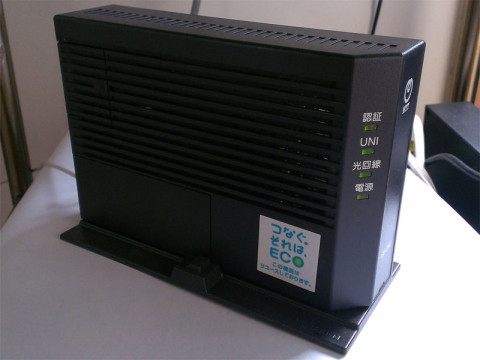
NTT GE-ONU
光回線で提供されるONU(モデムの一種)の例。NTT GE-ONU

光回線で提供されるONU(モデムの一種)の例。これはルーター機能を備えていないため、インターネット側と「直結」になってしまう。パソコンとの間にルーターを入れて接続したい。

(写真5)
本文では触れなかったが、ウインドウズの更新プログラムは必ずインストールしよう。基本的かつ最低限のセキュリティ対策である。