ブログは毎日更新がベスト

SEO対策に絡めて、ブログを運営している方のアクセス数アップは、SEOに詳しくなくても簡単にできます。

それは、できるだけ毎日更新すること。

ただこれだけです。

お店のブログなど「仕事用のブログ」をホームページと併用している場合、できるだけ業務内容に関連した内容で毎日更新していけば、ブログからホームページへ誘導することで、少しずつアクセス数はアップしていくはずです。これはmixiやTwitterでも同じことが言えます。

毎日はちょっと無理という方は、せめて週に1回は更新するようにして、その分、文章のボリュームを多くすれば良いでしょう。

速攻性はありませんが、こうした単なるブログの更新といった地道な積み重ねもSEO対策のひとつです。

本業が忙しくてブログやホームページに費やす時間がなかなか取れない、文章や写真に自信がないという方々のために、「ブログ更新代行・ブログ記事代行」も承ります。

現役のフリーライターですので、キーワードを箇条書きにしていただいたものから文章を作成したり、ざっと書いていただいたものをリライトするといった方法も可能です。

■平日コース(月20回程度):月額20,000円(税抜)
■週1回コース:月額4,000円(税抜)
1回・1記事400字程度

ホームページのコンセプトを変更しようかと

この「オフィスくまがい」のホームページは、「リーズナブルな価格でどの程度まで制作できるのか?」という作成サンプル的な意味合いと、基本的なSEO対策はしつつも、積極的なSEO対策をしないとどういった結果になるかとか、デザイン(ワードプレスで言うテーマ)のカスタムなどの実験的な意味合いを強く持たせていました。

11月からは方向性を少々変更し、積極的なSEO対策でアクセス数アップを狙ってみたり、地元・加須市が少しでも元気になるように、加須市の情報やホームページも取り上げてみます。プラス、プライベートなことも少々。

加須市というと「うどん」や「鯉のぼり」のイメージが強いですが、旧騎西町・旧北川辺町・旧大利根町が合併し巨大な加須市となったので取り上げられる範囲が広がり、私自身が知らない情報もたくさんあります。そういった点では、新たな発見がありそうでとても楽しみです。

さらに、現在ホームページ更新・管理をさせていただいている方々に活用を勧めているmixiやTwitterも併用していきます。

ホームページ・ブログ・mixi・Twitterは当たり前になってきていますし、私自身が使っているところを見せないと説得力がないですからね(笑)

(515W)

売り上げがアップするホームページ制作や上位表示するSEO対策 ウマい話には一歩踏みとどまろう

商売用のホームページを運営していると、順位アップを確約するSEO業者や、売り上げがアップするHP作成・リニューアル、ネットショップ構築のセールスが絶えないのではないだろうか? その中には、リース契約を結ばせ、契約後はまったくフォローなしといったケースもあるようだ。なので、今回はほんの一部ではあるは、契約する前に一歩踏みとどまるきっかけとなるような内容にしてみたので、参考にしていただきたい。

SEOは内部と外部の大きく2つ。自分ではどうにもならない外部施策で業者の売り込みがある

そもそも「SEO」とは「検索エンジン最適化」と訳され、ひと言で言えば、狙ったキーワードで検索された時に、検索結果の上位にヒットするようにする施策のこと。検索結果の1ページ目に表示されれば多くのアクセスが見込めることから、ネット広告と合わせてSEOを重視しているわけだ。別の機会に詳しく述べるが、SEOにはホームページの構造をカスタムしたり、狙ったキーワードを埋め込んだりする内部的なものと、他HPから自店HPへのリンクを増やすなどの外部的なものがあり、素人がやって簡単に効果を得られるものではないものの、勉強すれば基本レベルは自分でもできる。そこはバイクの整備やカスタムと似たところがある。結局のところ、SEOのポイントは大きく2つで、HPの作り込みか外部からのリンクになる。この外部リンクを売り文句に「3000リンクで●●万円」と契約させては、実際にはリンクされなかったり、契約までのセールス電話は毎日あっても、契約後のアドバイスやコンサルについてはまったくの音信不通など、結局、お金だけ払って何の結果も得られずといったケースもある。すべてがそうではないが、SEO業者選びは慎重にしたいところだ。「SEO 対策」などと検索してみて上位にヒットしない、自身のSEOもできていないSEO業者は要注意だ。

ホームページ&ネットショップの運営費用は、リース契約するほど高額になるものではない

すでに運営している方ならお分かりだと思うが、ホームページのスタートにはどれくらいかかるだろうか? パソコンやネット環境は整っている前提で、最低限必要なものはホームページ作成や画像加工ソフト、それとレンタルサーバーなどの「HPのデータ置き場」となる。契約しているプロバイダーのHPスペースや、無料HPサービスを使えばレンタルサーバー代はタダ。ソフト代1~2万円程度とちょっとの労力でHPは公開できる。無料ブログをHP代わりにすれば、HP作成ソフトも不要となる。「●●●.com」といった独自ドメインを取り、レンタルサーバーを借りても、安いところであれば両方の年間費用は1万円程で収めることができる。これが基本費用だ。作成や管理を外部に委託する場合は、最初の作成料、その後の更新・管理料が発生し、HPの規模や業者によって料金は異なるが、莫大な費用がかかるものではない。にもかかわらず、パソコンやソフトとHP作成のセットで総額数百万の長期リース契約をさせようとする業者がいる。ネットショップに関しても同様で、安いところでは年間2万円程でネットショップ(ショッピングカート)サービスを利用できるが、「必ず売れる」ことをアピールし、やはりリース契約を結ばせようとする。こういった話があった場合は、一歩踏みとどまり、安易な契約はすべきではない。

自分を守るのは事前の知識や情報収集。契約の前に一歩踏みとどまって「検索」してみよう

まとめとして、SEOをうたう業者の「必ず1ページ目にヒットする」など「必ず」「確実に」などというのは信用してはならない。グーグルやヤフーなどの検索エンジン側は日々アルゴリズムを変化させているし、ライバル店が同じようにSEOをやっていれば当然検索順位は変化する。だから「確実に1ページ目」なんて言い切れないのだ。

また、HPやネットショップのリース契約も、HP制作ソフトやレンタルサーバー、ドメインの一般的な料金が分かれば、「月額5万円の5年リース」なんていう契約がいかに高いものか分かるはず。ましてや、リース契約は満期時に自分のモノにならない可能性が高く、せっかく作って運営してきたHPを消滅させることになりかねない。さらに、完成までに時間がかかる、完成のレベルが低い、対応が悪いなどで契約を解除しても、リースの支払いは継続してしまう。何でも自分でやった方が良いとは言わないが、基礎知識だけはしっかり持って、間違いない業者選びや怪しいセールストークの回避に役立てよう。

SEOやHPを含め、電話機などのリース契約に関することは経済産業省の中小企業庁のHPにも掲載されており、SEO業者の対応や成果、ホームページ・ネットショップリースについては、トラブルに対応してくれる弁護士や協議会もある。気になることが発生した場合は、すぐに連絡してみよう。

リース契約についてのお問い合わせ

  • 社団法人リース事業協会
    http://www.leasing.or.jp/
    「電話機等リース相談専用ダイヤル」
    03-3234-2801
  • 経済産業省 中小企業庁 広報相談室
    http://www.chusho.meti.go.jp/faq/index.html
    (相談事例)
    03-3501-4667
  • 各地方経済産業局 中小企業課(一覧)
    http://www.chusho.meti.go.jp/link/keizaikyoku.html
  • 独立行政法人 中小企業基盤整備機構(中小機構)
    http://www.smrj.go.jp/
    「なんでも相談ホットライン」
    0570-009111

通常業務再開しました

9月18日(土)からのシルバーウィークと出産等のプライベートな出来事が多々重なり、しばらくの間休業状態でしたが、11日(祝)の体育の日をもって終了。12日(火)より通常業務を再開いたしました。
ご迷惑をお掛けし申し訳ございません。

運動会

運動会
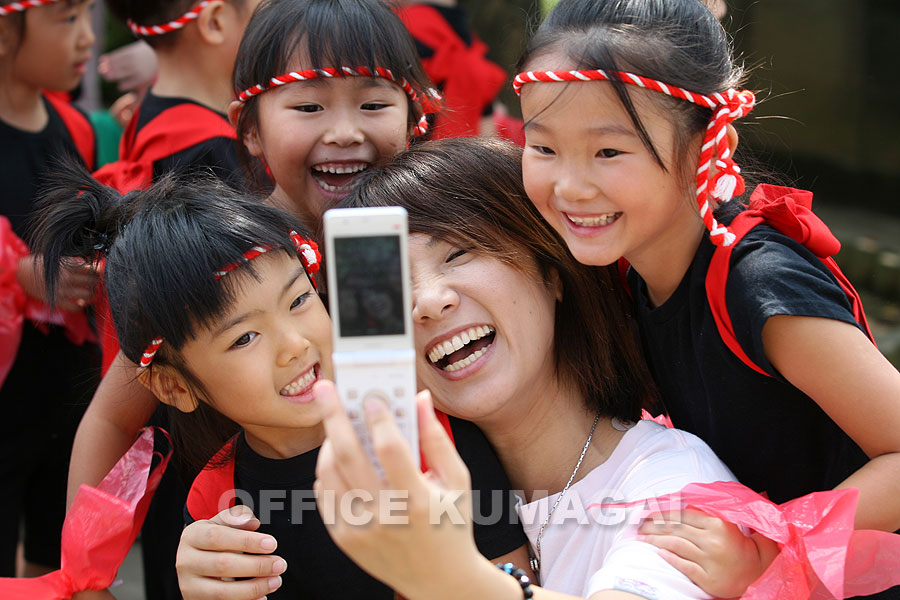
携帯で記念撮影。みんな入ったかな?

撮影写真の例です。

・運動会はビデオカメラに専念したいので写真を撮ってほしい
・コンパクトデジカメで動きのある写真を撮るのが苦手
・兄弟姉妹が多くて、全部撮りきれない

といったことなど、運動会の写真をどうにかしたいという方、写真撮影代行いたします。

運動会は一定時期に集中しますので、お早めに、お気軽にご連絡ください。

同じ画像ばかりで整理がつかない・・・ デジカメ写真の取り込み&管理ひと工夫

「デジカメ写真をパソコンに取り込む」とひと言で済む作業も、なかなか簡単にはいかないのが実際のところで、取り込み後、写真がどこに保存されたのか分からなかったり、どういうわけか写真がダブっている方もいるはずだ。そこで今回は、写真の取り込みや管理について見てみる。

デジカメ画像取り込み時にありがちな失敗

デジカメや携帯電話で撮影した写真はどのように保管・管理しているだろうか? 携帯電話は撮りっぱなしが多いかもしれないが、ほとんどの方がパソコンに取り込んでいるはずだ。ただ、パソコンに取り込む際には注意点がある。まずは取り込みソフトの使い方。これを間違ってしまうと、同じ画像を何度も取り込んでしまい、無駄に容量を消費してしまうどころか、後で閲覧する時に訳が分からなくなってしまう。次に、フォルダーの分け方。これを失敗すると、どこに何の写真を保存したか分からなくなり、後で目的の写真を探すのが困難になる。デジカメやメモリーカードを接続したときに表示される、ウインドウズ標準の「スキャナとカメラのウィザード」を使って取り込むよりも、デジカメ付属の写真管理ソフトやフリーソフトを使った方が、はるかに効率的に、かつ、失敗なく取り込むことができる。この後、写真管理ソフトの使い方やフォルダーの分け方、重複写真の削除方法を見ていく。

取り込みソフトは1つに絞る

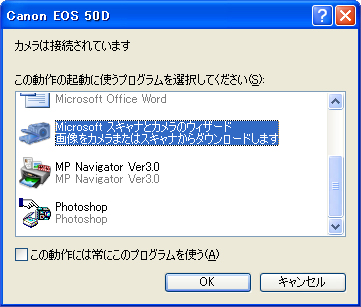
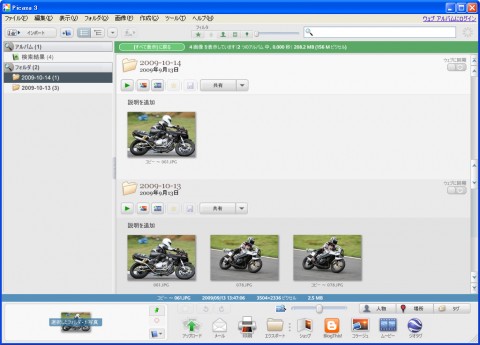
実例で、デジカメをパソコンに接続すると、「この動作の起動に使うプログラムを選択してください」というウインドウの他に、複数の写真管理ソフトが立ち上がり、それぞれで取り込み作業を行ってしまったために、写真が重複して保存されてしまった上に、どのソフトでどこに保存されたか分からない状態に。「デジカメ接続→ソフトが自動起動」という親切な機能が「余計なおせっかい」となった形だ。今は複合機(プリンター)にも写真管理ソフトが同梱されており、また、デジカメを買い換える度に添付のソフトをインストールすると、こういった状態に陥りやすいので、使うソフトをひとつに絞ろう。方法は、使わないソフトの環境設定で自動起動を止めるか、前述の「この動作の起動に使うプログラムを選択してください」の画面で、「この動作には常にこのプログラムを使う」にチェックを入れた上で、希望のソフトを選択しよう。基本的には添付のソフトが良いが、グーグルの「ピカサ」も優れているので使ってみよう。

分かりやすいフォルダー管理

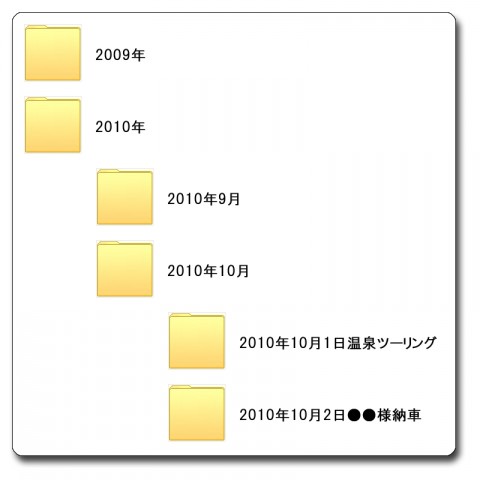
写真管理ソフトで取り込む際にポイントとなるのがフォルダー名。「平成22年夏ツーリング」などと具体名を付ける方が分かりやすそうだが、日付にした方が整理しやすく、長期的に見るとこちらの方が分かりやすくなる。どのソフトでも撮影日でフォルダーを自動作成して保存してくれるはずなので、まずは撮影日で保存。ピカサの場合は「2010-10-01」と年月日の間にハイフンが入ったフォルダー名となる。後でこのフォルダー名を「2010-10-01温泉ツーリング」などとしておけば、時系列での並べ替えにも対応でき、何の写真が入っているのかも一目瞭然だ。さらに、大分類として「2009年」「2010年」、中分類として「2010年9月」「2010年10月」といったフォルダーを階層状態で用意しておけば、マイピクチャー内はだいぶ整理できるはず。さらに、CD-RやDVD-Rにバックアップする際にも年月ごとにできるので、一見分かりにくそうな日付別管理も、結果的には効率良く整理できるのだ。

ダブった写真を効率的に削除

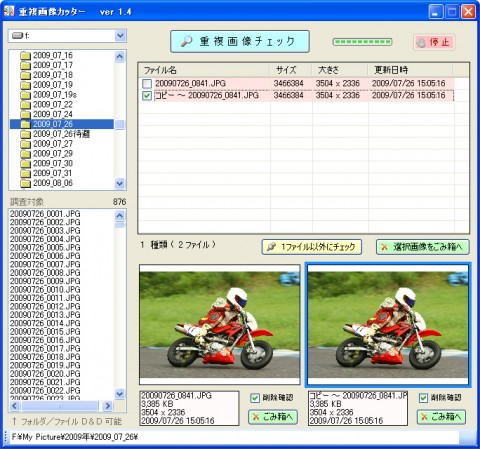
冒頭の話に戻って、複数の写真管理ソフトで重複して同じ写真を取り込んでしまった場合、撮影年月日ベースでフォルダーを作成・保存していれば、同じ場所に同じ写真が保存される可能性が高いため、重複した写真を見比べて削除するのも簡単だが、ソフトによって保存場所やフォルダー名が異なる場合は、重複写真を見つけるのがかなり面倒になる。そんな時に便利なのが、重複した写真を探してくれるソフト、または類似写真を検索してくれるソフトだ。そのひとつに「重複画像カッター」がある。同一フォルダー内と複数フォルダー内の2通りで検索でき、同一フォルダー内のチェックでは、2枚の画像を対比して確認することができる。ピカサでも同様のことができ、「ツール」→「試験運用」→「重複ファイルの表示」で確認することができる。手を加えずコピー&貼り付けした写真で試したところ、ちゃんと重複画像として表示された。JPGの圧縮率を変えただけのものは、見た目はまったく同じでも「重複」として認識されなかった。

この動作の起動に使うプログラムを選択
この動作の起動に使うプログラムを選択

デジカメやメモリーカードを接続すると表示される「この動作の起動に使うプログラムを選択」する画面。ここでウインドウズ標準のウィザードは選択せず、1つに決めた取り込みソフト、または「何もしない」を選択しよう。

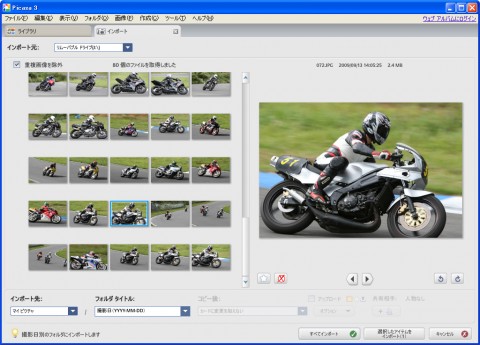
ピカサ
ピカサ

デジカメ等に付属の取り込みソフトはとても便利だが、満足できない方はグーグルの「ピカサ」を使ってみよう。撮影年月日で取り込みができ、また、使い勝手も良い。ネット上のウェブアルバムと連動して写真を公開するのも簡単だ。

撮影年月日ベース
撮影年月日ベース

フォルダー分けには色々な方法があるが、写真の管理については撮影年月日ベースとした方が、長期的に見てベストだろう。大分類を「年」、中分類を「年月」としているが、ここは自由。一番下の階層を年月日+具体名とすれば中身が分かりやすい。

重複画像カッター
重複画像カッター

重複した写真を探してくれる「重複画像カッター」。同一フォルダー内検索用と複数フォルダー検索用の2つに分かれている。同一フォルダー用ではファイル情報や画像を対比でき、ためらわず削除できる。

重複ファイル表示
重複ファイル表示

実は、ピカサにも重複画像表示機能がある。「ツール」→「試験運用」→「重複ファイル表示」でダブった写真を表示してくれる。複数の取り込みソフトを使ったために、重複ファイルが点在しているケースでもチェックできる。

【アクセス数上位】

「デジカメ・スマホ写真の取り込み・整理方法を教わりたい」等の出張パソコン教室承ります。こちら

加須市内限定ホームページ制作キャンペーン

ホームページ制作キャンペーン実施中です。

通常の料金は「ホームページ制作」をご覧いただき、制作するホームページのボリュームによって10%~20%オフとさせていただきます。

この「オフィスくまがい」でも使用しているワードプレスというCMSをベースに制作いたしますので、よりリーズナブルにご提供できます。

新規にホームページの立ち上げをお考えの方、また、既存のホームページのリニューアルをお考えの方、今がチャンスです!

ホームページ制作キャンペーンの受け付けは9月30日までといたします。

【対象】
加須市・騎西町・北川辺町・大利根町でホームページ制作をご希望の方(企業・団体・サークル・個人を問いません)

【期間】
2010年9月30日まで

【サイト数】
限定1サイト

【SEO対策】
基本的なSEO対策は施しますが、継続的に本格的なSEO対策をご希望の場合はご相談ください。特定の1~2キーワードを設定し、いずれかがヤフーの検索結果1~10位に1ヶ月間ヒットした場合で、成果報酬6万円が目安となります。1日当たり2000円です。

発信者側も閲覧者側もストレスなく 快適にPDFファイルを閲覧しよう

ファイルの一形式として定着したPDF。以前、作成するにはアドビ・アクロバットが必要だったが、ワードやエクセルで用意したファイルをPDFに変換するフリーソフトが登場したことで、誰でもPDFファイルを作成できるようになり、閲覧・作成ともに身近な存在となった。そんなPDFファイルだが注意点もあり、今回はそこに注目してみる。

身近で便利なPDFだが難点は「重い」こと

今ではすっかり一般的となったPDFファイル。ショップからのお知らせやイベントの参加申込書などをPDFファイルにして発信している方も多いはずだ。今さら説明は不要かもしれないが、閲覧ソフトのAdobe Reader(以下、アドビリーダー)がインストールされていれば、パソコンの環境に関わらず、デザイン(レイアウト)が崩れることなく表示・印刷できるので、役所等への公的な申請書にも使われているし、また、雑誌等をスキャンして、そのままPDFファイルでパソコンに保存できるのはインクジェット複合機の当たり前の機能となっている。

身近で便利なPDFファイルだが、難点もある。それは「重い」こと。写真を多用した場合はもちろんのこと、ワードやエクセルで作成した文書を変換する際にも、その方法によってはファイルサイズが必要以上に大きくなってしまう。これをそのままホームページ上に公開してしまうと、閲覧者のストレスになることは必須。あまりにも表示に時間がかかる場合は、閲覧せずにホームページから去って行ってしまうということにもなりかねない。せっかくの訪問者を逃さないためにも、ショップ(発信者)側はPDFファイルの取り扱いにひと工夫したいところだ。

できるだけPDFファイルを軽量化しよう

光回線がだいぶ普及し、インターネット環境はかなり良くなってきているが、地域によってはまだエリア外だったり、インターネット料金を安く済ませたいために、あえて低速のADSLに加入しているケースもある。その場合、ネットの表示速度は遅くなり、ファイルのダウンロード時間が長くなるのはお分かりだろう。

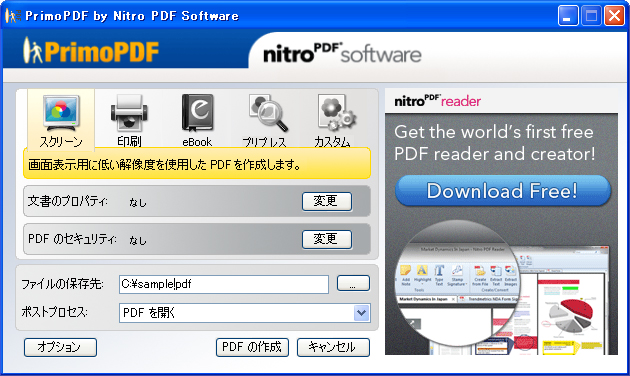
発信者側は、全国的にはそういった環境下もあるということを考慮し、できるだけサイズが小さいPDFファイルを用意したほうがよい。ワードやエクセルをPDFファイルに変換できるフリーソフト「PrimoPDF(プリモPDF)」では、大きく4つの作成モードがあり、画面表示用に低い解像度となる「スクリーン」か、画像を圧縮し、ウェブやオフィスでの使用に適した「ebook」の両方を試してみて、ファイルサイズの小さい方をホームーページ上に公開すればよいだろ。

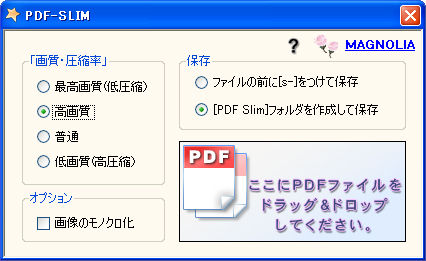
すでに出来上がっているPDFファイルの容量を小さくしたい場合は「PDF Slim」を使うと便利。ドラッグ&ドロップするだけで4段階の圧縮が可能となっている。オフィス2007を使用している方なら、PDFファイルを出力できるアドオンがマイクロソフトで用意されているので、そちらをインストールしておこう。

閲覧はPCに保存してから。他のソフトも併用すると快適

さて、発信者側としてショップが注意してPDFファイルを公開したとしても、他のすべてがファイル容量を考慮しているとは限らない。クリックすると表示されるまでにかなり間が開くという場合は、一度キャンセルして、右クリック→「対象をファイルに保存」(Firefoxの場合は「名前を付けてリンク先を保存」)でパソコン内に保存してから閲覧しよう。中にはリンク先がPDFファイルであることや、ファイルサイズを表示していないサイトもあるが、自店のサイトでは必ず表示するようにしよう。

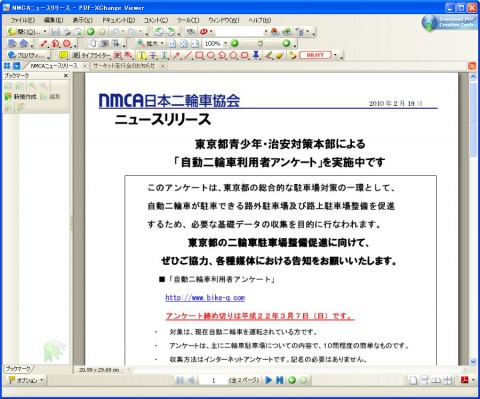
PDFファイルを閲覧するには、冒頭で述べたアドビリーダーが一般的だが、「PDF-XChange Viewer」のような高機能閲覧ソフトもある。こちらは、閲覧のみならず文字を入力するなどの編集も可能で、複数のPDFファイルをタブで切り替えることができる。単に見るだけならアドビリーダーで十分だが、こうした便利なソフトをひとつインストールしておいても損はない。

最後に、PDFファイルを介したウイルスも存在する。閲覧するだけで感染してしまうため、アドビリーダーを最新版にしておくのは最低限の措置で、ウイルス対策ソフトは必須となってくる。便利なPDFだが、閲覧にはウイルスの危険も存在するということを覚えておこう。
PRIMO PDF
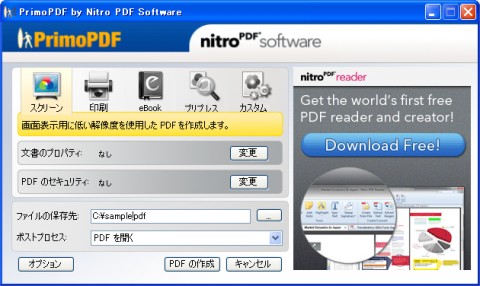
PrimoPDF(プリモPDFをインストールすると、ワードやエクセルなどの「印刷」からプリンターの選択でPrimoPDFに切り替えることでPDFファイルを作成してくれる。各モードで試しに作成し、ファイルサイズが小さいものをホームページで公開しよう。
PDF SLIM
PDFファイルのサイズを小さくしてくれる「PDF Slim(PDFスリム)」。ソフトを起動し、ここにPDFファイルをドラッグ%ドロップするだけと実に簡単。低画質(高圧縮)にするほどファイルサイズが小さくなる。
NMCA
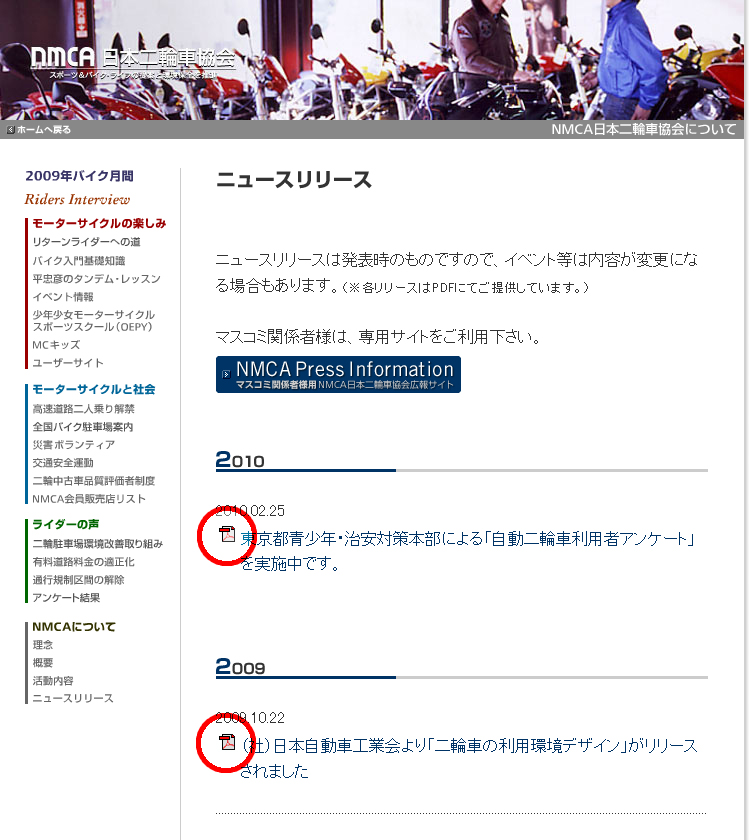
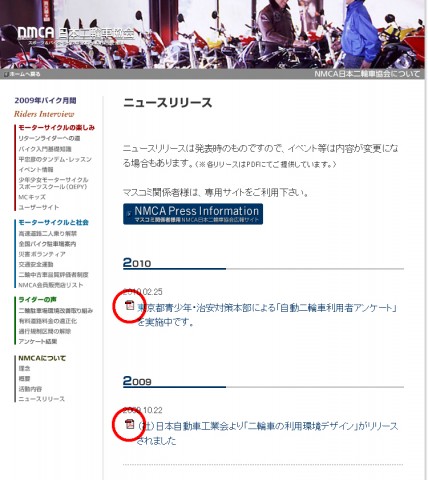
NMCA・日本二輪車協会のニュースリリースのページ。各リンクの頭にアイコンを表示させることで、このリンク先がPDFファイルであることが分かるようになっている。この他、「PDF形式:450KB」とひと言添えておく方法もある。
PDFエクスチェンジビューアー
上部のメニュー部分がワードやエクセルに似ていて親しみやすい「PDF-XChange Viewer」。フリーソフトながら文字の入力などPDFファイルの編集が可能で、複数のPDFをタブで切り替えることができ、とても便利。
夏季休業のお知らせ

8月7日(土)から8月15日(日)まで夏季休業とさせていただきます。

ご迷惑をお掛けいたしますが、ご了承いただきますようよろしくお願い申し上げます。

16日(月)からは通常通り午前10時から午後6時までの対応となります。