第3回オンロードミーティング in ヒーローしのいサーキット 2007年4月29日

ゴールデンウィーク前半の2007年4月29日(日)、栃木県のヒーローしのいサーキットにて、プロスホンダ太田(群馬県)、カスタムショップリファイン(埼玉県)合同主催による第3回オンロードミーティングを開催しました。2006年7月30日に開催した第2回と同様好天に恵まれ、栃木県宇都宮市の気温で24度と4月としては高い気温となり、絶好の走行会日和にたくさんのライダーが集結しました。

今回も、初級クラス、ミニモトクラス、中級クラス、上級クラスの4クラスを設定。事前申し込みの段階でそれぞれの参加台数は、初級クラス 12台、ミニモトクラス 7台、中級クラス 24台、上級クラス、24台の合計約70台。当日エントリーを含めると約80台が集まり、走行会としては少なからず多からず、ちょうど良い台数となりました。クラス分けの基準などは開催概要を見ていただくとして、午前中のフリー走行から順を追ってご紹介します。

受付、ライダースミーティングが終わると早速フリー走行スタート。初級&ミニモトクラス、中級クラス、上級クラスの3クラスに分かれて走行するので、午前中で20分×3本走行可能。受付時に配布される計測器をバイクに取り付けておくと、随時タイムが計測され、ラップタイム表もその都度張り出されるので、自分がどれくらいのタイムなのか、どれくらいタイムが上がっているかが一目瞭然。一緒に参加した仲間との差も分かりやすいので、タイム計測を一度経験すると病みつきになるかも?しれないです。

お昼ゴハンは持参不要! コース内に隣接する食堂(管理棟?)にはカレーやラーメンなどのセットものが数種類あり、どれを注文してもよいシステムになっています。もちろん参加費に含まれているのでご安心を。今回は昼食を挟んでOGA氏によるエクストリームバイクショーを開催(ホームページ:Moto Extreme)。派手なパフォーマンスの連続で、参加者からは「うおぉ〜 うおぉ〜」という声が絶えず漏れていました。こういう風にバイクが操れると、より一層バイクライフが楽しくなりそうです。

より安全に楽しんでいただくために、中級クラスはタイムアタック形式、ある程度テクニックのある上級クラスは模擬レース形式で行いました。スーパースポーツ、ネイキッド、モタード、往年のレプリカなど、様々なジャンルのバイクが同一に走って楽しめるのが、このオンロードミーティングの一番の特徴でもあります。「参加してみようかな!」と思っている、そこのアナタ。詳しい車種については、別掲載のエントリー一覧を参考にしてください。

模擬レース終了後は記念撮影を行い、そして表彰式へ。各クラスの上位3名に賞品が渡され(この賞品が笑える内容で、参加者だけのお楽しみ)、第3回のオンロードミーティングも無事終了しました。オフロードミーティング泥人(どろんちゅ)と合わせ、定期開催していく予定ですので、HPのチェックはお忘れなく!! 参加者のみなさんお疲れさまでした。次回もたくさんのご参加をお待ちしております。

いよいよ今年秋に本格導入か?! 二輪車ETCモニターレポート

ここ数年間に渡り、導入への検討や試験運用を続けてきた二輪車ETC。やっと今年に入り本格的な運用の兆しが見えてきた。ハイウェイカードが利用中止となり、バイクも含めETCを搭載していない車両のユーザーは、今まで通りの恩恵を受けることができなくなってしまった。こうしたことからも、早期の利用開始を望んでいたユーザーも少なくない。今回は、二輪車ETCモニターに選ばれた筆者のレポートを交え、これまでの経緯や問題点を見ていく。

いよいよ二輪車ETCの実用化が目前に迫ってきた。去る3月23日に国土交通省が発表したところによると、今年の秋から全国で使えるようになるとのこと。現在は、首都圏や近畿圏などでモニターによる試験運用中で、安全性や車載機の動作などを確認しているところだ。車載機の市販化が秋をめどにスタートすることに合わせて、本格的な導入となるようだ。

一般モニター募集までの概略

周知の通り、現在のETCシステムでは二輪車は対象外であり、バイクユーザーからはETCも含めた新たな料金支払い方法の開発を望む声が上がっていた。そこで、バイクユーザーの利便性の向上、クルマも含めた渋滞緩和効果、様々な料金施策の適用性の拡充などの観点から、国土交通省及び東日本高速道路株式会社等の関係機関は課題を検討してきた。

バイクユーザーの利便性の向上については、バイクの料金支払いは、停止し、手袋を外ししてから小銭やハイウェイカードを出すといった流れで、クルマでの支払いよりも時間がかかり、また面倒でもあり、ETCがバイクにも対応すれば、利便性は格段に向上する。

渋滞緩和効果については、前述の通りクルマよりも支払い時間がかかってしまうことから、料金所での渋滞の要因の一つにもなっており、これをクリアすることで渋滞緩和を期待できる。

新たな料金施策の実施については、現在の時間帯割引など各種の割引制度やマイレージサービスなど、今後も拡大しつつあるETCを活用した新たなサービスをバイクユーザーも利用できるようにする。

こうした内容を考慮し、まずは、現行のETCを利用したノンストップ方式と、非接触型ICカードを利用したタッチ・アンド・ゴー方式でのテストを実施。平成17年4月には首都圏でプロライダーによるモニター走行をスタートさせた。そして、半年後の同年11月、一般ライダーによるモニターの募集がスタートした。筆者もこの機会を逃すべくエントリーしてみたので、以下でその様子を述べていく。

申し込みから取り付けまで

インターネット上のニュースを見て、二輪車ETCの一般モニター募集がスタートしていることに気付いたのは11月2日。5000台限定とのことで、すでに1~2日経過しているためもう間に合わないかと思いつつも、とりあえずエントリー。エントリーは(財)道路新産業開発機構のホームページ内にある「自動二輪車ノンストップ自動料金支払システム試行運用」(http://www.mlit.go.jp/road/)から行った。募集にはもちろん条件があり(詳しくは上記を参照)、「東京・神奈川・千葉・埼玉に在住」、「バッテリーレス車両は取り付けできない」、「月2回以上対象料金所を通過」など、筆者は辛うじてクリアしていた。

 翌日の11月3日には一般モニターの募集が停止された。2~3日間で5000人以上の応募があったということは、それだけ関心が高かったと言える。しかし、事前に周知されていたかというと疑問符が付く。常に業界情報にアンテナを張っている筆者でさえも「たまたま」ネット上のニュースで気付いたので、おそらく他の応募者も同様だったのではないだろうか。

 11月12日、「モニター仮登録完了」のメールが届く。HP上でのエントリー後、それまで何の反応もなかったので、二輪車ETCモニター窓口から初の連絡となる。内容はモニターIDとパスワード、本登録までの手続きの流れだ。
理解度確認試験の受験
合格後、確認書、車検証、免許証の送付
モニター登録完了
車載器取り付け
モニター走行実施

この時点で理解度確認試験の準備はできておらず、整い次第メールにて連絡が来るとのことだった。

 12月3日、理解度確認試験の準備ができたというメールが届く。この試験はホームページ上で行えるようになっており、モニターIDとパスワードでログインし、早速受験する。一度目はマニュアルをよく読まずに受験したため不合格。何度でも受験できるため、今度はマニュアルを手元に置いた状態で受験し、無事合格した。

 その後しばらく連絡がなく、クリスマスイブの12月24日、書類と、腕章、カードサイズのモニター証明書が郵送されてきた。週明けの26日に確認書、車検証、免許証を返送する。同封の腕章とモニター証明書は、モニター走行する際に着用、携帯しなければならないとのことだった。

 年明けの2月5日、二輪車ETCモニター窓口から本登録完了のメールが届く。実は、この前日に取り付け店舗から直接連絡が入っていた。後日、一度車両を見た上で取り付け方法・場所を確認することになった。取り付け店舗は自宅から約12km離れた隣の市のBDS会員店でもあるスナガ輪業。モニター側から店舗指定できないため、遠くでは面倒だと思っていたが、比較的近い所だったので安心した。

 2月15日、スナガ輪業へ車両を持ち込む。ここで初めてETC車載器を見たのだが、防水・防振対策をしているためか予想以上の大きさである。筆者の車両はアフリカツインでシート下にもスペースがあるのだが、ここにカードを挿し込む本体を設置することは不可能なことが判明した。正確には、取り付けできないことはないのだが、バッテリーボックスのフタが開けられなくなってしまい、整備性が悪くなってしまうのだ。

 車載器本体は「鍵のかかる場所」への設置が義務付けられており、必然的にハードケース(リアボックス)の使用が不可欠となってしまった。(財)道路新産業開発機構でハードケースがオプション設定されていたが、これはあくまでも二輪車ETC車載器のためだけのものと言わざるを得ないようなものだったため、社外のリアボックスを購入することにした。この代金約2万5000円は自己負担となる。他の荷物も入り、仕事やツーリングにも使えるが、この出費は大きな負担となった。

 2月28日、リアボックスを取り付け、再度スナガ輪業へ車両を持ち込む。夕方には作業が終わり、車両と取りに行くと、ハンドル部に設置された大きなアンテナ部が目に飛び込んできた。車載器本体と同様、こちらもかなりの大きさで、ライディングには支障なさそうだが、目障りな感じは否めなかった。実際の作業についてスナガ輪業に聞いてみた。
「作業はそれほど難しいものではありません。この他に、当店ではビッグスクーターとPC800に取り付けましたが、こうした車両はカウル内へ配線を回さなくてはいけないので、その分手間はかかりましたね」

いよいよモニター走行体験

こうして、モニターに応募して約4ヶ月経過し、やっとバイクでのETC走行を体験することができた。その感想は、実にあっけないもので、クルマのETC走行に慣れているせいか、特に感動というものはなかった。便利なことは確かで、料金所で停止し、グローブを外し、バッグやポケットからカードや現金を出し、再度グローブをはめてスタート、という一連の流れがなくなったのは気分が良い。しかし、この裏には様々な制約や不便さも見えてきた。

 まず、これはモニター走行マニュアルでもわかっていたことだが、モニター走行できる高速道路と料金所が限られているため、カードの抜き差しが必要になること。筆者の場合、東北道から首都高を利用し東京都内や横浜方面へと行くことが多いが、現状では東北道での利用は不可となっているので、東北道の入口で通行券を取り、出口である浦和の料金所では通行券とETCカードを提出して清算する。つまり、今までと変わらないのだ。

 ETC走行ができるのは、この後の首都高なので、浦和料金所を出たところ、または首都高・川口料金所の直前でバイクを止め、エンジンを停止。キーを抜いてリアボックスを開け、ETCカードを本体に挿入。再度エンジンをスタートし、川口料金所をETCで通過するという流れになる。ETC通行できる部分を見れば、前述の通り便利なのだが、それに至るまでの作業が必要なため、トータルで見れば手間がかかっているほうが多いような気がする。

 首都高から東北道へというルートでも同様の作業が必要になり、1回の往復で何度もバイクを停めなければいけない状況なため、秋の本格的導入開始前に、少しでも早く対象区間を延長してもらいたいところだ。シート下に本体を設置したモニターでは、いちいちシートを外さなければならず、筆者以上に不便な思いをしていることだろう。タンデム走行をしている場合はなおさらだ。

現状ではやや進展あり

 3月13日の発表で、モニター対象期間が拡大された。(別図参照)それまでは首都高、東京外環道、第三京浜、横浜新道、京葉道路(一部)、中央道(一部)だったのに加え、東名の東京~厚木間が対象になった。関越、東北、常磐に関しては、記事執筆時点で未だ対象となっていない。

 さらに、冒頭で述べた今年秋の二輪車ETCの本格的導入を前に、ETCカードのみでの割り引きサービスやマイレージサービスがスタートした。これは、従来ETC車載器を通じた無線通行でのみ適用された割り引きサービスを、ETCカードを料金所で手渡して清算した場合にも適用するというもの。同様に、マイレージサービスの登録にはETCカードの他に車載器も必要だったが、ETCカードのみでの登録が可能となった。すでにクルマで使用しているETCカードがあり、そのカードでマイレージ登録が済んでいれば、そのまま適用される。

 首都圏を中心に話を進めてきたが、近畿圏や中部圏でも特定モニターによる二輪車ETC走行がスタートしている。首都圏のような一般モニターの募集はまだだが、順次開始されることだろう。また、首都圏でも「5000人の応募で締め切ったものの、1000人くらいのキャンセルが出ているようです。その分の再募集をするようなので、モニターになりたいユーザーはホームページをマメにチェックしたほうがいいですね」(スナガ輪業)という話も出ている。

 こうして着々と実用化に向けて準備が進められているが、車載器の取り付けの問題や、限定された通行レーンなど、問題はいくつかある。行政だけでなく、バイクメーカーやETC車載器の製造メーカーにも関わってくるが、アンケート結果にもあるように、二輪車ETCは「必要である」、モニター終了後も「是非利用したい」と、モニターのほぼ全員がETCの必要性が高いと考えている。さらなるバイクライフの快適さを求めるユーザーのためにも、秋の本格的導入を確実に実現していただきたいものだ。

二輪車ETCモニター応募条件

1.前提条件
●一都三県(東京都、神奈川県、埼玉県、千葉県)在住の方に限定。
●試行運用への参加にあたり、クレジット会社等が発行するETCカードの取得が必要(ETCカードを取得していない方は参加できない)。
●違法改造車への車載器の取り付けは行わない。

2.車載器の取り付けについて
●車載器の取り付けが可能なスペースが車内にあることが条件となる。車内に取り付けスペースのある車両の例については別表を参照(バッテリーを持たない車両など一部車両はETC車載器が取り付けできない。また、今回の試行運用ではサイドカーおよびトライクは対象外)。
●車内への取り付けが困難な車種については、「鍵付きのハードケースで着脱が容易に出来ないこと」を条件とし、外付けボックスを利用した取り付けが可能。ただし、ボックス購入費および取り付け費はモニター本人の負担。なお、別途専用ケースを用意しているので、希望者は取り付け店と相談。
●車載器の取り付けおよび取り外しのため、事務局が指定する取り付け店に対象車を持って来ること。取り付け店舗はモニター本人の希望に添うことが出来ない。
●車載器の取り付け時に、配線などの加工をする場合がある。また、車載器を取り外した場合には取り付けの跡が残る場合がある。
●車載器の取り付けについては、取り付け店舗および事務局が指定する方法での取り付けとなる。取り付け方法について、モニター本人の希望に添うことは出来ない。
●応募してから順次取り付けを行う。応募受付後、数ヶ月以上待つことがある。取り付け店が決定次第、事務局よりメールで連絡。
●車載器は登録した車両のみで使用可能。他の車両への載せ替えは出来ない。
●試行運用中は車載器を事務局より貸与。試行運用終了後に特に問題がなければ引き続き利用できる。
●車載器の貸与に関しては、モニター各位が管理責任を負うこととする。
●サイドカーおよびトライクは応募対象外。
●違法改造車についてはモニターとして認められないので、ETC車載器の取り付けは行わない。

3.走行方法の遵守について
●走行マニュアルおよびETC利用規定に従った利用をすること。
●試行運用においては、対象料金所(範囲、料金所のⅠ)を限定。対象とした料金所以外の走行は不可。
●マニュアルに従わない運用を行った場合の事故、トラブルおよびそれにともなう損害についてはモニターの責任。

4.試行運用への協力について
●期間中、対象料金所を一定回数以上通過。(月2回以上)
●試行運用中および運用後にアンケート調査に協力。(インターネット上で実施)
●試行運用の状況を分析するためにモニターの車両番号や通行履歴などの走行明細情報を利用する場合がある。(試行運用の状況分析以外の用途には利用しない)
●料金所通過時に通信エラー等の不具合(カードの挿し忘れ等の人為的なエラーはこれに含まれない)があった際には速やかにモニター窓口に連絡。
●その他事務局が指示する事項を遵守。
(以下、省略。内容は一部加筆しています。)

実録 二輪車ETCモニター応募から実走行まで

2005年11月1日 一般モニターの募集スタート
2005年11月2日 (財)道路新産業開発機構のHPよりエントリー
2005年11月3日 一般モニターの募集停止
2005年11月12日 モニター仮登録完了のメールが届く
2005年12月3日 理解度確認試験スタートのメールが届く。同日受験し、合格
2005年12月24日 書類、腕章、モニター証明書が郵送されてきた
2005年12月26日 必要書類を返送
2006年2月5日 本登録完了のメールが届く
2006年2月6日 取り付け店舗と連絡し、一度車両を見せに行くことに
2006年2月15日 取り付け店舗へ車両を見せに行く。シート下には収められないことが分かり、リアボックスを購入することに。
2006年2月16日 リアボックスを注文
2006年2月18日 注文したリアボックスが届く
2006年2月28日 再度取り付け店舗へ行き、ETC本体を装着
2006年3月7日 二輪車ETCでの初走行
※これはあくまでも筆者の例です
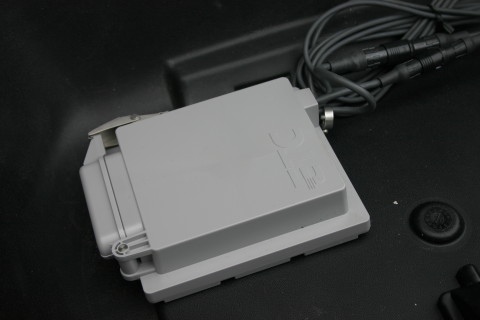
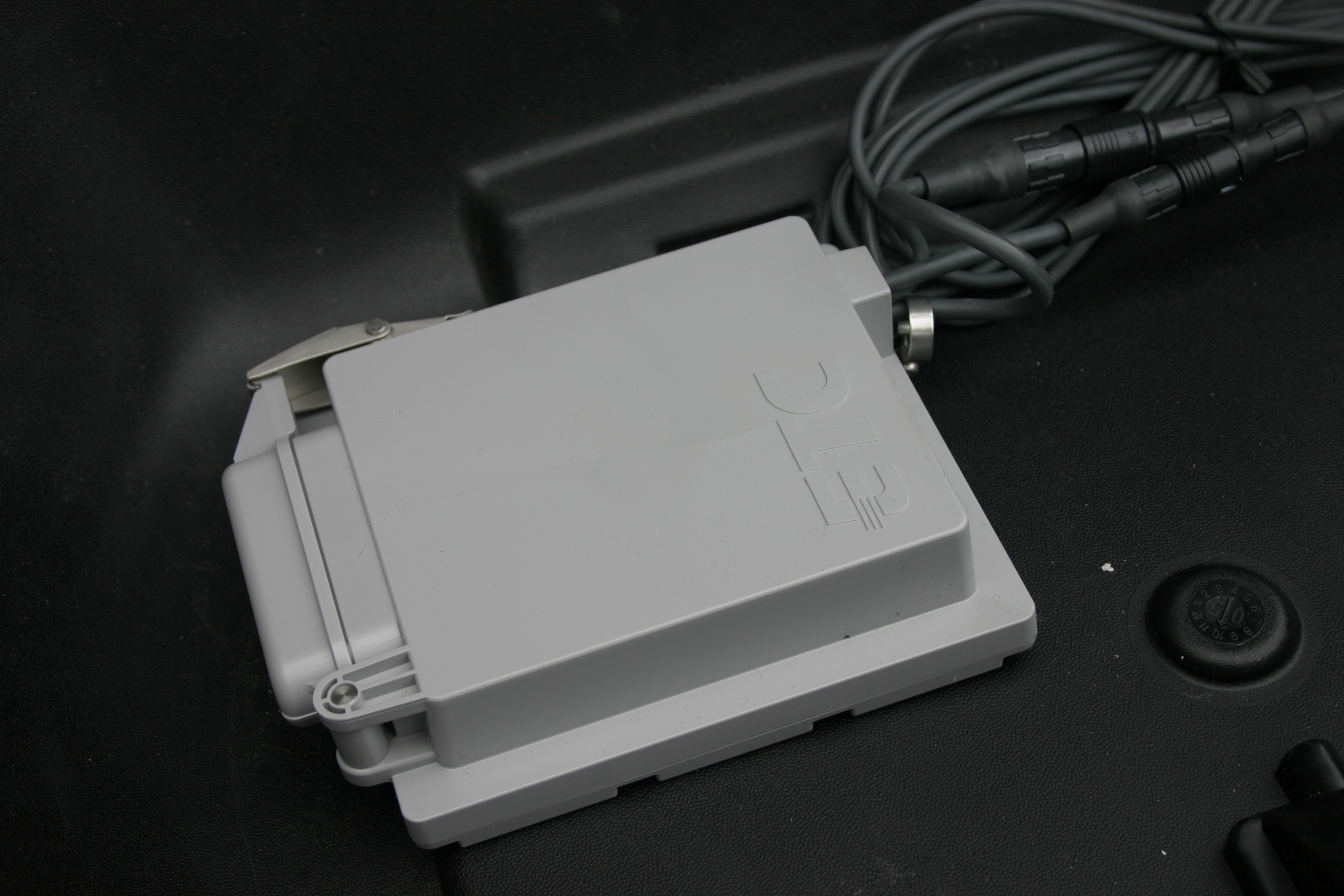
ETC本体
防水処理等のためクルマ用と比べかなり大柄なETC本体。左側のフタを開けてカードを挿入する
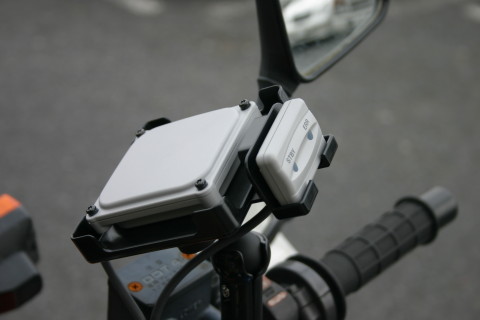
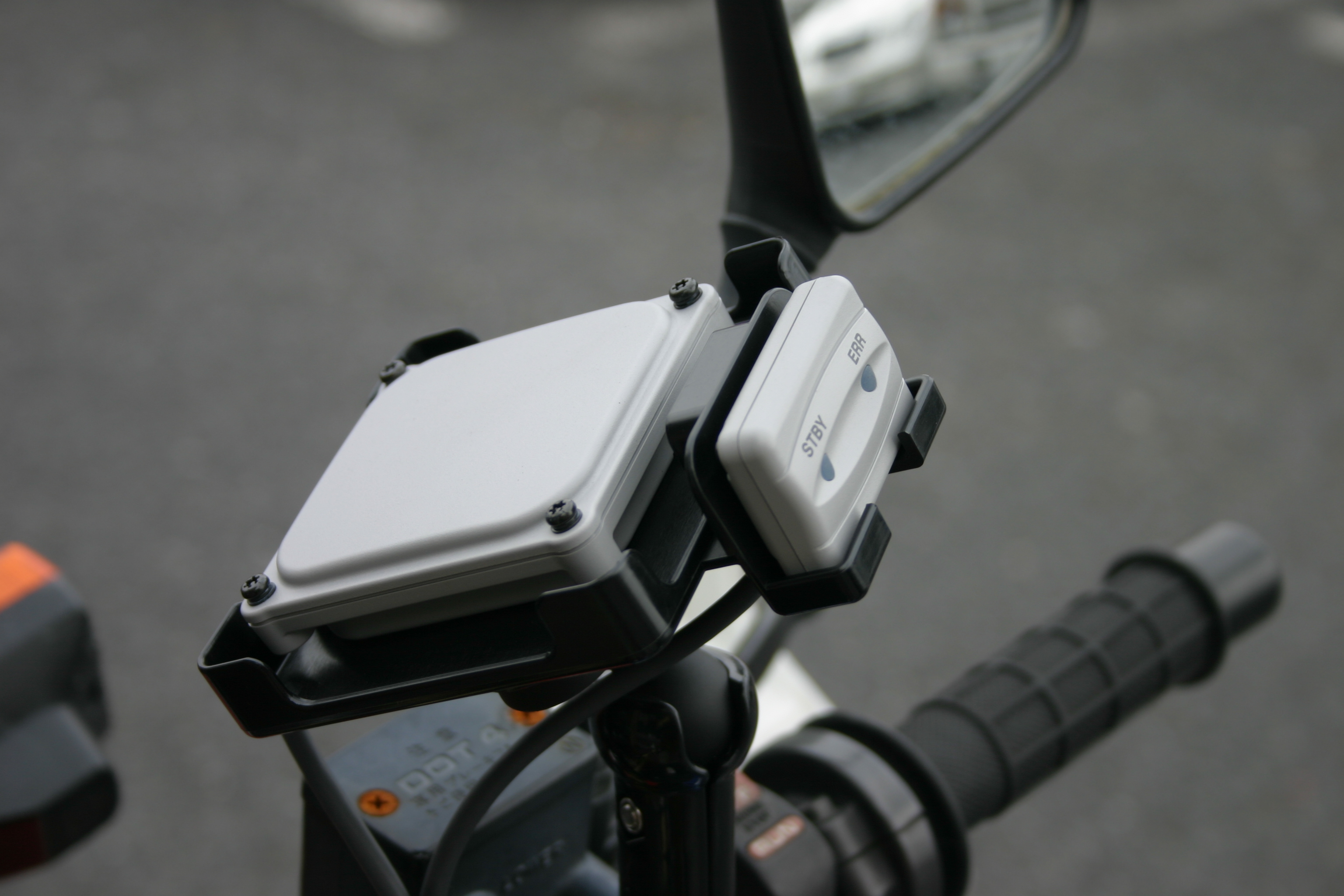
ETCアンテナ
ハンドル右側に取り付けられたアンテナとインジケーター。音や音声での作動状況確認はできない
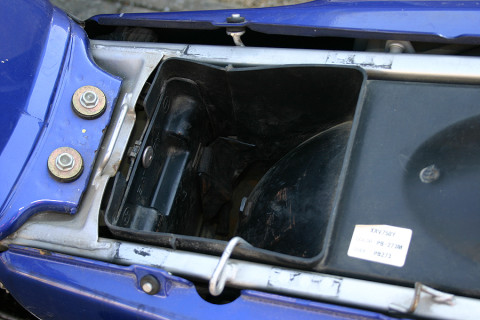
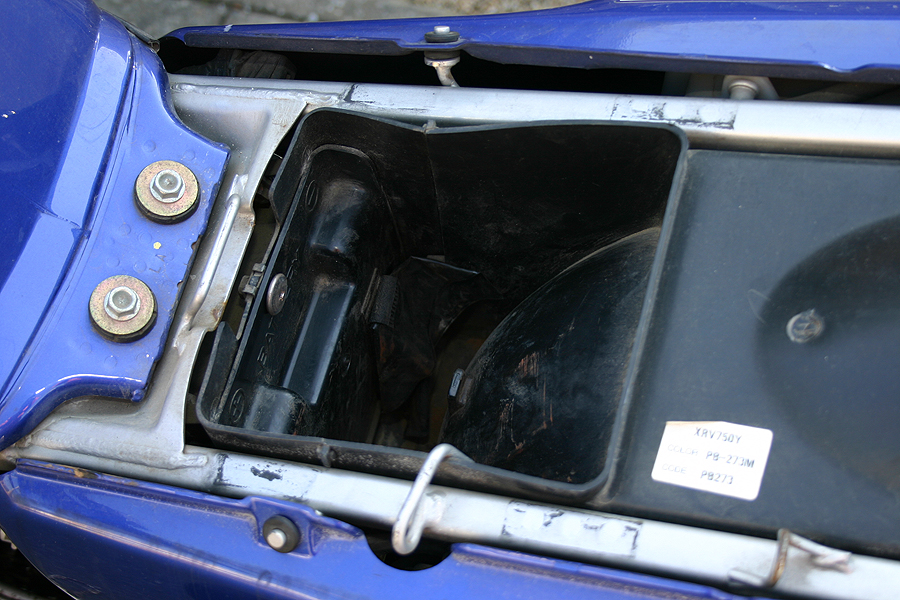
アフリカツインのシート下
アフリカツインのシート下では大柄なETC本体でいっぱいになってしまい、ここへの取り付けは却下
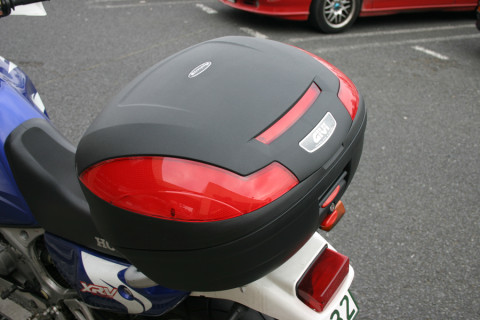
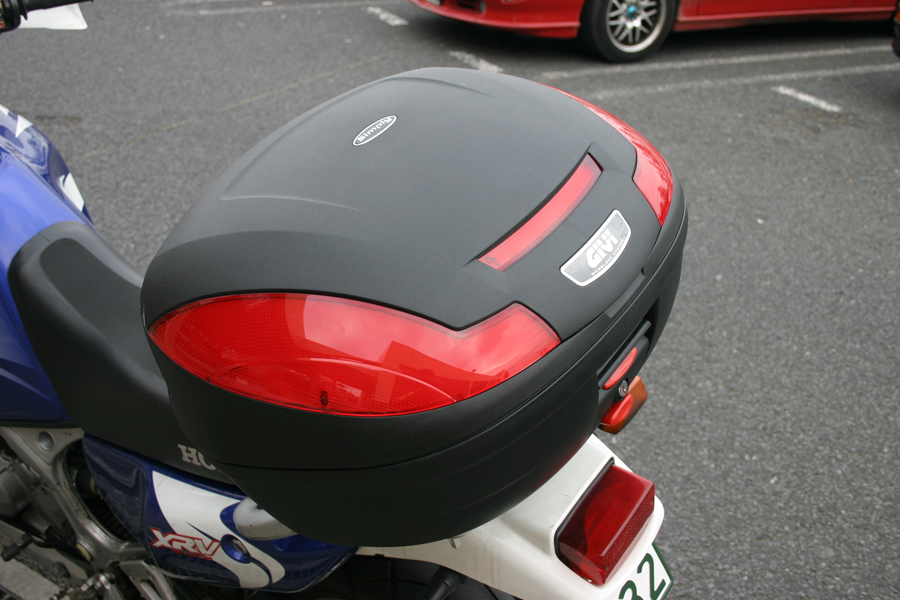
リアボックス
ETC本体は「鍵のかかる場所」への設置が義務付けられているため、リアボックスを購入することに
いよいよ高速道路二人乗り解禁。マナーと技量を再認識させ安全なタンデムライディングを!

バイクユーザー、ショップ双方にとって記念すべき日がやって来る。2005年4月1日、道交法で禁止されていた高速道路二人乗りが、ついに解禁されるのだ。これでようやく、日本でも欧米型の長距離タンデムツーリングが可能になる。しかし、一般道とは違った高速道ならではの注意点があることをユーザーは認知しなければならないし、ショップが指導していくことも必要だろう。今回は、改めて高速での二人乗りを見つめ直してみたい。

高速道路二人乗り禁止から解禁まで

50代以降の方ならご存知だと思うが、我が国最初の長距離高速道路である名神高速道路が開通した1963年(昭和38年)当時、高速道路での二人乗りは禁止されていなかった。しかし、1965年(昭和40年)、事故多発を理由に禁止されてしまい、40年間に渡る規制のせいで、日本のバイクユーザーのほとんどは高速道路の長距離タンデム走行を知らないまま現在に至っている。その後、バイクの性能が向上し、制動能力、直進安定性が飛躍的に改善されても、暴走族、3ない運動など、バイクを悪とする世論があるため、高速道路二人乗り解禁が話題に上ることはなかった。
その後、二人乗り禁止・最高速など、高速道路にまつわる様々な問題を提起し、警視庁に高速道路の規制改善を求める要望書を提出する動きがあったのは90年代に入ってから。やがてこの運動は日本自動車工業会(JAMA)、全国オートバイ組合連合会などの業界関連団体にも波及し、大きな運動へと発展していくこととなる。
さらに、高速道路問題の解決は市場開放問題苦情処理対策本部(OTO)に持ち込まれ、日本の高速道路規制が外国製大型二輪車の輸入障壁になっているという視点での議論にまで発展した。
この問題は、国会でも民主党議員から法改正に向けて道路交通法の改正案が提出され、議員立法の動きが起こる。そしてその一方では、自由民主党オートバイ議員連盟が設立され、与野党の境なく政治レベルでの動きが始まった。2003年(平成15年)警察庁は高速道路二人乗りの走行実験を実施。その安全性が実証できたとして、2004年3月に内閣提出議案として道路交通法の改正案を国会に提出。同年6月、ついに可決成立するに至ったというわけだ。

今後、ショップがやるべきことは?

高速道路の二人乗り解禁は、ユーザー、バイクショップの双方にとって大きな朗報だが、単に喜んでばかりはいられず、今後のマナーが重要になってくるだろう。
前述の通り、1965年の規制開始から40年ぶりに、自動二輪車による高速道路の二人乗りが解禁となる。4月1日はユーザーはもちろんのこと二輪業界も待ち望んだ日である。条件付きとは言え、高速道路のタンデム走行が可能となるのは、様々な面において好影響を及ぼすに違いない。
実際の走行を考えると、一般道は歩行者、信号、交差点、対向車、交通混雑などなど、様々な悪条件が揃っているが、巡航速度は上がるものの、高速道路にはそういった要因は少ない。高速道路を利用すれば、一般道よりも安全に短時間で長距離ツーリングを楽しむことができるのは明白だ。
ゴールデンウィークに向け、すでに高速道路をルートに入れたタンデムツーリングを計画しているショップやユーザーも多いことだろう。一般道でも同じだが、二人乗りで事故を起こしたら、自分だけでなく同乗者も巻き込んでしまう。もし、高速道路上で二人乗りでの事故が多発したら、「やはり危険」と判断され、また禁止になってしまうことは間違いない。
ここで改めて、ライディングスクールや各メーカーが主催するタンデム試乗会のようなもので、タンデムライディングの難しさや、低中速域と高速域でのバイクの挙動の違いといったものを体験させるのも、ひとつのショップイベントとして盛り込んでみてはどうだろうか。ある程度バイクに乗れてきたユーザーは「自分は上手い」と錯覚しがち。同乗者もあわせ、タンデム特有のテクニックやマナーなどを再認識させることで、安全にバイクライフをエンジョイしてもらえるような配慮が必要になってくるだろう。また、車種ごとのタンデム向き不向きを理解させれば、代替促進にもつながるかもしれない。
4月1日からの二人乗り解禁は、社会から厳しい目で見守られていることを忘れず、ユーザーは安全運転のルールとマナーを守るに徹してもらうよう、ショップ側からもアドバイスしたいところだ。高速道路での二人乗りが社会に受け入れられてはじめて、今後の二輪車の存在の評価されていくことだろう。

アンケート調査結果

中古オートバイ買取専門店「バイク王」を全国展開するアイケイコーポレーション(加藤義博社長)は、高速道路二人乗り解禁などの法改正について昨年末、アンケート方式による意識調査を行い、その結果を発表した。この調査はユーザー700人に対して昨年12月に実施したアンケートを独自に集計したものだ。

Q 法改正により、二輪車の高速道路二人乗りが解禁されることを知っていますか?

知っている 知らない
男性 77.9% 22.1%
女性 61.2% 38.8%
全体 76.7% 23.3%

この質問に対して、知っている76.7%、知らない23.3%だった。アンケートに対象となるユーザーがバイク売却者ということで、二人乗りに対する認知度は一般社会の平均より高くなっているかもしれない。「知っている」の割合を多いと見るか、まだ不十分と見るかは意見が分かれそうだが、調査が昨年12月ということを考えると妥当な数字と言える。男女別での集計では、「知っている」と答えた男性が77.9%、女性が61.2%となっている。

Q 高速道路二人乗り解禁に伴い、タンデムライダーが増えると思いますか?

思う 思わない
全体 76.0% 24.0%

この回答結果が示すように、タンデムライダーは増加することが予想される。今まで2台で行ってたツーリングが1台でタンデムに、または、タンデムで近場のツーリングだったのが遠方にと、バイクの楽しみ方も変化するだろう。

Q 高速道路で一緒にタンデムしたい人は誰ですか?

全体の集計では、高速道路でタンデムしたい人は、夫(妻)28.8%、恋人26.7%、友達18.6%、子供13.1%などとなっている。世代別のデータでは「友達」が多数派となっているのは10代(39.1%)と20代(25.8%)の若者層。30代以降は10%強で推移しているのが特徴的だ。また男女別でもっとも差が出たのは「子供」の項目で、男性の13.2%に対し、女性は4.95という結果が出ている。

高速道路二人乗りの条件
● 年齢20歳以上
● 大型二輪免許または普通二輪免許を受けた期間が3年以上
● バイクの排気量は125cc以上

便利と危険は隣り合わせ。基本をおさえて安心してネットと付き合おう!

ADSLなどの常時接続環境が普及し、インターネットは欠かせないツールのひとつとなった。メールなら時間や相手の都合を気にせず連絡できるし、気の向くままHPで情報収集することも可能だ。ネット通販も当たり前になっている。
 ネットは便利な一方、危険な面もある。ウイルス、カード番号盗難、悪質なプログラム、不正侵入・・・などなど。こうしたネットの危険に対し、「メールソフトやブラウザのこの機能をオフにしよう」という解説を見たことがあるはずだ。危険の要因となる機能をオフにするのも一つの対策だが、その分パソコンの使い勝手が悪くなる。
 例えば、添付ファイルが原因でウイルス感染するからといって、添付ファイル付きのメールを開かずに捨てるわけにはいかない。「ウイルス感染や情報流出につながるブラウザの機能」をオフにすれば、多くのHPが見られなくなってしまう。
ウイルスがどのように感染するのかなど、その仕組みと対処法を知っていれば、むやみにソフトの機能をオフにする必要はない。今回は「ウイルス編」と「HP編」で、安心のネット利用法を紹介する。

ウイルス編

多くの人にとって、ウイルスは怖いというのが実感だろう。しかし、ウイルスの正体と、正しい対策を知れば、それほど恐れる必要はない。
 ウイルスの感染経路はメールが主で、被害はハードディスクのデータを破壊する恐ろしいタイプから、ただ単に感染だけが広がるタイプまで様々だ。
 メールの場合、必ず添付ファイルにウイルスが仕組まれているので、疑いがある添付ファイルを開かないようにすれば感染を防げる。最近のウイルスは、メールの件名や本文にうっかり開いてしまうような細工をしてあるものが多く、インターネット・エクスプローラ(IE)の不具合を悪用し、メール本文を見ただけで添付ファイルのウイルスを勝手に開くものもある。
 ウイルス対策はウイルスバスターやノートンをはじめとした「ウイルス対策ソフト」を正しく利用すればよいが、これに関しては以前同誌で取り上げた記事を参考にしていただくことにして、ここではさらに一歩進めて、ウインドウズ(WIN)とIEをよりウイルスに強い状態に更新する方法を見よう。万が一、対策ソフトのウイルス情報が古かった場合でも、かなりの確率で感染を防げるのだ。
ウイルスに強い状態にするには、セキュリティーホールを解消することがポイント。これは、ウイルスの標的になるプログラム不具合、イメージとしては隙間のようなものだ。メールをプレビューするだけで感染するウイルスも、IEのセキュリティーホールを悪用している。
IEはセキュリティーホールが多く危険と言われているが、マイクロソフト(MS)は、セキュリティーホールが発見されると、修正プログラムを作り、ネット上で無償配布している。例えば、プレビュー画面で感染するウイルスも、それが発見された半年前には修正プログラムが公開されていた。つまり、修正プログラムを組み込んでおけば、セキュリティーホールが解消し、ウイルスに強い状態になるのだ。
 修正プログラムを入手する方法にはいくつかあるが、通常はウインドウズ・アップデートを利用するとよい。これは、修正プログラムや追加ソフトを、一覧画面から選ぶだけで、MSのサーバーからダウンロードできる機能だ。「IE6」や「重要な更新パッケージ」、「重要な更新の通知」は必ずダウンロードしておこう。
 IE6をインストールすると、メールソフトのアウトルック・エクスプレス(OE)も最新版のOE6になる。ウイルスに感染する可能性を低くできる「添付ファイル制限」が新たに追加され、ウイルスの添付ファイルに多い、拡張子が「exe」などの実行形式ファイルが開けなくなる設定ができるようになっている。
 ウイルスとともに気になる不正アクセス。ショップや一般家庭でも常時接続が当たり前になっているので、不正アクセスと無縁ではなくなっている。
 一般のパソコンであり得る不正アクセスは、主に「共有フォルダに侵入」と「バックドアソフトの活動」の二つで、どちらも簡単に対策できる。
 LANを構築している場合、他のパソコンとファイルを共有するための「共有フォルダ」を利用しているだろう。ここで、共有フォルダにパスワードを設定していないと、同じプロバイダーを利用する他のユーザーも簡単にアクセスできてしまう。また、ウイルスの中には、共有フォルダを探して、そこにウイルスを感染させるものがある。共有フォルダには必ずパスワードを設定しよう。
 さらに、共有フォルダへの不正アクセスを完全に防ぐにはルーターを設置するのが有効だ。インターネットとLANの間のフィルタとして、共有フォルダに関するものを遮断してくれる。
 次はバックドア対策だ。これは、外部から自分のパソコンがコントロールされてしまうソフトのこと。ウイルスと同様にメールの添付ファイルを開くか、HPからダウンロードしたときに組み込まれてしまう。
 バックドアは、ウイルス対策ソフトがあれば、パソコンに組み込まれる前に除去されるので心配はない。もし、ウイルス対策ソフトで防げなくても、ファイアウォール機能を使えば、バックドアの通信を遮断できる。

ホームページ編

HPを閲覧していて遭遇するトラブルは、少し注意を払えば避けられるものばかりだ。例えば、リンクをクリックしたら、新しい画面が次々と開くブラウザ・クラッシャー(ブラクラ)は、ブラウザの便利機能を悪用した「いたずら」の一つだ。これを怖がって便利機能をオフにしてしまうと、HP閲覧が不便になる。安心してHPを楽しむためにも、まずはトラブルの起こる仕組みをしっかり押さえ、対策方法を覚えよう。
 閲覧中にリンクをクリックするだけで起こるトラブルとして、前述のブラクラや、悪質なプログラムがパソコンに組み込まれ、勝手にモデムがダイヤルアップすることが挙げられる。こうしたリンクはアダルトサイトや、掲示板にもサイトを紹介する書き込みと一緒にリンクが貼られている場合がある。
 リンクをクリックして「18歳以上は『はい』を押してください」といった画面や、「exe」という拡張子が付いたファイル名のプログラムをダウンロードする画面が開いたときは要注意。どちらも『はい』をクリックすると、ダイヤルQ2や国際電話につながるダイヤルアップ設定が勝手に作られる。この設定のまま接続を続けてると、後で高額の請求が来ることになるので、勝手に作られたダイヤルアップ設定は必ず削除しよう。また、既存のダイヤルアップ設定の電話番号だけを書き換えてしまうこともあるので気を付けたい。なお、主流となりつつあるADSLやCATVを利用してインターネットに接続している場合には、このようなトラブルは起こらない。アナログ回線やISDN回線でダイヤルアップ接続している方は要注意だ。
こうした認証画面は「Active(アクティブ)X」という機能を使っている。これに関する設定は、IEの場合「インターネットオプション」で変更できるが、ダイヤルアップ先を変えるような悪質なアクティブXだけを使用不可にすることはできない。便利な機能までオフにするよりは、「年齢チェック」画面が出ても「はい」を押さないように心がけよう。
次に、ブラクラはあまりにも多くの画面が開くので、ウインドウズがフリーズすることもある。しかし、特に悪質なプログラムが組み込まれるわけではないので、開いた画面を閉じればOKだ。次々に画面が開くので、画面右上の「×」をクリックして閉じても追いつかない時は、「Alt」+「F4」キーを何度も押して画面を閉じよう。マウス操作よりも素早く画面を閉じることができる。
ブラクラは「Java(ジャバ)スクリプト」という機能を使っている。ジャバスクリプトもアクティブXと同様にHP閲覧を便利にする機能で、ブラウザの設定を変更して、ジャバスクリプトをオフにすれば、このようなトラブルは防げるが、使い勝手も悪くなる。むしろ、怪しいリンクをクリックしないことで対処したい。

スパイウェア対策

パソコンの動きが悪くなる原因は様々で、例えば、周辺機器の変更を重ねて古いドライバが残っている、常駐ソフトが増えてメモリの容量に余裕がない、大量のデータが保存されてハードディスクの空き容量が少ないなどなど、この他にも考えられる要因はたくさんある。ウイルスなどの悪意のあるプログラムがいたずらして不調になっていることも考えられ、この場合、最悪のケースではパソコンが使用不可能に陥ることもある。今回は、そういったプログラムの一種「スパイウェア」を見てみる。

スパイウェアには2種類の性質のものがある

スパイウェアとは、インストールされていることや動作していることに気付かない状態で、自動的にパソコンの中から情報を送信するプログラムのことを言う。スパイウェアのすべてが悪質なものというわけではなく、明らかに情報を盗み取ることを目的として、ユーザー名やパスワード、メールアドレスといった個人情報を送信する機能を持つものもあり、インターネットに接続しているパソコンにとっては怖い存在といえる。
スパイウェアは、「インストールしたソフトウェアに組み込まれているもの」、「知らないうちに自動的にインストールされてしまうもの」の2種類に分類できる。このうち、インストールするソフトウェアに組み込まれている場合には、そのソフトウェア会社に利用状況や障害情報などを送信することを目的としていることが多く、個人情報を収集することが目的ではない。この場合のほとんどは、インストール時の使用許諾に情報を送信する機能を組み込む説明が記載されている。
しかし、インターネットで公開されているものをダウンロードした際に、知らないうちにインストールされてしまうタイプや、ホームページを閲覧しただけでダウンロードされてしまうタイプ(アクティブXなど)のスパイウェアについては、自分のパソコン内のどんな情報が誰に対して送信されているかということさえ分からない。ブラウザの履歴を追跡して個人情報を勝手に収集したり、ポップアップ広告を表示する、クレジットカード番号を盗み出すなど、被害の軽いものから深刻なものまで様々な種類があり、大量のスパイウェアに侵入されることで、パソコンが不調になる可能性がある。
このようなスパイウェアから防御するために、スパイウェアを除去するためのソフトウェアが登場している。一般的な総合セキュリティソフトでは、ウイルス対策機能、パーソナルファイアウォールに加えて、スパイウェアの除去機能を搭載したものもあるため、これらのソフトウェアを導入するのは必須。加えて、スパイウェア専用の対策ソフトを導入すると、より効果的だ。

セキュリティソフトを最新版にすることが必須

最新のセキュリティソフト、例えば「ノートン インターネットセキュリティ」や「ウイルスバスター」にはスパイウェア対策機能が搭載されている。もし、今使用しているセキュリティソフト古いものなら、まずは最新のものにバージョンアップすることをおすすめする。ただし、これだけでスパイウェア対策が「100%大丈夫」とは言い切れない。そこで、スパイウェアに特化したソフトを併用すると、より効果が高まる。ここでは、悪質なプログラムが侵入するのを予防するフリーソフト「スパイウェアブラスター」を見てみる。
前述のセキュリティソフトの「リアルタイム監視」に似ていて、このソフトは感染したスパイウェアを除去するのではなく、悪質なホームページからのアクティブXの侵入を防ぎ、クッキー(Cookie)の追跡によるパスワードの漏えいを遮断する効果がある。定義ファイルを更新する以外にはソフトを起動する必要がなく、パソコンの動作速度が低下しないというメリットがある。ただ、英語表記なので、苦手な方には少々抵抗があるかもしれない。

スパイウェアを駆除するソフトを併用し効果的に対策

上記の対策をとったにもかかわらず、スパイウェアに侵入されると、パソコンの動作が遅くなるなど、何らかの不調が引き起こされる可能性がある。もし、気になる症状がある場合には、原因となっているプログラムを駆除するしかない。前述の通り、最新のセキュリティフトの中には、スパイウェア予防・駆除の機能が含まれているものもあるが、1本のソフトですべてのスパイウェアを駆除できるとは限らない。
そこで、日々増え続ける新種のスパイウェアに対抗するには、スパイウェア駆除ソフトを併用するとよい。前述の「スパイウェアブラスター」はパソコンの動作をリアルタイムで監視し、スパイウェアの侵入を防ぐ「常駐型」。既にハードディスクに潜んでいるスパイウェアをスキャン(検知)して駆除する「非常駐型」として「スパイボット サーチ&デストロイ(pybot Search & Destroy)がある。
この「スパイボット サーチ&デストロイ」は非常駐型のソフトでは、フリーソフトながら高い駆除率を誇る。日本語表示に対応しているので操作しやすく、総合セキュリティソフトのリアルタイム監視機能とも併用できるのでオススメだ。この他にも様々なスパイウェア対策ソフトが存在するので、好みのものを見つけてみるといいだろう。

メールの基本7つのポイント

パソコンや携帯電話でメールを送受信するのが当たり前の時代。ほとんどの方がコミュニケーションツールや連絡手段のひとつとして使用していることだろう。手紙と同じでメールにも守っておきたい基本事項があり、それができていないために、知らないうちにメールの受信者に不快感を与えている場合がある。今回は、最低限おさえておきたいポイントをまとめてみたので、すぐにでも実践してみよう!

みなさんは1日にどれくらいメールのやりとりをするだろうか? 何百通ものメールに目を通す人、せいぜい1通という人、または2~3日に1回しか受信をしないという人と様々だろう。その相手は仕事上の関係者、ネット通販を介したユーザー、すでによく顔を知った常連客など、こちらもまた様々。
「メール」と一言で言っても、パソコンと携帯ではやり方が少々違うし、やりとりする相手が取引先、ユーザー、友人によって書く内容も変わってくるが、最低限おさえておきたいポイントはどのパターンでも共通している。
その幾つかあるポイントの中から、是非とも実践していただきたい内容を7つに絞ってみた。気をつければできること、簡単な操作でできることばかりなので、今日からでも試してみてはいかがだろうか。ちょっとした工夫で気持ちの良いメールの送受信ができるようになるぞ。操作方法等の説明は、一般的に多く使用されているメールソフト「Outlook Express6(アウトルックエクスプレス)」をもとにしている。

ポイント1
相手の名前と自分の名前は必ず
まず、メールの一行目には「●●様」と相手の名前を書こう。メールは複数の人に送信する場合もあるし、受信した相手が複数の人とパソコンを共有している場合もある。誰宛に送信したのか分かるように、相手の名前を記す必要があるというわけだ。また、「送信者」欄だけでは送り手が誰なのか分かりにくい場合がある。そこで文頭に「お世話になっております。サテラビューの■■です。」というように、自分の名前を明記することも大切。

ポイント2
件名は具体的に
よく見受けられるのが「画像です」といったシンプルな件名。これでは何の画像のメールだかわからない。そこで、ちょっと具体的にすることで、一覧表示されている状態でも、メールの内容がわかるようにしたい。例えば、「アッパーカウルの割れの状態を撮った画像です」とか「ツーリングは7時にPA集合になりました」といった感じ。はじめに本文を書き、その中からキーワードとなる言葉を見つければ、件名がつけやすいだろう。

ポイント3
著名も忘れずに
署名は基本的につけること。その場合、仕事用、プライベート用と何種類か用意して、使い分けると良いだろう。設定の方法は、「ツール」→「オプション」→「著名」で「作成」をクリック。「署名の編集」欄に名前、住所、電話番号などを入力し、「すべての送信メッセージに著名を追加する」をチェックし「OK」をクリックすれば準備完了。「メールの作成」で著名がきちんと表示されていることを確認しよう。

ポイント4
CCとBCCをうまく使う
通常は「宛先」欄にアドレスを入れるが、他にもCC(カーボンコピー)、BCC(ブラインドカーボンコピー)という欄がある。どちらも「あなた宛ではないが、コピーを送ります」というときに使う。特に、BCCに入れたアドレスは他の受信者に表示されないので、例えば、顧客全員に「ツーリングのお知らせ」を送りたい場合、「宛先」に自分のアドレス、BCCに全員のアドレスを入れれば、相手にアドレスを知られずに済む。

ポイント5
添付ファイルは容量に注意
問い合わせに対し、画像を送って返答することもしばしばあるだろう。添付ファイルは圧縮してサイズを小さくして送るのが一般的だったが、ブロードバンドが普及した今は、ほとんどそのまま送ってもOK。圧縮・解凍の手間や、データが壊れる可能性も回避できる。しかし、ダイヤルアップ

最近パソコンの動きが悪いなと感じたら

不要なごみファイルをきれいにしよう

パソコンには挙げればきりがないほど、あらゆるゴミがたまる。アプリケーションが一時的に利用する一時ファイル、ウェブ表示の高速化に使われるインターネット一時ファイル、サイトの訪問日時や回数などが保存されているクッキー、リンク切れのショートカット、ごみ箱の中に入ったままのファイルなどなど。これらを放置しておくと、パソコンの動作が鈍くなるのはもちろん、不安定になったり、ファイルの断片化を招く。

これを避けるためには、まめに不要ファイルを削除するしかない。ウインドウズには、不要ファイルを削除するツールとして「ディスククリーンナップ」がある。不要な項目にチェックを入れ、「OK」をクリックするだけなので簡単だが、削除したいファイルと、削除する際に注意が必要なものがあるので、別枠を参考にしていただきたい。また、ウインドウズ関連ファイルしか処理の対象にならないので、他メーカーの各種ソフトから出たゴミファイルまでまとめてキレイにしてくれるフリーソフト「CCleaner」などを使うと、より強力にクリーンアップしてくれる。

断片化したファイルを整理しよう

ファイルの作成や削除を繰り返すと、1つのファイルが分割されてハードディスクの複数の場所に保存される。これを断片化と言うが、断片化が進むと、ファイルへのアクセス速度が大幅に低下する。これを整理し、連続した領域に保存することを最適化という。前述のクリーンアップで「ゴミ」をすっきりさせたら、次は「デフラグ」で断片化したファイルを最適化しよう。

デフラグを実行することで、ハードディスクに保存されたデータが整理されるわけだが、ウインドウズ標準のデフラグでは、途中でスクリーンセーバーなどが働くと、処理が中断されてしまう。

また、デフラグは、ハードディスクの容量と保存されたデータの量、断片化の状況によって完了するまでの時間が変わり、場合によっては数時間かかることもある。他の作業が一切できなくなってしまうため、時間に余裕があるときに実行するか、後の述べるフリーソフト「すっきり!!デフラグ」を利用するとよい。

エラーをチェックして修復しよう

ハードディスクの中にはデータが書き込まれる「プラッター」という円盤状の板があり、パソコンが起動している間、常に高速回転している。何らかの原因でプラッターに傷がつくと、データの一部が読み出せなくなったり、最悪の場合はハードディスクを認識できなくなる。

また、プラッターの表面は「セクタ」と呼ばれる小さな領域に区切られ、データはここに分割保存される。データの読み書きを繰り返していると、セクタが壊れやすくなるのだが、これはある意味仕方のないこと。しかし、予防策としてハードディスクが正常なときに「チェックディスク」を実行しておくと、エラーの検出や壊れた不良セクタを修復し、寿命を延ばすことができる。

ウインドウズ標準のチェックディスクでも問題ないが、前述のデフラグとセットで実行できる「すっきり!!デフラグ」が手軽だ。画面と対話形式で実行設定ができるので、パソコン初心者でも安心して使える。終了後に自動的に電源を切る設定もできるので、寝る前に実行という使い方ができて便利だ。

個人事業主も法人もe-TAX(イータックス)を活用しインターネットで申告・納税

とうとう今年も確定申告の時期がやってきた。自分で帳簿管理から申告手続きまでやっている方はもちろんのこと、税理士に全てを任せている方でも、個人事業主にとっては本業以外にバタバタとしてしまう季節だ。法人の方の確定申告はそれぞれの決算後となるが、源泉所得税の納付が毎月あるなど、とにかく「税」にまつわることは何かと面倒なもの。そこで今回は、少しでも申告・納税の手間を軽減できるe-TAX(イータックス)と、国税庁のホームページのコンテンツを紹介。パソコンとインターネットを利用したことがある方なら簡単に導入できるものなので、便利なものを上手く利用し、時間と手間を省いてみてはいかがだろうか。

インターネットを利用すれば、確定申告が意外に簡単にできるのはご存知だろうか? 国税に関する申告、納税などの各種手続きがオンラインできる国税電子申告・納税システム「e-TAX(イータックス)」が、2004年6月から全国で導入されたからだ。
e-TAXは、個人・法人を問わず、様々な申告・納税の手続きがネット上でできるシステム。IT化に対応した業務改革のひとつとして、全ての税務手続きを電子化しようと、政府がサービスを始めたのだ。消費税の納付や申告、源泉所得税の毎月納付、法人税の申告など利用機会の多い手続きなどは特に利便性が高く、法人を中心に少しずつ普及している。
主な手続きの流れは別表の通り。最初は事前準備の手間や、各種手数料、カードリーダーの購入費用もかかるが、毎年必ず申告するものなので、利用するメリットは大きい。税務署や金融機関に行く必要がなくなる、計算ミスなどがなくなる、ネットバンキングを活用できるなど、パソコンを使って時間を有効活用したい人にピッタリだ。
e-TAXでは、国税関係の納税・申告書の書類全てが作成できるが、申告に不慣れな人が確定申告書を作成する場合は、国税庁のサイトにある「確定申告書作成コーナー」がお手軽。ここで作成し印刷すれば、正規の申告書として通用するので、e-TAXを利用しない人でも、作成だけはここで済ませるのがベストだ。
ここで作成するメリットは、面倒な計算が不要になること。初心者でも、指示通りにチェック、データを入力していくだけで、自動的に計算され、必要な欄が埋まっていく。数字を間違えて入力しても、エラー表示によって間違いを指摘してくれるので安心だ。
また、トップ画面では作成における基本事項が解説され、例えば入力や添付に必要なのはどの書類か、ということも調べられる。作成しながら確定申告の基礎知識も得ることができるというわけだ。
一通り入力を済ませると、最終的にPDF形式の確定申告書となり、そのまま税務署に提出できる。申告書作成の煩雑な作業が省力化されているので、一度試してみる価値は十分ある。
ここでは申告書の作成までだが、入力したデータを保存し、e-TAXソフトで送信することも可能。また、試しに作成してみて、確定申告の要領をつかんだところで、e-TAXの手続きをしてもよいだろう。
e-TAXなら、添付書類の別送を除けば、自宅やショップにいながら、全ての作業がパソコンですんでしまう。現在使用している会計ソフトがe-TAX対応なら、さらに簡単に申告、納税ができる。今年は是非とも活用してみよう。

開始届出書の提出
本人確認書類を添えて電子申告・納税等開始届出書を税務署に提出。届出書の書式は国税庁HPからプリントアウトできる。

電子証明書の取得
法人等の登記を管轄する登記所(個人の場合は市区町村)で電子証明書を取得。ICカード式の場合はカードリーダーが必要になる。

利用者識別番号等の受領
税務署から利用者識別番号、暗証番号等が記載された通知書とe-TAXソフト(CD-ROM)等が送付されてくる。

e-TAXソフトのインストール
CD-ROMをパソコンに挿入し、最初にルート(電子)証明書、その後e-TAXソフトをインストールする。

初期登録作業
利用者識別番号、暗証番号を入力して受付システムにログイン。そこで必ず暗証番号の変更手続き、電子証明書の登録などを行う。

書類データ作成
申告、納税のための書類データを作成する。確定申告だけの場合、国税庁HPの「確定申告書作成コーナー」で作成したほうが便利。

データ送信
作成データに電子著名及び電子証明書を添付し、送信すればOK。データ形式、ファイルサイズ等を表示画面で確認し、問題がなければ送信される。

受信通知・完了
送信後、受信通知が送られてくるので必ず確認。エラーが表示された場合、訂正して再送信するか、書面で提出する必要がある。

添付書類の別送
e-TAXソフトで作成できない類の書類は別途、税務署宛に送付。e-TAXソフトで添付書類送付書を作成・印刷し同封する。

e-TAXの利用可能時間
通常は9:00~21:00(月~金・祝日除く)。確定申告期の2月16日からの1ヶ月間は日曜日も対応し、9:00~23:00(月~金)、9:00~21:00(日)となる。

(写真01)
国税電子申告・納税システム(e-Tax)ホームページ
http://www.e-tax.nta.go.jp/
e-Taxに関することはこちらのホームページで確認するとよい。導入から申告・納税までの流れが詳しく紹介されている。デモ版のダウンロードもできる

(写真02)
確定申告書等作成コーナー
https://www.keisan.nta.go.jp/h16/ta_top.htm
所得税の確定申告書、青色申告決算書・収支内訳書の作成が可能。e-Taxを導入していなくても、面倒な計算を自動で行い、帳票類を作成してくるので便利

(写真03)
確定申告書様式コーナー
http://www.nta.go.jp/category/kakutei/youshiki/01.htm
確定申告書、青色申告決算書、収支内訳書等、帳票類のダウンロード・印刷が可能。ただし、カラー印刷ができるプリンターが必要となるので注意

パソコンが壊れてからでは手遅れ・・・。いざと言う時のためのデータバックアップのすすめ!

かなりの猛暑だった今年の夏。暑さで参ってしまうのは人間だけでなく、パソコンも一緒。突然ダウンしたり、徐々に調子が悪くなったりと、いつ使えなくなってしまうか分からない。仕事でもプライベートでも、パソコンの利用頻度が高まれば高まるほど、壊れてしまった時のダメージは大きい。しかし、もし壊れてしまっても、重要なデータを別に保存しておけば安心! そこで今回はデータのバックアップについて触れてみよう。

ある日突然パソコンが不調になった、という経験はないだろうか? 長年使用したハードディスク(HDD)が原因だったり、ウイルスに侵されたとか、落雷にあったとか・・・。いずれにしても、本来の状態を取り戻すためには修復作業が必要になってくる。しかし、100%修復できるかというと、そうとは限らないのが悲しいところ。やれHDD交換だ、Windows(OS)の再インストールだと、今まで保存したデータが消えてしまう運命にもなりかねない。こうした最悪の場合を想定して、日頃から「バックアップ」をしておくと安心だ。

さて、バックアップとは一体何だろうか? 簡単に言えば、必要なものをコピーしておくこと。例えば、エクセルで作った顧客名簿があるとすると、これは大変「重要なもの」のはず。通常ならマイドキュメントに保存してあるだろうが、これを「別の場所」にコピーしておくというわけだ。ここで「重要なもの」というと、

  • ワードやエクセルなど自分で作成したファイル
  • デジカメで撮影した画像
  • 受信、送信したメール
  • メールアドレス
  • インターネットエクスプローラー(IE)の「お気に入り」
  • 会計ソフトや顧客管理ソフトなどの入力データ
  • ログインのIDやパスワードなどの設定情報

などなど、挙げればキリがない。パソコンでTV録画をしている方なら、その動画ファイルもバックアップの対象となるだろう。どのようにパソコンを利用しているかによって、バックアップしておくべきものは多少変わってくるので、それぞれ自分にとって何が重要なのか確認しておこう。次に、これら「重要なもの」をどのようにバックアップするか、具体的に見てみよう。

ファイルサイズの小さいもの

自分で作成したワードやエクセルのファイルなど、容量が大きくないものならフロッピーディスク(FD)でも十分可能。ただ、何枚ものFDを使うのは効率が悪いし、今時の方法とは言えない。パソコンにCD-Rドライブが装備されているなら、CD-Rにバックアップしよう。1枚当たりの容量が640MBや700MBとFD約500枚分に相当し、画像以外のファイルなら、マイドキュメントの中身が丸々収まってしまうだろう。さらに、書き込みのみのCD-Rに対し、CD-RWならFDのように書き換えが可能なので、こちらを利用すると、もっとバックアップが便利になる。ただし、これにはCD-RWに対応したドライブが必要だ。もし、手持ちのパソコンにCD-R/CD-RWドライブが装備されていない場合は、外付けタイプの購入をオススメする。

ファイルサイズの大きいもの

最近のデジカメは高画質になり、画像1枚のファイルサイズが1MBを超えるのは当たり前。そうなると、必然的に前述のCD-R/CD-RWへバックアップすることになる。もし、最新のDVD-Rドライブ搭載のパソコンを持っているなら、DVDに保存するほうがさらによい。1枚の容量が4.7GBと、何とCD6~7枚分に相当するので、数枚でHDDの中身を全てバックアップすることも可能だ。これから新たに外付けのドライブを購入するなら、このDVDとCDの両方に書き込みができるマルチタイプがベストだろう。

マイドキュメントに保存されていないもの

受信・送信したメール、メールアドレス、ブラウザのお気に入り、会計ソフトなどへの入力データなどは、それぞれ独自の場所にデータが保存されているため、マイドキュメント内には見当たらないはず。これらはソフトによって名称は様々だが、「エクスポート」(バックアップ)という機能を使って、一度マイドキュメントに保存しよう。あとは、前述の通りCD-RなどにコピーすればOK! エクスポートの方法は、例えばIEの場合、「ファイル」→「インポートおよびエクスポート」でウィザードが開始するので、それに従って進んでいけばよい。会計ソフトなども必ずバックアップ機能は装備しているので確認してみよう。

ログインのIDやパスワードなどの設定情報

インターネット上のサービスを利用する際に、必ずと言っていいほど必要なIDとパスワード。登録した際に郵送されてくるものもあれば、メールで送られてくるものもある。この場合、メール自体をバックアップしていないと、データが消えた際にID&パスワードが分からなくなってしまう。そこで、ワードやエクセルで「ID&パスワード集」を作りプリントアウト、そしてCD-Rなどにバックアップしておくと良いだろう。さらに、メールソフトの設定情報や、ホームページのアップロードに使うFTPの情報なども一緒に保存しておけば安心だ。


以上を簡単にまとめてみると、パソコンの中の重要なファイルは、外の記録媒体に保存(コピー)しておくのがバックアップなのだ。

こうしておけば、万が一のトラブルにも慌てることなく対処でき、とにかく安心。

さらに、HDDの容量が少ないパソコンを使用している場合は、バックアップしたファイルをHDDから削除してしまうことで空き領域が増え、多少パソコンの動きも快適になる。

もし、HDDの容量に不満があるなら、いっそのことHDDを増設するのも1つの手だ。

120GBの外付けタイプが1万5000円程度で購入できる。

パソコン上級者なら内蔵タイプのものを増設してもいいだろう。

作成したファイルや画像は全て増設HDDに保存すれば、ある意味バックアップの役割も果たす。

仮にパソコン側のHDDが壊れてしまっても、増設した外付けHDDがデータを守ってくれるというわけだ。

壊れたパソコンを修復した場合、または新たにパソコンを購入した場合も、この外付けHDDをコードで接続するだけというのは、とにかく手軽。

筆者は複数のHDDを接続し、それぞれを目的別に使い分けている。持ち運びも可能なので、外出先のパソコンで作業する場合もかなり便利だ。

市販のソフトを利用すれば、HDDの中身をそのまま増設したHDDにコピーすることも可能なので、個人的には一番のオススメだ。

もっと他にもバックアップの方法はあるのだが、今回はパソコン初心者の方にも手軽にできる方法を紹介した。

最後に、バックアップは定期的に実行しないと意味がなくなってしまう。

バイクと一緒で、定期的にメンテナンスするのと、壊れるまで放っておくのとでは、最悪の事態になった時の手間の掛かり方が断然変わってくる。

毎日とは言わないので、週に一度はバックアップをするように心掛けてみよう!

インターネットでショップの情報をお手軽発信。ホームページを作れなくてもBLOGでチャレンジ!

今回はBLOG(ブログ)をピックアップ。今話題となっているページの形式で、ツールによって簡単に作成できるのが魅力のひとつとなっている。それはまるでHPの掲示板や日記に書き込むような感覚だ。ソフトの使い方や、HPの仕組みが分からず作成をためらっていた方でも、BLOGなら簡単にインターネットデビューが可能。使い方次第では、ショップ情報の発信手段としても非常に有効なので、ここで基本をおさえておこう!

BLOGって何?

今、話題となっているBLOG(ブログ)とは一体何なのだろうか? 語源はWeblog(ウェブログ)の省略形で、「Web上で見つけた情報にリンクを張り、コメントを付けたものが投稿されているサイト」と言われていた。現在は少々変化し、「個人が情報を記録するサイト」などと定義されている。BLOGの成り立ちや定義については様々な説があり、実は、現時点では誰もが納得する定義は無い状態だ。
そこで、視点を変えて簡単に説明すると、記事毎に以下のようなものが付けられているサイトがBLOGであるとも言える。
『Posted by KUMAGAI at 23:59│Comments(0)│TrackBack(0)│バイク』
これはBLOG作成ツールによって作られた証。つまり、「BLOGとはBLOG作成ツールで作られたもの」とも言い換えることができる。さらに、BLOGには以下のような
・閲覧者がコメントを投稿できる
・トラックバックを送れる
・RSSを公開している
という特徴がある。これら3つを個別に説明してみよう。

「閲覧者がコメントを投稿できる」

BLOGでは執筆者が書いた記事(エントリー)に対してコメントを付けることができる。一般的な掲示板の返信のようなものだ。ただ、掲示板と違うのは、一つの記事が一つのページに独立していて、その話題に対するコメントが付けやすいこと。これがBLOGの人気の理由ともなっている。

「トラックバックを送れる」

トラックバックとは、他のエントリーに、自分のエントリーへのリンクを張ることができる自動リンク機能といったもの。例えば、誰かが「中古バイクの利点」について記事を書いたとする。この記事に対して自分も記事を書き、トラックバックURLを指定すると、相手にエントリーに自動的にリンクが張られるのだ。つまり「逆リンク」である。これにより、他者のエントリーの中で「私もこれに関連する話題を書いてます」というアピールができ、リンクされた方も誰からリンクを張られているのかが一目でわかる。なおかつ自分でリンクを張り返す手間が要らない。これこそまさにBLOGの一番の特徴である。この機能により、効率的に自分のサイトへも集客でき、何より自動で行われるため、管理が容易になることも利点の一つだ。

「RSSを公開している」

通常のホームページでは、更新情報などを伝えるにはメールなどを利用するしかないが、BLOGの場合、RSSを公開することにより、自分のBLOGのサイト名、記事のタイトル、更新情報などを他人に提供できる。この情報は専用のツールでチェックすることができ、タイムリーに大量のBLOGを読むユーザーには不可欠なものだ。

BLOGを作ろう!

前述のBLOGの中でも重要な「コメント」「トラックバック」「RSS」という機能を持たせるには、制作ツールや、ポータルサイトなどによるBLOG作成サービスを利用する。フォームに記入するだけでエントリーを作成することができるので、ホームページ作成ソフトやFTPソフトなどを使うことなく、簡単に更新ができる。HTMLの知識がなくともサイト制作が行え、掲示板に投稿するような気軽さで更新できるというのは、今までサイト作成に取り組めなかった人にも魅力的なはずだ。
初心者の方にお勧めするのは、色々なポータルサイトで提供されている無料レンタルBLOGサービスの利用。これならば簡単な設定でBLOGを制作することができ、様々な機能が最初から付いているので手間暇がかからない。ホームページの上級者なら、ひとまずレンタルサービスを利用して、BLOGとはどういったものか確かめてから、自分で制作プログラムを用意しても良いだろう。
各社が提供しているレンタルBLOGサービスを一部紹介しよう。どのサービスもユーザー登録をすれば、誰でも簡単にBLOGを運営できるようになっている。機能の豊富さや出来上がりのデザインなど、好みで選択すればよいだろう。

ブログサービスを提供しているサイト
・ココログ
http://www.cocolog-nifty.com/
・livedoor Blog
http://blog.livedoor.com/
・goo BLOG
http://blog.goo.ne.jp/
・2ちゃんブログ
http://www.2log.net/
・Doblog
http://www.doblog.com/weblog/PortalServlet
・はてなダイアリー
http://d.hatena.ne.jp/
・エキサイト ブログ
http://www.exblog.jp/

BLOGを作ったら

BLOGを作ったら、後は更新していくだけ。掲示板に投稿するような感覚で簡単に更新ができるのは、なかなか時間が取れないショップオーナーにもピッタリ。携帯からでも利用できるサービスも多いので、ちょっとした移動時間にも更新することができる。
さて、ここからは、バイクショップとしてBLOGはどのように活用できるのかを考えてみよう。
まずは「お知らせ」としての利用。ツーリングやレースなどショップのイベント情報や、セールのお知らせなどにBLOGは有効だ。イベントが終了したら、その結果も更新していけば、さらに内容が充実していく。参加したユーザーからのコメントも書き込み可能なので、コミュニケーションの場ともなり得る。
次に、BLOGの形式となっている「日記」としての利用。題材はショップのカラーにより様々となるだろうが、例えばカスタムの進行状況を日々伝える「カスタム日記」、その日その日の来店者を紹介する日記、よくある質問に答える「Q&A日記」などなど、ショップのPRとして有効なものをテーマに展開していくと良いだろう。
最後に、何でも思いついたことを書く「独り言」的な利用。ショップからの情報発信という趣旨からは離れてしまうが、こういった利用もありだ。
BLOGはカテゴリ分けをして記事を書くことができるので、前述の内容を全て展開することもできる。とにかく、ホームページの作り方が分からなくても、手軽にインターネット上で情報発信ができるBLOG。無料のサービスなら費用もかからず、手軽に利用できるので、一度チャレンジしてみてはいかが?